
Célok
Az Odoo Értékelések alkalmazása lehetővé teszi a vezetők számára, hogy egyértelmű célokat tűzzenek ki (és kövessenek nyomon) alkalmazottaik számára. A célok felé való folyamatos előrehaladás konkrét mérföldkövet ad az alkalmazottaknak az értékelések között, és megbízható betekintést nyújt a vezetőknek a teljesítmény értékelésekor.
Célok megtekintése
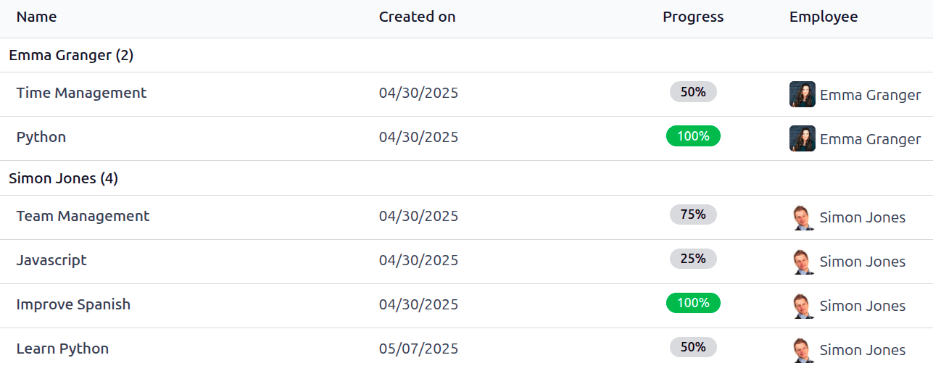
Az összes cél megtekintéséhez navigáljon a menüponthoz. Ez az összes alkalmazott céljait jeleníti meg alapértelmezett listaként, Employee szerint csoportosítva.
Kattintson egy alkalmazottra a felsorolt célok kibontásához. Minden cél a következő információkat jeleníti meg:
Name: A cél neve.
Created on: A cél létrehozásának dátuma.
Progress: Az alkalmazott által elért haladás százalékos aránya.
Employee: A célhoz rendelt alkalmazott.
Megjegyzés
Csak azok az alkalmazottak jelennek meg a listában, akikhez cél van rendelve.
Célok létrehozása
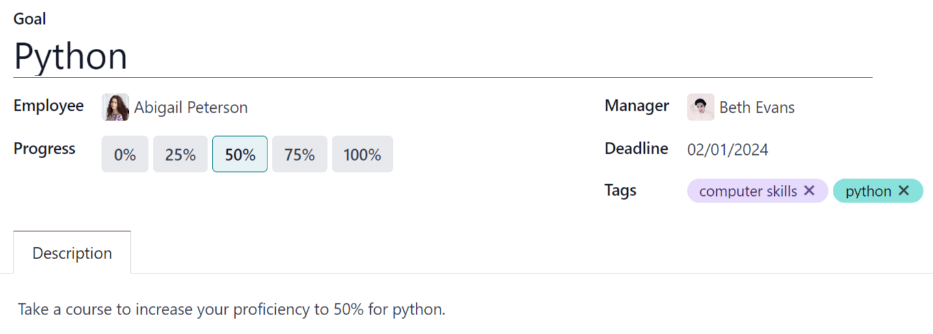
Új célok létrehozásához navigáljon a menüponthoz, majd kattintson a bal felső sarokban található New gombra egy üres célűrlap megnyitásához. Töltse ki az űrlapon a következő információkat:
Goal: Írjon be egy rövid nevet a célhoz ebbe a mezőbe.
Employee: A legördülő menü segítségével válassza ki a célhoz rendelt alkalmazottat. A mező kitöltése után az alkalmazott vezetőjének neve automatikusan megjelenik a Manager mezőben.
Progress: Kattintson a célhoz tartozó jelenlegi kompetencia-százalékra. A lehetséges értékek: 0%, 25%, 50%, 75% vagy 100%.
Manager: A legördülő menü segítségével válassza ki az alkalmazott felettesét (ha még nincs kiválasztva).
Deadline: A naptárválasztó segítségével adja meg a cél határidejét.
Tags: A legördülő menü segítségével adjon hozzá a célhoz kapcsolódó címkéket.
Description lap: Ezen a lapon adja meg a céllal kapcsolatos részleteket.
Javaslat
Egyes célokat lépésekre lehet bontani, amelyek ellenőrzőlistaként is megadhatók. Az ellenőrzőlista egy olyan eszköz, amellyel az alkalmazott nyomon követheti saját előrehaladását.
Célok frissítése
Az alkalmazotti teljesítményértékelések során a célokat felülvizsgálják, hogy megállapítsák, milyen mértékű előrehaladást ért el az alkalmazott. Ha az alkalmazott elérte a haladás következő szintjét, a célt ennek megfelelően frissíteni kell.
A cél haladási százalékának frissítéséhez lépjen a menüpontba. Bontsa ki az értékelendő célokkal rendelkező alkalmazottat, és kattintson egy egyedi célra a célrekord megnyitásához.
Kattintson az új Haladás mezőre az új haladási szint beállításához. Javasolt megjegyzéseket hozzáadni a Leírás fülön, ahogy az alkalmazott előrehalad a céllal. A megjegyzéseknek tartalmazniuk kell a haladás megváltozásának dátumait és a változással kapcsolatos egyéb támogató információkat.
Megjegyzés
A cél előrehaladása az alkalmazott vezetője által bármikor frissíthető, nem csak teljesítményértékelés során.
Célok teljesítése
Ha egy célt teljesítettek, fontos frissíteni a rekordot. Lépjen a menüpontba. Bontsa ki az értékelendő célokkal rendelkező alkalmazottat, és kattintson egy egyedi célra a célrekord megnyitásához.
Kattintson a bal felső sarokban lévő Megjelölés elvégzettként gombra. Zöld Elvégzett szalag jelenik meg a célkártya jobb felső sarkában, és a Haladás értéke 100%-ra változik.
Megjegyzés
A Célok irányítópulton a teljesített célokat zöld 100% jelzi a Haladás oszlopban.