Készségfejlődés
Az Odoo Értékelések alkalmazásában lehetőség van az alkalmazottak készségeinek időbeli fejlődésének megtekintésére a Készségfejlődés jelentésben, amelyet Értékelési készségjelentés néven is ismernek.
A vezetők ezzel megállapíthatják, hogy ki teljesíti az értékeléseken kitűzött különböző készségcéljait, ki tartja be a készségfejlesztési határidőket, kinek a legmagasabb a teljesítménye a készségfejlesztés terén, és még sok más.
A Készségfejlődés jelentés lehetővé teszi továbbá, hogy meghatározott szintű, specifikus készségekkel rendelkező alkalmazottakat keressen, ami hasznos lehet olyan helyzetekben, ahol konkrét készségek szükségesek.
Készségfejlődési jelentés
A Képességek fejlődése jelentés eléréséhez navigáljon ide: .
Megjelenik a Teljesítményértékelési készségjelentés oldal. Az összes készség az alapján van csoportosítva, hogy melyik hónapban hozták létre őket, majd munkavállaló, végül készségtípus szerint.
Fontos
A Teljesítményértékelési készségjelentés csak azoknak a munkavállalóknak a készségeit jeleníti meg, akiknek legalább egy lezárt teljesítményértékelésük van. Azon munkavállalók készségei, akiknek az értékelése még vázlat vagy függőben van, nem szerepelnek benne.
Amikor egy munkavállaló teljesíti az első teljesítményértékelését, az összes készségük megjelenik a jelentésben. Miután a további értékelések elvégzettként vannak megjelölve, az előző értékeléshez képest bekövetkezett készségváltozások megjelennek a jelentésben.
A folyamatban lévő, még nem véglegesített teljesítményértékelésekből származó készségszint-változások nem szerepelnek ebben a jelentésben.
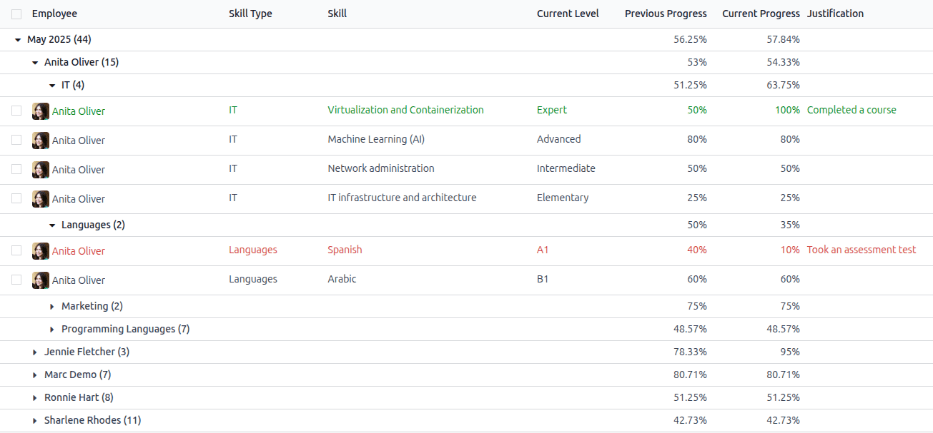
Egy munkavállaló készségtípusainak részletes adatainak megtekintéséhez bontsa ki a Munkavállaló elemet, majd bontsa ki az egyes Készségtípusok elemeket. Minden készségtípus a következő információkat jeleníti meg:
Munkavállaló: a munkavállaló neve.
Készségtípus: az a kategória, amelybe a készség tartozik.
Készség: az adott, egyedi készség.
Jelenlegi szint: az a szint, amelyet a munkavállaló az adott készségben elért.
Korábbi haladás: a készség esetén korábban elért kompetenciaarány.
Jelenlegi haladás: a készség esetén jelenleg elért kompetenciaarány.
Indoklás: a készséghez fűzött megjegyzések, amelyek magyarázzák a fejlődést.
A készség szövegének színe jelzi az előző teljesítményértékeléshez képest bekövetkezett változásokat. Az utolsó értékelés óta emelkedett készségszintek zöld színnel jelennek meg, Fejlődés jelzéssel. A nem változott készségszintek feketén jelennek meg, Nincs változás jelzéssel. A visszaesett készségek pirossal jelennek meg, Visszaesés jelzéssel.
A jelentés módosítható a konkrét információk megkereséséhez a keresősávban megadható szűrők és csoportosítások beállításával.
Felhasználási eset: Adott készséggel rendelkező munkavállalók azonosítása
Mivel a Teljesítményértékelési készségjelentés az összes készséget hónap, majd munkavállaló szerint rendezi, nehéz lehet megtalálni azokat a munkavállalókat, akik egy adott készséggel egy adott szinten rendelkeznek. Ezeknek a munkavállalóknak a megkereséséhez egyéni szűrőt kell használni.
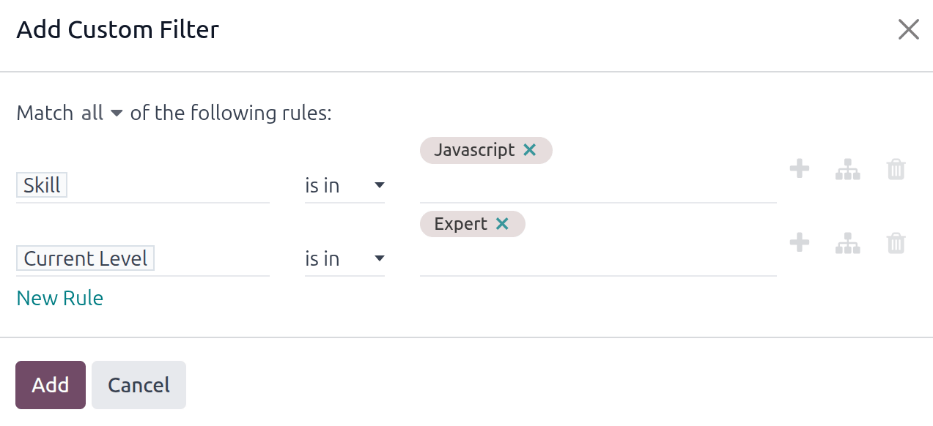
Ebben a példában a jelentés úgy van módosítva, hogy azokat a munkavállalókat mutassa, akik szakértői szintű Javascript-tudással rendelkeznek. Csak ezeknek a munkavállalóknak a megtekintéséhez először távolítsa el az összes aktív szűrőt a keresősávban.
Ezután kattintson a keresősávban lévő (Keresőpanel ki-/bekapcsolása) ikonra, majd kattintson a Szűrők oszlop alatti Egyéni szűrő hozzáadása lehetőségre az Egyéni szűrő hozzáadása felugró ablak betöltéséhez.
Az első mező legördülő menüjéből válassza a Készség lehetőséget. Ezután hagyja a második mezőt változatlanul (értéke), majd a harmadik legördülő menüből válassza a Javascript lehetőséget.
Ezután kattintson az Új szabály gombra, és megjelenik egy újabb sor. Ebben a második sorban válassza az Aktuális szint lehetőséget az első legördülő mezőben, hagyja a második mezőt változatlanul (értéke), majd válassza a Szakértő lehetőséget a harmadik legördülő mezőben.
A második szabály hozzáadása után keresse meg a felugró ablak tetején látható szöveget: Egyezzen a következő szabályok bármelyikével. Kattintson a bármelyik legördülő menüre, és módosítsa mindegyik értékre.
Végül kattintson a Hozzáadás gombra.
Most csak azok az alkalmazottak jelennek meg, akik Szakértő szintű Javascript készséggel rendelkeznek. Ebben a példában csak Marc Demo felel meg ezeknek a feltételeknek.

Használati eset: A legnagyobb fejlődés értékelése
Az Értékelési készségjelentés módosításának másik módja annak azonosítása, hogy melyik alkalmazott fejlesztette a legtöbb készségét egy adott időszakban.
Az információk megtekintéséhez először távolítsa el az alapértelmezett szűrőt a keresősávból. Ezután kattintson a (Keresőpanel ki-/bekapcsolása) ikonra a keresősávban, majd kattintson a Fejlődés lehetőségre a Szűrők oszlop alatt. Ennek a szűrőnek az engedélyezése csak a fejlődött készségeket jeleníti meg.
Lehetséges egy adott időszakra, például egy negyedévre vagy hónapra vonatkozóan megtekinteni a fejlődött készségeket. Miközben a keresősáv legördülő menüje még nyitva van, kattintson az Egyéni szűrő hozzáadása lehetőségre a Szűrők oszlop alján, és megjelenik az Egyéni szűrő hozzáadása felugró ablak.
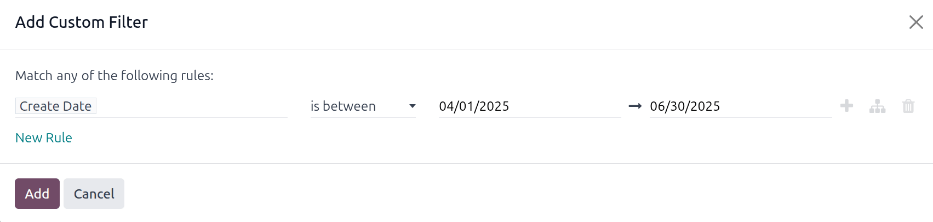
Válassza a Létrehozás dátuma lehetőséget az első legördülő mezőben, majd válassza a értéke között lehetőséget a második legördülő mezőben. Miután az értéke között lehetőséget kiválasztotta, az utolsó mező után megjelenik egy második mező. A naptárválasztóval adja meg a szűrőre alkalmazandó dátumtartományt. Ha az összes mező megfelelően van kitöltve, kattintson a Hozzáadás gombra.
Az egyéni szűrő megjeleníti az összes fejlődött készséget, alkalmazonként rendezve, alapértelmezett listanézetben.
Example
A második negyedévben legtöbb készséget fejlesztő alkalmazott meghatározásához távolítsa el az alapértelmezett szűrőt az Értékelési készségjelentés keresősávjából. Ezután aktiválja a Fejlődés szűrőt, majd kattintson az Egyéni szűrő hozzáadása lehetőségre a Szűrők oszlop alján.
A megjelenő Egyéni szűrő hozzáadása felugró ablakban válassza a Létrehozás dátuma lehetőséget az első legördülő mezőben, majd válassza a értéke között lehetőséget a második legördülő mezőben. Az értéke között kiválasztása után két dátummező jelenik meg.
A naptárválasztóval állítsa be az első dátumot 2025.04.01.-re, a második dátumot 2025.06.30.-ra, majd kattintson a Hozzáadás gombra.
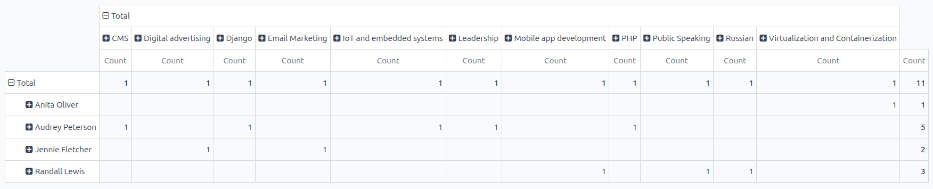
Az alkalmazottak és készségek részletesebb megtekintéséhez kattintson a jobb felső sarokban található (Kimutatás) ikonra az adatok kimutatásnézetben való megjelenítéséhez. Ez egy kimutatást jelenít meg, amelynek sorait az alkalmazottak töltik ki, és az egyetlen látható oszlop a fejlődött készségek összesített számát mutatja.
Az oszlopok kibontásához és az egyes készségtípusok összesített fejlődésének megtekintéséhez kattintson a Összesen elemre a Darab oszlop felett, majd kattintson az Egyéni csoport hozzáadása lehetőségre, végül kattintson a Készség elemre a megjelenő legördülő menüből. Ez kibontja az összes fejlődött készséget, egyedi készségek szerint rendezve.
Example
Ebben a példában Audrey Peterson fejlődött a legtöbbet a harmadik negyedévben, öt fejlődött készséggel.