
Bérszámfejtés-elemzés
A Bérszámfejtés-elemzés jelentés az elmúlt 365 napra vonatkozó teljes nettó bért jeleníti meg a vállalatra vonatkozóan. Ez a jelentés lehetővé teszi a vállalatok számára, hogy megtekinthessék bérköltségeiket és azonosíthassák a trendeket.
A Bérszámfejtés-elemzés jelentés megtekintéséhez navigáljon a menüponthoz.
A Nettó bér az alapértelmezés szerint megjelenített mérőszám a jelentésben, de igény szerint más mérőszámok is megjeleníthetők, például a bruttó bér vagy a fizetett szabadnapok száma. Kattintson a Mérőszámok gombra a megjelenítendő egyéb mérőszámok legördülő menüjének megtekintéséhez. Kattintson a kívánt mérőszámra az eredmények megjelenítéséhez.
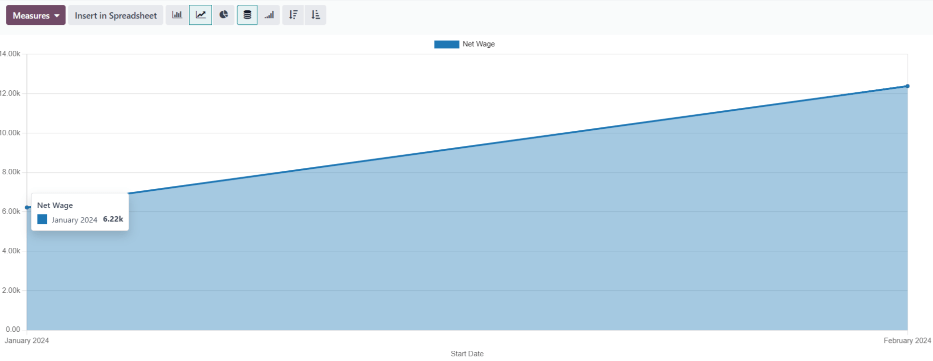
Több mérőszám megtekintése
Egyszerre több mérőszám is megtekinthető, ha a jelentést pivot tábla nézetben jelenítjük meg. Ez segíthet a vezetőségnek más trendek azonosításában, például hogy mely részlegek nem vesznek ki szabadságot, vagy melyeknek a legmagasabb a bérköltségük.
Megjegyzés
Az alapértelmezett Grafikon nézetben csak egy mérőszám jeleníthető meg. Több mérőszám kizárólag az Pivot nézetben lehetséges.
Az adatok pivot táblában való megjelenítéséhez kattintson az Pivot gombra.
Az alapértelmezetten megjelenített adatok tartalmazzák a bérszámfejtések számát (# Bérszámfejtés), a Fizetett szabadnapok száma és a Fizetetlen szabadnapok száma értékeket, valamint a Nettó bér és a Bruttó bér adatokat. Az összes információ részleg szerint van rendezve.
A jelentésen további információk megjelenítéséhez kattintson a Mérőszámok gombra a legördülő menü megnyitásához. Kattintson bármelyik mérőszámra, hogy az megjelenjen a pivot táblában.
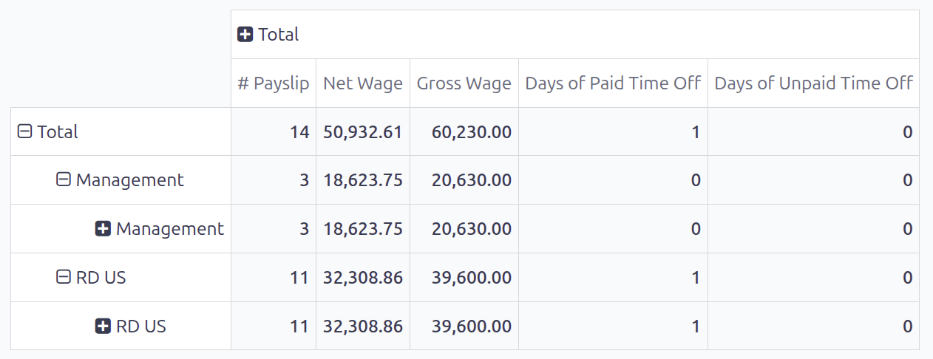
Felhasználási eset: bérköltségek összehasonlítása
A vezetők összehasonlíthatják a bérköltségeket, és meghatározhatják, hogy melyik részleg növelte a bérköltségeit – akár több alkalmazott felvételével, akár a fizetések emeléséve.
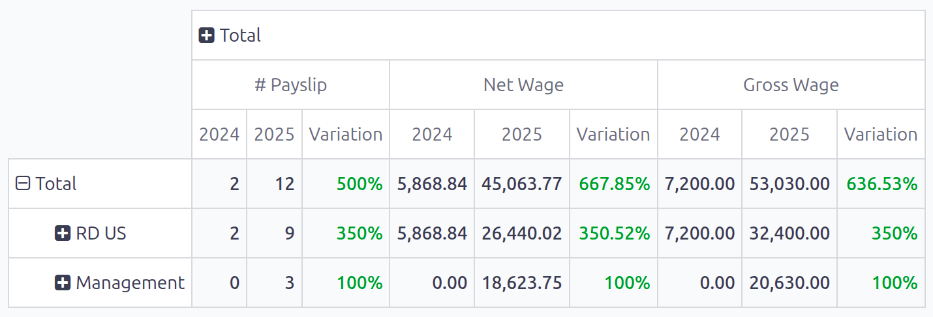
Az előző időszakok összehasonlításához először jelenítse meg a Bérszámfejtés-elemzés jelentést pivot tábla nézetben. Ezután kattintson a keresősávban lévő (Keresőpanel váltása) ikonra, majd kattintson a Kezdő dátum elemre az időszakok listájának megjelenítéséhez (hónapok, negyedévek és évek). Kattintson a kívánt időszakra, és a keresősávban megjelenik egy Összehasonlítás szakasz. Kattintson a két elérhető lehetőség egyikére: Kezdő dátum: Előző időszak vagy Kezdő dátum: Előző év.
A jelentés mostantól minden megjelenített mérőszámhoz három adatoszlopot tartalmaz: egy oszlopot az aktuális időszakhoz, egyet az előző időszakhoz, valamint egy Változás oszlopot, amely a két időszak különbségét színkódolt százalékban jeleníti meg (zölddel a növekedést, pirossal a csökkenést).
Example
Ebben a példában az adatok a bérszámfejtések számának általános növekedését mutatják. Mivel a vállalat minden alkalmazottat kéthetente fizet, a bérszámfejtések számának növekedése (# Bérszámfejtés) azt jelenti, hogy több alkalmazottat vettek fel – ebben a példában 500%-os növekedés látható.
Emellett mind a Nettó bér, mind a Bruttó bér növekedett. A RD US részleg mutatta a legnagyobb növekedést, mindkét mérőszám körülbelül 350%-kal emelkedett.
Lásd még