
Bérletiltások
A bérletiltások a bérszámfejtésből közvetlenül levont jövedelemrészek, amelyek meghatározott célt szolgálnak, akár önkéntes, akár kötelező jellegűek.
Ha a levonás önkéntes, általában levonásnak tekintik. Ha a levonást bíróság rendeli el, vagy nem önkéntes, azt néha bérfoglalásnak nevezik. Az Odoo-ban ezeket egységesen bérletiltásoknak nevezzük.
Megjegyzés: a bérletiltások arra is felhasználhatók, hogy az alkalmazottaknak rendszeres pénzösszegeket juttassanak, például egy több részletben kifizetett bónuszt.
Bérletiltás-típusok
Az aktuálisan konfigurált bérletiltás-típusok megtekintéséhez navigáljon a menüpontra. Ez összes egyéb bérbevitelt megjeleníti, nem csupán a különféle bérletiltásokat.
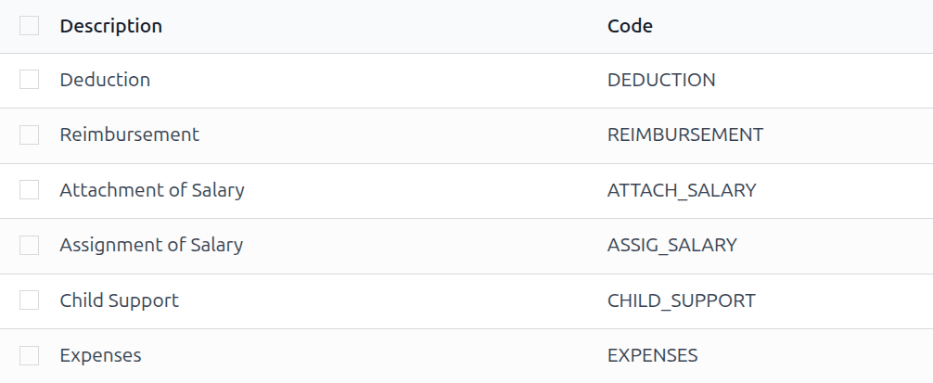
A listában megjelenő három alapértelmezett bérletiltás-típus: Bérletiltás, Bérengedményezés és Gyermektartás.
Minden bérletiltás-típusnál megjelenik a letiltás típusának Neve, valamint a bérszámfejtések kiszámításakor használt Kód.
Új bérletiltás-típus létrehozása
Veszély
A Bérszámfejtés alkalmazás telepítésekor az előre konfigurált alapértelmezett bérletiltás-típusok számos szabályhoz kapcsolódnak, amelyek különböző bérstruktúrákhoz, valamint a telepített lokalizációs csomaghoz kötődnek.
Nem ajánlott módosítani az előre konfigurált bérletiltás-típusok egyikét sem, különösen ha azokat korábban már használták bérszámfejtésekben az adatbázisban. Ez különböző bérszabályokat érinthet, és megakadályozhatja a bérszámfejtések létrehozását.
Új bérletiltás-típus létrehozható, de erre csak akkor kerüljön sor, ha feltétlenül szükséges. A bérletiltás-típusnak egy bérszabályhoz kell kapcsolódnia ahhoz, hogy a bérszámításban figyelembe vegyék.
Új bérletiltás-típus létrehozásához kattintson az Új gombra, és megjelenik egy üres Egyéb beviteli típusok űrlap. Adja meg az új bérletiltás-típus Leírását a megfelelő mezőben. Ezután jelölje be az Elérhető letiltásokban jelölőnégyzetet, jelezve, hogy bérletiltásként használható. Adja meg a bérszámfejtések kiszámításához a bérszabályokban használt Kódot. Végül, ha a bérletiltás-típust kizárólag egy adott bérszámfejtési struktúrában kell alkalmazni, az Elérhető struktúrában mező legördülő menüjével válassza ki az adott struktúrát.
Bérletiltás létrehozása
Minden bérletiltást külön-külön kell konfigurálni minden egyes alkalmazott és minden egyes bérletiltás-típus esetén. Az aktuálisan konfigurált bérletiltások megtekintéséhez navigáljon a menüpontra.
Az összes bérletiltás alapértelmezés szerint listanézetben jelenik meg, amely tartalmazza az Alkalmazottak nevét, a Leírást, a bérletiltás Típusát, a Bérszámfejtések összegét, a Kezdési dátumot és az aktuális Állapotot.
Minden sor végén egy Kapcsolódó bérszámfejtések gomb található. Erre kattintva megtekinthető az adott bérletiltást tartalmazó összes bérszámfejtés.
Új bérletiltás létrehozásához kattintson a bal felső sarokban található Új gombra, és megjelenik egy üres Bérletiltás űrlap. Töltse ki az alábbi adatokat az űrlapon:
Alkalmazottak: A legördülő menü segítségével válassza ki a kívánt alkalmazottakat. Ebben a mezőben több alkalmazott is megadható.
Leírás: Adjon meg egy rövid leírást a bérletiltásról.
Típus: A legördülő menü használatával válassza ki a konkrét bérletiltás típust.
Kezdő dátum: A naptárválasztó használatával válassza ki azt a dátumot, amikor a bérletiltás hatályba lép.
Becsült Befejezési Dátum: Ez a mező nem módosítható, és csak akkor jelenik meg, ha a Bérjegyzék Összeg mező ki van töltve. Ez a mező a becsült dátumot jelzi, amikor a bérlevonás befejeződik. Alapértelmezés szerint a mai dátum tölti ki a mezőt. Ezután, amikor a Teljes Összeg mező ki van töltve, ez a dátum frissül.
Dokumentum: Ha bármilyen dokumentáció szükséges, például bírósági végzés, kattintson a Fájl feltöltése gombra, és egy fájlkezelő ablak jelenik meg. Válassza ki a kívánt dokumentumot, hogy csatolja a rekordhoz. Csak egy dokumentum csatolható egy bérlevonáshoz.
Nincs Befejezési Dátum: Jelölje be ezt a jelölőnégyzetet, ha a bérlevonás határozatlan ideig tart. Ha be van jelölve, a Teljes Összeg mező nem látható.
Bérjegyzék Összeg: Adja meg az egyes fizetésekből levont összeget ebben a mezőben.
Teljes Összeg: Adja meg a bérlevonás teljes összegét. Vegye figyelembe, hogy ez a mező csak akkor jelenik meg, ha a Nincs Befejezési Dátum opció nincs bejelölve.
Negatív összeg: Jelölje be ezt a jelölőnégyzetet, ha a bérletiltás negatív értékű.
Előfordulások: Ez a mező nem szerkeszthető, és csak akkor jelenik meg, ha mind a Bérjegyzék Összeg, mind a Teljes Összeg mezők ki vannak töltve. A szám jelzi, hogy hány bérjegyzékre van szükség a bérlevonás befejezéséhez.
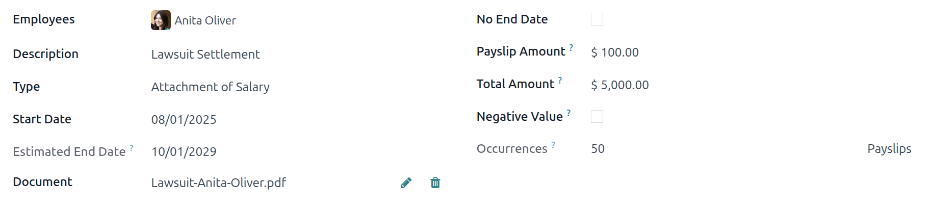
Mivel a bérlevonási űrlap automatikusan menti a mezők kitöltésekor, egyéni alkalmazott bérlevonásának elkészítése után nincs további teendő.
Ha több alkalmazottra készít bérlevonásokat egyetlen bérlevonási űrlapon, az űrlap kitöltése után kattintson a Egyéni Levonások Létrehozása gombra. Ez külön bérlevonásokat hoz létre az Alkalmazottak mezőben felsorolt minden alkalmazottra.
Miután a különálló bérletiltások létrejöttek, a képernyő visszatér a Bérletiltás irányítópulthoz, de egy Leírás szűrővel, amelyet a bérletiltás űrlapon megadott leírás tölt ki. Minden bérletiltás státusza Fut, mivel jelenleg aktívak. Törölje a szűrőt a keresőmezőben, hogy a teljes alapértelmezett Bérletiltás irányítópultot megtekinthesse.
Bérletiltások kezelése
A bérletiltások három státusz egyikével rendelkezhetnek: Fut, Befejezett vagy Törölt. Az összes bérletiltás aktuális státuszának megtekintéséhez navigáljon ide: .
Minden bérletiltás időrendi sorrendben jelenik meg, a Kezdési dátum szerint, a legfrissebb a tetején. Ha egy adott mutató szerint szeretné megtekinteni a bérletiltásokat, például a Státusz vagy Típus szerint, kattintson az oszlop címére, hogy az adott oszlop szerint rendezze.

Befejezett bérletiltások
Amikor egy bérletiltás létrejön, státusza Fut. Amint a bérletiltás befejeződik (a bérletiltás űrlapon megadott Teljes összeg teljes egészében kifizetésre került), a státusz automatikusan Befejezett-re változik, és a munkavállalótól már nem vonják le a pénzt a jövőbeli fizetésekből.
Ha egy bérletiltást teljesítettek, de az nem változott automatikusan Teljesített állapotúra, a rekord manuálisan frissíthető. Az állapot módosításához nyissa meg a Bérletiltás irányítópultot a következő útvonalon: .
Kattintson a frissíteni kívánt rekordra, és megjelenik a részletes Bérletiltás űrlap. Az egyes Bérletiltás rekordokon kattintson a bal felső sarokban található Megjelölés teljesítettként gombra, és az állapot Teljesített értékre változik.
Example
Az alábbi példa bemutatja, mikor lehet szükséges, hogy a bérszámfejtési vezető manuálisan módosítsa egy bérletiltás állapotát Aktív-ról Teljesített-re.
Rose Smith fizetéséhez egy peres eljárás egyezségeként bérletiltás tartozik, amely alapján 3 000,00 USD megfizetésére kötelezték. Létrehoznak egy bérletiltást, amely havi 250,00 USD-t von le Rose fizetéséből az egyezség összegéhez.
Hat hónap elteltével Rose 1 500,00 USD-t fizetett meg a béréből. Adó-visszatérítést kapott, és az összeget a peres eljárás egyezségének fennmaradó részének kiegyenlítésére fordítja. Miután a vonatkozó dokumentációt eljuttatta a bérszámfejtési vezetőhöz, igazolva, hogy az egyezséget teljes egészében kifizette, a bérszámfejtési vezető manuálisan módosítja a bérletiltás állapotát Teljesített-re.
Bérletiltások visszavonása
Bármely bérletiltás bármikor visszavonható. Egy bérletiltás visszavonásához kattintson az egyes letiltási rekordokra a fő Bérletiltás irányítópultról a rekord megnyitásához. A Bérletiltás rekordon kattintson a Visszavonás gombra a bérletiltás visszavonásához, és a jövőbeni fizetésekből a meghatározott összeg levonásának leállításához.