
Jelentések
Az Ajánlások alkalmazás jelentéskészítési funkciója segít a toborzóknak és a vezetőknek megtudni, hogy a jelenlegi alkalmazottak ajánlásai esetén honnan jelentkeznek a pályázók. Emellett a jelentéskészítési funkció megjeleníti a felvett, elutasított és a toborzási folyamatban még szereplő pályázók számát az egyes csatornákra lebontva.
Fontos
Csak az Adminisztrátori jogosultsággal rendelkező felhasználók férnek hozzá a Toborzás alkalmazásban a Ajánlások alkalmazás jelentéskészítési funkciójához.
Alkalmazotti ajánláselemzési jelentés
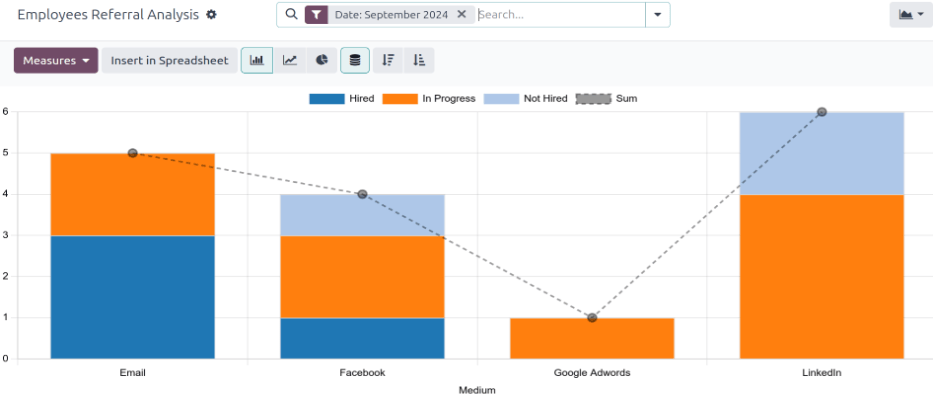
Az Alkalmazotti ajánláselemzés jelentés eléréséhez navigáljon az menüponthoz. Ez betölti az Alkalmazotti ajánláselemzés jelentést, alapértelmezett Sávdiagram nézetben.
A grafikon Halmozott nézetben jelenik meg, ahol az y-tengelyen az ajánlások száma, az x-tengelyen pedig a pályázó forrása, amelyet Csatornának neveznek (pl.: Facebook, LinkedIn, E-mail stb.) szerepel. Ha egy csatorna nem jelenik meg a jelentésben, az azt jelzi, hogy az adott csatornából nem érkeztek ajánlások.
Az összes szakasz ajánlási adatai megjelennek, beleértve a Nem felvett (elutasított), Folyamatban és Felvett kategóriákat. Az alapértelmezett szűrő az aktuális hónapra van beállítva.
Vigye az egérmutatót bármelyik sáv fölé, hogy megtekintse az adott sávhoz tartozó részletes adatokat tartalmazó előugró ablakot.
Ebben a nézetben egyértelműen látható, hogy melyik Csatorna a legsikeresebb.
Example
Ebben a példában az E-mail és a LinkedIn egyaránt a legtöbb ajánlással rendelkező csatorna, azonban az E-mail csatornán keresztül felvett ajánlások száma a legnagyobb.
Használati eset: felvett ajánlások
A jelentéskészítési funkció egyik felhasználási módja annak felmérése, hogy mely alkalmazottak ajánlják a legjobb minőségű pályázókat. Ez az alapján vizsgálható, hogy ajánlásaik közül hány személy válik végül alkalmazottá.
Ebben a példában az adatok elemzése alapján meghatározzuk, hogy melyik alkalmazottnak van a legtöbb felvett ajánlása az aktuális évben.
Az információ megtekintéséhez először kattintson a jobb felső sarokban lévő (Pivot) ikonra. Ezután távolítsa el az aktuális szűrőt a keresősávból.
Kattintson a keresősávban lévő (lefelé mutató nyíl) ikonra a legördülő menü megjelenítéséhez. Kattintson a Szűrők oszlopban a Dátum lehetőségre, amely megjeleníti az elérhető időszakok legördülő menüjét, majd kattintson az aktuális évre (ebben a példában: 2024).
Ezután kattintson a Mértékek lehetőségre, majd szüntesse meg az Earned Points és az Employee Referral Refused jelölését a mutatók elrejtéséhez. Kattintson a képernyő bármely pontjára a legördülő menü bezárásához.
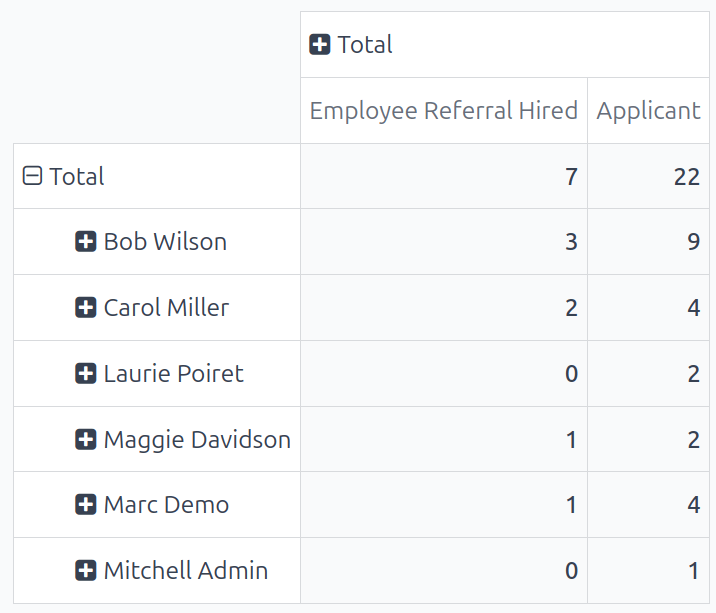
A megjelenített információ megmutatja, hogy az egyes alkalmazottak hány jelöltet ajánlottak összesen, és ezek közül hányat vettek fel, az aktuális évre vonatkozóan.
Ebben a példában megállapítható, hogy Bob Wilson a legsikeresebb ajánló, három felvett ajánlottal és kilenc összesen ajánlott jelölttel. Emellett Mitchell Admin teljesítménye a legalacsonyabb az ajánlások terén, mivel mindössze egy jelöltje van, és egyik sem lett felvéve.
Ez az információ hasznos lehet a toborzócsapat számára, hogy meghatározhassa a vállalat legaktívabb ajánlóit, és azt, hogy ki a legsikeresebb a felvételek szempontjából.
Javaslat
A pivot táblát igény esetén egy új vagy meglévő táblázatba is be lehet illeszteni.
Ehhez kattintson a diagram felett található Beillesztés táblázatba gombra. Megjelenik egy felugró ablak, amely megkérdezi, hogy melyik táblázatba szeretné beilleszteni a pivot diagramot. Válassza ki a kívánt táblázatot vagy irányítópultot a megjelenített lehetőségek közül. Másik lehetőségként válassza az Üres táblázat lehetőséget egy új létrehozásához.
Kattintson a Megerősítés gombra, és a kiválasztott táblázat betöltődik az új táblával együtt.
A táblázat a Dokumentumok alkalmazásban kerül tárolásra. Ennek az alkalmazásnak telepítve kell lennie a Beillesztés táblázatba lehetőség használatához.