Jutalmak
Miután az alkalmazottak sikeresen gyűjtöttek ajánlási pontokat, beválthatják azokat jutalmakra az Odoo Ajánlások alkalmazásában. A jutalmakat kötelező létrehozni és konfigurálni, mielőtt az alkalmazottak pontokat válthatnak jutalmakra.
Jutalmak létrehozása
A jutalmak az egyetlen konfiguráció, amely szükséges az Ajánlások alkalmazás beállításakor.
Csak azok a felhasználók hozhatnak létre vagy módosíthatnak jutalmakat, akik Adminisztrátor jogosultsággal rendelkeznek a Toborzás alkalmazáshoz.
Lásd még
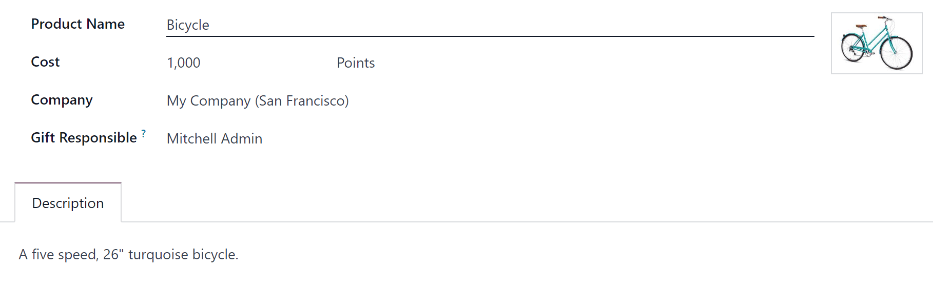
Jutalmak hozzáadásához navigáljon ide: . Kattintson az Új gombra, és betöltődik a jutalom űrlapja. Töltse ki az alábbi adatokat az űrlapon:
Termék neve: adja meg a nevet úgy, ahogyan a jutalomhoz meg kell jelennie. Ez a mező kötelező.
Költség: adja meg a jutalom beváltásához szükséges pontok számát.
Vállalat: a legördülő menüben válassza ki azt a vállalatot, amelyre a jutalom vonatkozik. Ha egy jutalom több vállalatnál is elérhető, minden vállalatnak kötelező saját jutalmát konfigurálnia. Ez a mező csak többvállalatos környezetben jelenik meg; ha megjelenik, kitöltése kötelező.
Example
Egy három különböző vállalatból álló vállalati csoport ajándékkártyát kínál jutalomként. Az adatbázisban három különálló jutalom szerepel az ajándékkártyához, egy-egy mindhárom vállalat számára.
Gift Responsible: a legördülő menü segítségével válassza ki azt a személyt, aki felelős a jutalom beszerzéséért és a kedvezményezettnek való eljuttatásáért. Ezt a személyt értesítik, amikor a jutalmat megvásárolják a Referrals alkalmazásban, így tudja, mikor kell eljuttatnia a jutalmat a kedvezményezettnek.
Photo: adjon hozzá egy fényképet a jutalomról, amely megjelenik a jutalmak oldalán. Vigye az egérmutatót a jobb felső sarokban lévő képmező fölé (egy négyzet, amelyen belül egy kamera és egy plusz jel látható), és megjelenik egy (ceruza) ikon. Kattintson a (ceruza) ikonra a kép kiválasztásához és a jutaloműrlaphoz való hozzáadásához. Miután hozzáadott egy fényképet, az egérmutatót a kép fölé helyezve két ikon jelenik meg egy helyett: egy (ceruza) ikon és egy (szemétkosár) ikon. Kattintson a (szemétkosár) ikonra az aktuálisan kiválasztott kép törléséhez.
Description lap: írja be a jutalom leírását. Ez a jutalom kártyán látható, a cím alatt. Ez a mező kötelező.
Fontos
Javasolt megadni egy Cost értéket és hozzáadni egy Photo képet. Ha nem adnak meg költséget, az alapértelmezett költség nullaként jelenik meg, ami azt jelenti, hogy a jutalom ingyenesként szerepel a jutalomüzletben. Ha nem választanak képet, a jutalmak oldalán egy helyőrző ikon jelenik meg.
Jutalmak beváltása
A jutalom beváltásához pontokat kell szerezni. Ezeket a pontokat ezután egy jutalom megvásárlására lehet felhasználni.
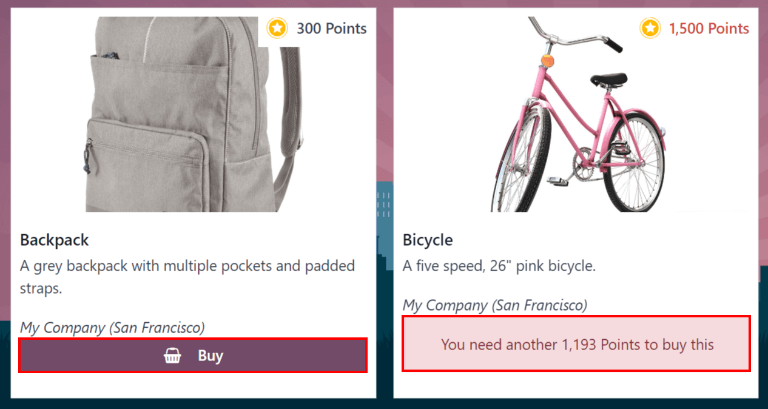
Jutalom megvásárlásához kattintson a Rewards gombra a Referrals főirányítópultján. Az összes konfigurált jutalom egyedi jutalomkártyákon jelenik meg.
A jutalom megvásárlásához szükséges pontok száma a kártya jobb felső sarkában látható.
Ha a felhasználónak elegendő pontja van egy jutalom megvásárlásához, a jutalomkártya alján megjelenik egy Buy gomb. Ha nincs elegendő pontja egy jutalomhoz, a jutalomkártyán a Buy gomb helyett a You need another (x) points to buy this felirat jelenik meg.
Kattintson a Buy gombra egy jutalom megvásárlásához. Megjelenik egy Confirmation felugró ablak, amely megkérdezi, hogy a felhasználó biztosan meg kívánja-e vásárolni a jutalmat. Kattintson az OK gombra a vásárláshoz, vagy a Cancel gombra az ablak bezárásához és a vásárlás megszakításához.
Az OK gombra kattintás után a felugró ablak bezárul, és a jutalom megvásárlásához felhasznált pontok levonásra kerülnek a felhasználó rendelkezésre álló pontjaiból. A megjelenített jutalmak frissülnek, hogy tükrözzék a felhasználó aktuálisan rendelkezésre álló pontjait.