
Minőségellenőrzések
A minőségellenőrzések manuális vizsgálatok, amelyeket az alkalmazottak végeznek, és a termékek minőségének biztosítására szolgálnak. Az Odoo-ban egy minőségellenőrzés elvégezhető egyetlen termékre, vagy több termékre ugyanazon készletművelet vagy gyártási megrendelés keretében.
Minőségellenőrzési Pont (QCP) használatával lehetőség van minőségellenőrzések automatikus létrehozására rendszeres időközönként. Amikor minőségellenőrzéseket egy QCP hoz létre, azok megjelennek egy gyártási vagy készletmegrendelésen, ahol a megrendelést feldolgozó alkalmazottat felszólítják azok elvégzésére. A QCP létrehozásának és konfigurálásának teljes magyarázatát lásd a minőségellenőrzési pontok dokumentációban.
Bár a minőségellenőrzéseket leggyakrabban egy QCP hozza létre automatikusan, lehetőség van egyetlen minőségellenőrzés manuális létrehozására is. A manuális ellenőrzés létrehozása hasznos, amikor egy alkalmazott egy egyszeri minőségellenőrzést szeretne ütemezni, vagy egy spontán elvégzett minőségellenőrzést szeretne rögzíteni.
Manuális minőségellenőrzés
Egyetlen minőségellenőrzés manuális létrehozásához navigáljon ide: , és kattintson a Új gombra. A minőségellenőrzési űrlapon kezdje azzal, hogy kiválaszt egy lehetőséget a Ellenőrzés per legördülő menüből:
Művelet egy teljes műveletre (pl. szállítási megrendelés) és az abban lévő összes termékre kér ellenőrzést.
Termék minden olyan termékegység ellenőrzését kéri, amely egy művelet része (pl. minden termékegység egy szállítási rendelésben).
Mennyiség minden olyan termékmennyiség ellenőrzését kéri, amely egy művelet része (pl. egy ellenőrzés öt termékegység esetén egy szállítási rendelésben). A Mennyiség kiválasztása egy Tétel/Sorozatszám legördülő mezőt is megjelenít, amelyből kiválasztható egy adott tétel vagy sorozatszám, amelyre a minőségellenőrzést el kell végezni.
Ezután válasszon ki egy készletműveletet a Kiválasztás legördülő menüből vagy egy gyártási rendelést a Gyártási Rendelés legördülő menüből. Ez szükséges, mert az Odoo-nak tudnia kell, hogy melyik művelethez kapcsolódik a minőségellenőrzés.
Ha a minőségellenőrzést egy adott QCP-hez kell hozzárendelni, válassza ki a Ellenőrzési Pont legördülő menüből. Ez hasznos, ha a minőségellenőrzést manuálisan hozzák létre, de mégis el kell ismerni, hogy egy adott QCP-hez tartozik.
Válasszon ki egy minőségellenőrzési típust a Típus legördülő mezőből:
Utasítások konkrét utasításokat adnak a minőségellenőrzés végrehajtásához.
Kép készítése megköveteli, hogy egy képet csatoljanak az ellenőrzéshez, mielőtt az befejezhető lenne.
Címke nyomtatása egy felugró ablakot nyit meg, ahonnan címkék nyomtathatók. Ez a lépés testreszabható, hogy utasításokat adjon arról, hová kell elhelyezni a címkéket a terméken.
Megfelelt - Nem felelt meg akkor használatos, amikor a vizsgált terméknek meg kell felelnie bizonyos kritériumoknak az ellenőrzés sikeres teljesítéséhez.
A Mérés kiválasztása egy Mérés bevitel mezőt jelenít meg, amelybe egy mérést kell beírni, mielőtt az ellenőrzés befejezhető lenne.
A Munkalap kiválasztása egy Minőségi sablon legördülő mezőt jelenít meg. Használja ezt a mezőt egy minőségi munkalap kiválasztásához, amelyet ki kell tölteni az ellenőrzés befejezéséhez.
A Csapat mezőben válassza ki azt a minőségbiztosítási csapatot, amely felelős a minőségellenőrzésért. A Vállalat mezőben válassza ki azt a vállalatot, amely a vizsgált termék tulajdonosa.
A űrlap alján található Jegyzetek fülön írjon be minden releváns utasítást az Utasítások szövegbeviteli mezőbe (pl. «Csatoljon egy képet a termékről»). Az Jegyzetek szövegbeviteli mezőbe írjon be minden releváns információt a minőségellenőrzésről (ki készítette, miért készült, stb.).
Végül, ha az ellenőrzést azonnal feldolgozzák, kattintson a képernyő bal felső sarkában található Átment gombra, ha az ellenőrzés sikeres, vagy a Megbukott gombra, ha az ellenőrzés sikertelen.
Minőségellenőrzés feldolgozása
A minőségellenőrzések közvetlenül a minőségellenőrzés oldalán, vagy egy gyártási vagy készlet rendelésből dolgozhatók fel, amelyhez ellenőrzés szükséges. Alternatív megoldásként, ha egy minőségellenőrzés egy adott munkarendelési művelethez készült, az ellenőrzést a Shop Floor modulban dolgozzák fel.
Megjegyzés
Nem lehetséges manuálisan létrehozni egyetlen minőségellenőrzést, amely egy adott munkarendelési művelethez van hozzárendelve. A munkarendelési műveletekhez tartozó minőségellenőrzések csak egy QCP által hozhatók létre. Lásd a Minőségellenőrzési pontok dokumentációt arról, hogyan lehet konfigurálni egy QCP-t, amely minőségellenőrzéseket hoz létre egy adott munkarendelési művelethez.
Minőségellenőrzés oldal
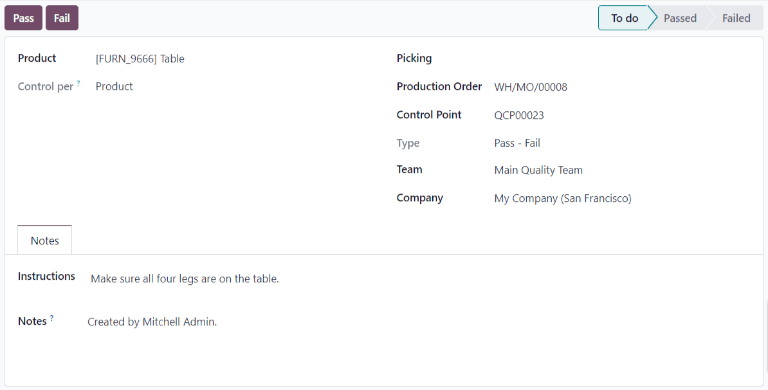
A minőségellenőrzés feldolgozásához az ellenőrzés oldaláról kezdje azzal, hogy navigáljon ide: , majd válassza ki a feldolgozandó ellenőrzést. Kövesse az ellenőrzés befejezésére vonatkozó utasításokat, amelyek az oldal alján található Jegyzetek fül Utasítások mezőjében vannak felsorolva.
Ha a minőségellenőrzés sikeres, kattintson az oldal tetején található Pass gombra. Ha az ellenőrzés sikertelen, kattintson helyette a Fail gombra.
Minőségellenőrzés a rendelésen
A rendelés minőségellenőrzésének feldolgozásához válasszon ki egy gyártási vagy készlet rendelést (beérkezés, kiszállítás, visszaküldés stb.), amelyhez ellenőrzés szükséges. A gyártási rendelések kiválaszthatók a következő útvonalon: , majd kattintson egy rendelésre. A készlet rendelések kiválaszthatók a következő útvonalon: , kattintson a # To Process gombra egy műveleti kártyán, és válasszon ki egy rendelést.
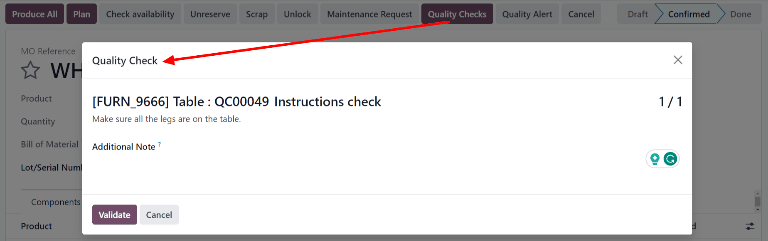
A kiválasztott készlet vagy gyártási rendelésen egy lila Quality Checks gomb jelenik meg a rendelés tetején. Kattintson a gombra a Quality Check felugró ablak megnyitásához, amely megmutatja az adott rendeléshez szükséges összes minőségellenőrzést.
Kövesse a Quality Check felugró ablakban megjelenő utasításokat. Ha egy Pass - Fail ellenőrzést dolgoz fel, fejezze be az ellenőrzést a felugró ablak alján található Pass vagy Fail gombra kattintva. Minden más minőségellenőrzési típus esetén egy Validate gomb jelenik meg. Kattintson rá az ellenőrzés befejezéséhez.
Minőségellenőrzés a munkarendelésen
A munkarendelés minőségellenőrzésének feldolgozásához kezdje azzal, hogy navigál a következő útvonalra: . Válasszon ki egy MO-t, amely tartalmaz egy munkarendelést, amelyhez minőségellenőrzés szükséges.
A MO-n válassza ki a Work Orders fület, majd kattintson a Open Work Order (external link icon) gombra a feldolgozandó munkarendelés sorában. A megjelenő Work Orders felugró ablakban kattintson a Open Shop Floor gombra a Shop Floor modul megnyitásához.
Lásd még
A Shop Floor modul teljes útmutatójáért tekintse meg a Shop Floor overview dokumentációt.
Ha egy adott munkarendelésből érhető el, a Shop Floor modul megnyitja azt az oldalt, ahol a munkaközpont található, ahol a rendelés feldolgozásra van konfigurálva, és elkülöníti a munkarendelés kártyáját, hogy más kártyák ne jelenjenek meg.
Dolgozza fel a munkarendelés lépéseit, amíg el nem éri a minőségellenőrzési lépést. Kattintson a lépésre, hogy megnyisson egy felugró ablakot, amely részletezi, hogyan kell elvégezni az ellenőrzést. Az utasítások követése után kattintson a Validate gombra az ellenőrzés befejezéséhez. Alternatív megoldásként, ha egy Pass - Fail ellenőrzést dolgoz fel, kattintson a Pass vagy Fail gombra.
Lehetőség van a minőségellenőrzés befejezésére is azzal, hogy rákattint a lépés jobb oldalán található jelölőnégyzetre. Ezzel az ellenőrzés automatikusan Passed-ként lesz megjelölve.
Megjegyzés
A minőségellenőrzés feldolgozásának konkrét lépései az elvégzett ellenőrzés típusától függenek. Az egyes minőségellenőrzési típusok feldolgozásával kapcsolatos információkért lásd a kapcsolódó dokumentációt: