
Kampányok oldal
A közösségi marketing kampányok teljes áttekintéséhez nyissa meg a alkalmazást, és kattintson a elemre a fejléc menüben. Ezzel egy külön oldal jelenik meg, amelyen minden kampány alapértelmezett kanban nézetben látható.
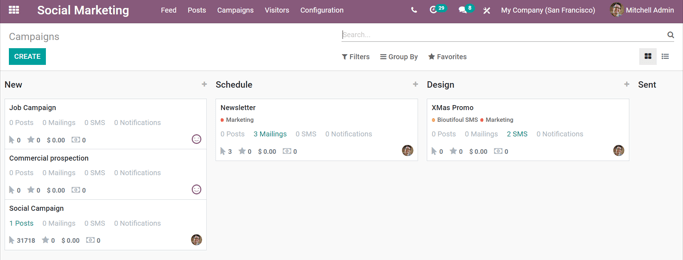
A kanban nézet minden szakasza szerkeszthető, ha a gear icon-ra kattint a + (plus sign) bal oldalán - amely a szakasz címének jobb oldalán található.
Megjegyzés
A gear icon csak akkor jelenik meg, amikor a kurzor a + (plus sign) bal oldalára kerül. Amikor a gear icon-ra kattintanak, egy legördülő menü jelenik meg az alábbi opciókkal: Fold, Edit Stage, és Delete.
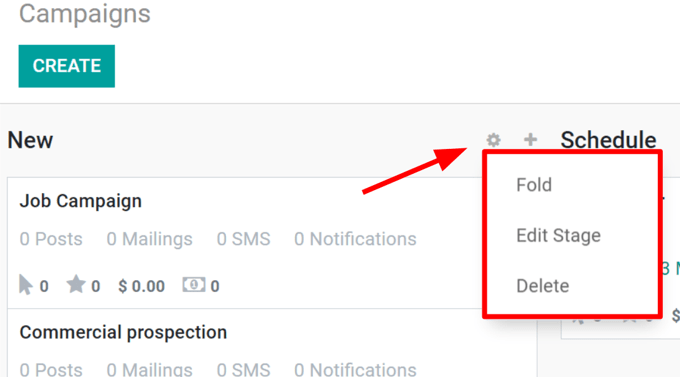
A Összecsuk gombra kattintva minimalizálhatja az adott szakasz oszlopát. Az oszlop visszaállítható, ha a fő Kampányok irányítópulton az alapértelmezett kanban nézetben az összecsukott verzióra kattint.
A Szakasz szerkesztése kiválasztásával egy felugró ablak jelenik meg, ahol a szakasz neve és sorrendje módosítható. Ha változtatásokat hajt végre, ne felejtse el megnyomni a Mentés gombot.
A Törlés gombra kattintva a szakasz teljesen eltávolításra kerül.
Megjegyzés
Új szakasz hozzáadásához a folyamatba, görgessen jobbra a Kampányok irányítópulton, kattintson a Oszlop hozzáadása gombra, adja meg a kívánt információkat, majd kattintson a Hozzáadás gombra.
Javaslat
A Kampányok irányítópulton található ugyanazon közösségi marketing kampányinformációk listaként is megtekinthetők, ha a keresősáv alatt, a jobb felső sarokban található Lista opciót választja.
Közösségi marketing kampányok létrehozása
Először nyissa meg a alkalmazást, és válassza a Kampányok lehetőséget a fejléc menüben.
A Kampányok irányítópulton új kampány hozható létre, ha a gyors hozzáadás + (plusz jel) gombra kattint a folyamat minden szakaszának jobb felső sarkában, amely a kanban nézetben látható. Kampányok létrehozhatók a Létrehozás gombra kattintva is a Kampányok irányítópult bal felső sarkában.
Mindkét opció egy új kampány részletező ablakot jelenít meg közvetlenül a Kampányok irányítópulton, amikor rákattintanak.
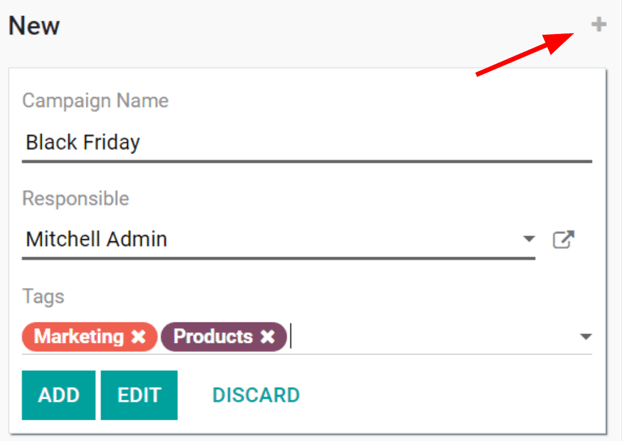
Itt megadhatók a Kampány neve, Felelős és Címkék. Amikor minden módosítás befejeződött, kattintson a Hozzáadás gombra, hogy a kampányt hozzáadja az adatbázishoz.
Közösségi marketing kampánysablonok
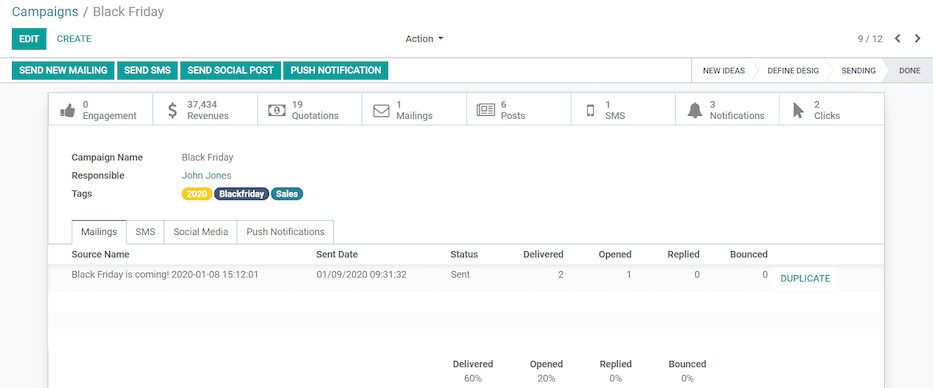
Egy Kampánysablon oldalon számos elemet lehet testre szabni/módosítani, és különféle kommunikációs formákat lehet létrehozni, módosítani, küldeni vagy ütemezni. Az alábbiakban egy befejezett kampánysablon mintája látható.
Fontos
Annak érdekében, hogy a Send New Mailing opció megjelenjen a kampánysablonokon, győződjön meg róla, hogy a Mailing Campaigns funkció engedélyezve van az Email Marketing alkalmazásban. Ehhez navigáljon ide: , aktiválja a Mailing Campaigns opciót, majd kattintson a Save gombra.
Megjegyzés
Annak érdekében, hogy a Send SMS opció megjelenjen, az Odoo SMS Marketing alkalmazásnak telepítve kell lennie az adatbázisban.
Tartalom és kommunikáció hozzáadása kampányokhoz
Ha a megfelelő beállítások és alkalmazások telepítve vannak (a fentiek szerint), négyféle kommunikációs/tartalmi opció adható hozzá a kampányokhoz. Ezek az opciók mindegyike gombként jelenik meg a kampánysablon oldal bal felső sarkában.
Send New Mailing: egy üres e-mail sablont jelenít meg egy külön oldalon, ahol az üzenet különféle módokon teljesen testreszabható.
Send SMS: egy üres SMS sablont jelenít meg egy külön oldalon, ahol egy SMS kommunikáció létrehozható és konfigurálható.
Send Social Post: egy üres közösségi bejegyzés sablont jelenít meg egy külön oldalon, ahol egy bejegyzés létrehozható, és alkalmazható a már az adatbázishoz csatlakoztatott közösségi média fiókokra.
Push Notification: egy hasonló üres közösségi bejegyzés sablont jelenít meg egy külön oldalon, azonban a Push Notification opciók már előre ki vannak választva a Post on mezőben.
Bármilyen kommunikációs formát is hoz létre, miután elkészült, az Odoo visszatér a Campaign Template oldalra, ahol az új tartalom a megfelelő fülön jelenik meg (pl. Mailings, SMS, Social Media, és/vagy Push Notifications).
Amint tartalmak és kommunikációk kerülnek hozzáadásra egy kampányhoz, megjelennek azokhoz a konkrét médiumokhoz tartozó fülek, valamint különféle analitikai okos gombok (pl. Revenues, Quotations, Leads, stb.).
Ezek az okos gombok, amelyek a sablon tetején találhatók, különböző metrikákat jelenítenek meg a kampánnyal, valamint annak különféle kommunikációival és tartalmaival kapcsolatban. Bármelyik okos gombra kattintva megnyílik egy külön oldal, amely a kampány adott elemének van szentelve, lehetővé téve a gyorsabb, rendezettebb elemzést.
Megjegyzés
Az Odoo Social Marketing alkalmazás integrálva van más Odoo alkalmazásokkal, mint például a Sales, Invoicing, CRM és Website.
Közösségi marketing kampányok
A közösségi marketing kampányok segítenek a vállalatoknak közvetlen kapcsolatot teremteni a piaccal. Ezek a kampányok hasznosak, amikor új terméket mutatnak be az ügyfeleknek, magyarázzák egy termék vagy szolgáltatás értékét, vagy amikor egy közelgő eseményt vagy termékbevezetést hirdetnek.
A leghatékonyabb közösségi marketing kampányok általában több csatornát is bevonnak a tartalom terjesztésének maximalizálása érdekében, és az Odoo Social Marketing alkalmazása egyetlen irányítóközpontként működik, amely lehetővé teszi az összes különféle tartalom és tartalomcsatorna megfigyelését, tervezését, közzétételét, nyomon követését és elemzését egyetlen irányítópulton.