
Adattisztítás
Az Odoo Adattisztítás alkalmazás az alábbi funkciókkal biztosítja az adatok integritását és konzisztenciáját:
Duplikátumok eltávolítása: egyesíti vagy eltávolítja a duplikált bejegyzéseket az adatok egyediségének biztosítása érdekében.
Újrahasznosítás: azonosítja az elavult rekordokat, hogy archiválja vagy törölje azokat.
Formázás: szabványosítja a szöveges adatokat az előírt igények szerinti kereséssel és cserével.
A testreszabható szabályok biztosítják, hogy a szöveges adatok naprakészek, átláthatóak, következetesen formázottak és a vállalatspecifikus formázási követelményekhez igazodóak legyenek.
Modulok telepítése
A Adattisztítás alkalmazás több modulból áll. Telepítse a következőket az összes elérhető funkció eléréséhez:
Név
Technikai név |
Leírás |
|---|---|
Adat Újrahasznosítás
data_recycle |
Alapmodul az újrahasznosítási funkció engedélyezéséhez, elérhető az Odoo Közösségi kiadás. |
Adattisztítás
data_cleaning |
Lehetővé teszi a mezők tisztítási funkcióját, hogy a szöveges adatokat több rekord között formázza, csak az Odoo Vállalati kiadás elérhető. |
Adattisztítás (összevonás)
data_merge |
Lehetővé teszi a duplikációmentesítési funkciót, hogy hasonló (vagy duplikált) rekordokat találjon és egyesítse őket, csak az Odoo Enterprise kiadásban érhető el. |
CRM Duplikáció eltávolítása
data_merge_crm |
Lehetővé teszi a duplikációmentesítési funkciót a CRM alkalmazásban, és használja a CRM alapértelmezett egyesítési funkcióját. |
Helpdesk Egyesítési művelet
data_merge_helpdesk |
Lehetővé teszi az egyesítési funkciót a Helpdesk alkalmazás számára. |
Projekt Egyesítési művelet
data_merge_project |
Engedélyezi az Projektek alkalmazás egyesítési funkcióját. |
UTM Duplikáció eltávolítása
data_merge_utm |
Engedélyezi az UTM Tracker alkalmazás egyesítési funkcióját. |
WMS Számvitel Egyesítés
data_merge_stock_account |
Figyelmeztetést hoz létre olyan termékek egyesítése esetén, amelyek befolyásolhatják a készletértékelést, ha a Készlet alkalmazás telepítve van. |
Deduplikáció
A Duplikátumok irányítópult hasonló rekordokat csoportosít, hogy azokat a deduplikációs szabályok által meghatározott feltételek alapján egyesíthessük.
Navigáljon erre az irányítópultra a következő útvonalon: .
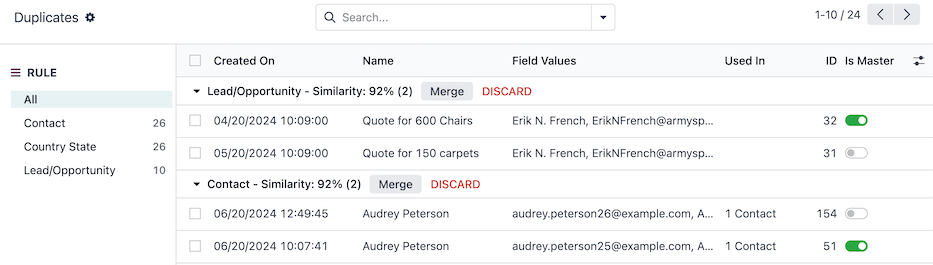
A SZABÁLY oldalsáv felsorolja az összes aktív deduplikációs szabályt, és megjeleníti az egyes szabályok mellett észlelt duplikátumok összesített számát.
Alapértelmezés szerint a Összes szabály van kiválasztva. A rekordok szabály szerint vannak csoportosítva, egy Hasonlóság értékeléssel (100%-ból), a következő oszlopokkal:
Létrehozva: az eredeti rekord létrehozásának dátuma és időpontja.
Név: az eredeti rekord neve vagy címe.
Mezőértékek: az eredeti rekord értékei a duplikátumok észlelésére használt mezők esetében.
Használva: felsorolja azokat a modelleket, amelyek hivatkoznak az eredeti rekordra.
ID: az eredeti rekord egyedi azonosítója.
Fő: a duplikátumok a fő rekordba kerülnek összevonásra. Csak egy fő rekord lehet a hasonló rekordok csoportjában.
Válasszon ki egy konkrét szabályt a SZABÁLY oldalsávban a duplikált rekordok szűréséhez.
Ismétlődő rekordok egyesítése
A rekordok egyesítéséhez először válasszon ki egy mester rekordot a hasonló rekordok csoportjából. A mester rekord alapként szolgál, amelybe a hasonló rekordok bármilyen további információja beolvad.
Opcionálisan nem szükséges mester rekordot beállítani, így az Odoo véletlenszerűen választ egy rekordot az egyesítéshez.
Ezután kattintson a hasonló rekordok csoportjának tetején található Egyesítés gombra. Majd kattintson a Ok gombra az egyesítés megerősítéséhez.
Miután egy rekordot egyesítettek, egy üzenet kerül naplózásra a mester rekord csevegőjében, amely leírja az egyesítést. Bizonyos rekordok, mint például a Projekt feladatok, a csevegőben kerülnek naplózásra egy hivatkozással a régi rekordra, mint az egyesítés kényelmes referenciája.
Javaslat
A csoportosítások elvetéséhez kattintson a ELVETÉS gombra. Ezt követően a csoportosítás elrejtésre kerül a listából és archiválódik.
Az elvetett csoportosítások megtekintéséhez válassza ki a Elvetett szűrőt a keresősáv-ból.
Duplikációs szabályok
A Duplikációs Szabályok határozzák meg azokat a feltételeket, amelyek alapján a rekordok duplikátumként kerülnek felismerésre.
Ezek a szabályok az adatbázis minden modelljére konfigurálhatók, különböző specifikációs szintekkel. A kezdéshez navigáljon ide: .
Javaslat
Az alapértelmezett beállítás szerint a duplikációmentesítési szabályok naponta egyszer futnak le, mint egy ütemezett cron művelet része (Adatösszevonás: Duplikált rekordok keresése). Azonban minden szabály kézzel is futtatható bármikor.
Duplikációmentesítési szabály módosítása
Válasszon ki egy alapértelmezett szabályt a szerkesztéshez, vagy hozzon létre egy új szabályt a Új gombra kattintva.
Először válasszon ki egy Modellt, amelyre a szabály vonatkozik. A modell kiválasztása frissíti a szabály címét a választott modellre.
Opcionálisan konfiguráljon egy Domaint, hogy meghatározza azokat a rekordokat, amelyekre a szabály vonatkozik. Az érvényes rekordok száma megjelenik az # rekord(ok) linken.
A kiválasztott Modelltől függően megjelenik a Duplikátum eltávolítása mező. Válassza ki, hogy a Archiválás vagy a Törlés opciót szeretné alkalmazni az összevont rekordokra.
Ezután válasszon egy Összevonási módot:
Kézi: minden duplikált csoportosítást kézzel kell összevonni, és engedélyezi a Felhasználók értesítése mezőt is.
Automatikus: automatikusan összevonja a duplikált csoportosításokat anélkül, hogy értesítené a felhasználókat, a Hasonlósági küszöb mezőben beállított küszöbérték feletti hasonlósági százalék alapján.
Engedélyezze az Aktív kapcsolót, hogy a szabály mentése után azonnal elkezdje a duplikátumok rögzítését.
Végül hozzon létre legalább egy deduplikációs szabályt a Deduplication Rules mezőben, a Add a line gombra kattintva, a Unique ID Field oszlop alatt.
Válasszon ki egy mezőt a modellben a Unique ID Field legördülő menüből. Ezt a mezőt hasonló rekordokhoz hivatkozzák.
Válasszon ki egy egyezési feltételt a Match If mezőben a deduplikációs szabály alkalmazásához, a Unique ID Field szövegétől függően:
Exact Match: a szöveg karakterei pontosan megegyeznek.
Case/Accent Insensitive Match: a szöveg karakterei megegyeznek, függetlenül a kis- és nagybetűktől, valamint a nyelvspecifikus ékezetkülönbségektől.
Fontos
Legalább egy Deduplication Rules beállítása szükséges ahhoz, hogy a szabály észlelje a duplikátumokat.
Javaslat
Néhány további mező elérhető a haladó konfigurációhoz.
Ha több vállalatot tartalmazó adatbázisban van, elérhető a Cross-Company mező. Ha engedélyezve van, különböző vállalatok közötti duplikátumokat javasol.
Aktiválja a Fejlesztői mód (hibakeresési mód)-ot a Suggestion Threshold mező megjelenítéséhez. Az ebben a mezőben beállított küszöbérték alatti hasonlóságú duplikátumokat nem javasolja.
A szabály konfigurációjának befejezése után zárja be a szabály űrlapját, vagy futtassa a szabályt manuálisan, hogy azonnal észlelje a duplikált rekordokat.
Deduplikációs szabály kézi futtatása
Egy adott deduplikációs szabály kézi futtatásához bármikor navigáljon ide: , és válassza ki a futtatni kívánt szabályt.
Ezután a szabály űrlapján válassza ki a bal felső sarokban található Deduplicate gombot. Ezt követően a Duplicates intelligens gomb megjeleníti a rögzített duplikátumok számát.
Kattintson a Duplicates intelligens gombra, hogy ezeket a rekordokat kezelje.
Rekordok újrahasznosítása
Használja a rekordok újrahasznosítása funkciót, hogy megszabaduljon az adatbázis régi és elavult rekordjaitól.
A Field Recycle Records irányítópult megjeleníti azokat a rekordokat, amelyeket archiválni vagy törölni lehet, a rekordokban beállított feltételek alapján, amelyeket a újrahasznosítási szabályok határoznak meg.
Navigáljon erre az irányítópultra a következő útvonalon: .
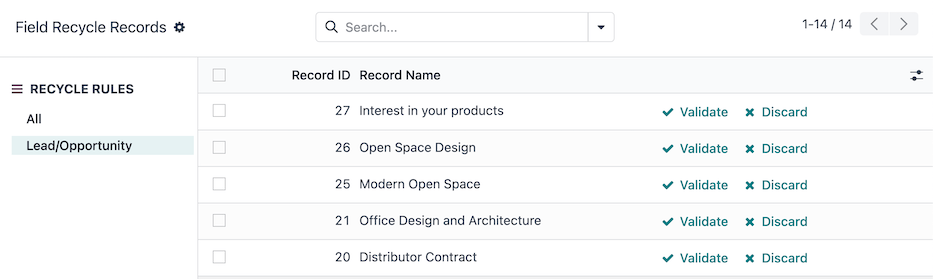
A RECYCLE RULES oldalsáv felsorolja az összes aktív újrahasznosítási szabályt.
Alapértelmezés szerint a Összes opció van kiválasztva. A rekordok a következő oszlopokkal jelennek meg:
Rekord ID: az eredeti rekord azonosítója.
Rekord neve: az eredeti rekord neve vagy címe.
Válasszon ki egy konkrét szabályt a ÚJRAHASZNOSÍTÁSI SZABÁLYOK oldalsávban a rekordok szűréséhez.
A rekordok újrahasznosításához kattintson a Érvényesítés gombra a rekord sorában.
Ezt követően a rekord újrahasznosításra kerül, attól függően, hogy a szabály hogyan van konfigurálva, vagy archiválásra, vagy törlésre kerül az adatbázisból.
Javaslat
A csoportosítások elvetéséhez kattintson a Elvetés gombra. Ezt követően a rekord elrejtésre kerül a listából, és a jövőben nem észleli újra az újrahasznosítási szabály.
Az elvetett rekordok megtekintéséhez válassza ki az Elvetett szűrőt a keresősáv legördülő menüjéből.
Rekord újrahasznosítási szabályok
Az Újrahasznosítási Szabályok határozzák meg a feltételeket, hogy a rekordok hogyan kerülnek újrahasznosításra.
Ezek a szabályok az adatbázis minden modelljére konfigurálhatók, különböző specifikációs szintekkel. A kezdéshez navigáljon ide: .
Javaslat
Az újrahasznosítási szabályok alapértelmezés szerint naponta egyszer futnak, egy ütemezett cron művelet részeként (Data Recycle: Clean Records). Azonban minden szabály kézzel is futtatható bármikor.
Alapértelmezés szerint nem léteznek újrahasznosítási rekord szabályok. Kattintson a New gombra egy új szabály létrehozásához.
Az újrahasznosítási rekord szabály űrlapon először válasszon egy Model-t, amelyre a szabály vonatkozik. A modell kiválasztása frissíti a szabály címét a választott modellre.
Opcionálisan konfiguráljon egy Filter-t, hogy meghatározza a szabályra jogosult rekordokat. A jogosult rekordok száma megjelenik a # record(s) linken.
Ezután konfigurálja a mezőt és az időtartományt, hogy a szabály hogyan érzékeli az újrahasznosítandó rekordokat:
Time Field: válasszon egy mezőt a modellből, amely alapján az idő (Delta) meghatározásra kerül.
Delta: írja be az időtartamot, amelynek egész számnak kell lennie (pl.
7).Delta Unit: válassza ki az idő egységét (Days, Weeks, Months, vagy Years).
Ezután válasszon egy Recycle Mode-t:
Kézi: megköveteli, hogy minden észlelt rekordot manuálisan újrahasznosítsanak, és engedélyezi a Felhasználók értesítése mezőt.
Automatikus: automatikusan egyesíti az újrahasznosított csoportosításokat, anélkül, hogy értesítené a felhasználókat.
Végül válasszon egy Újrahasznosítási műveletet, hogy a rekordokat Archiválja vagy Törölje. Ha a Törlés van kiválasztva, döntse el, hogy a szabályba Beleértve az archivált rekordokat vagy sem.
A szabály konfigurációjának befejezése után zárja be a szabály űrlapot, vagy futtassa a szabályt manuálisan, hogy azonnal rögzítse az újrahasznosítandó rekordokat.
Example
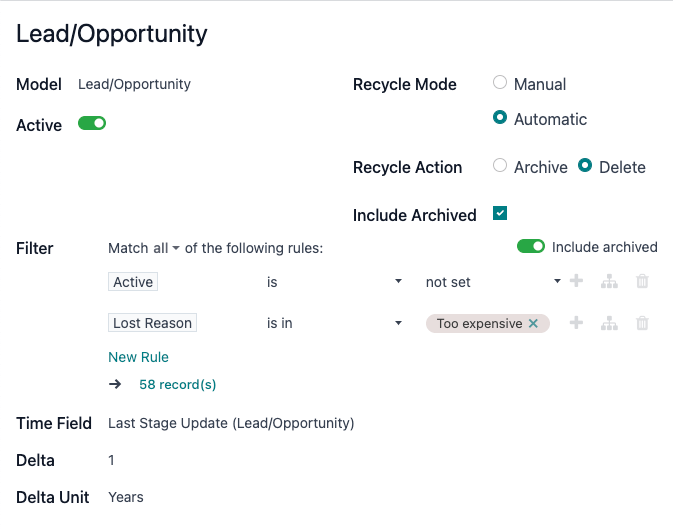
Egy újrahasznosítási szabály konfigurálható úgy, hogy törölje azokat az archivált leadeket és lehetőségeket, amelyeket utoljára egy éve frissítettek, és egy adott elvesztési okkal rendelkeznek, a következő konfiguráció használatával:
Modell: Lead/Lehetőség
Szűrő:
Aktívnincs beállítvaElvesztési okbenne vanTúl drága
Idő mező: Utoljára frissítve (Lead/Lehetőség)
Delta:
1Delta egység: Évek
Újrahasznosítás mód: Automatikus
Újrahasznosítási művelet: Törlés
Archiváltak bevonása:
Újrahasznosítási szabály kézi futtatása
Egy adott újrahasznosítási szabály bármikor történő kézi futtatásához navigáljon ide: , és válassza ki a futtatni kívánt szabályt.
Ezután a szabály űrlapon kattintson a bal felső sarokban található Futtatás most gombra. Ezt követően a Rekordok intelligens gomb megjeleníti a rögzített rekordok számát.
Kattintson a Rekordok intelligens gombra, hogy ezeket a rekordokat kezelje.
Mezőtisztítás
Használja a mezőtisztítás funkciót a nevek, telefonszámok, azonosítók és más mezők egységes formázásának fenntartásához az adatbázisban.
A Mezőtisztítási Rekordok irányítópult megjeleníti a rekord mezőiben végrehajtott formázási változtatásokat, hogy kövesse a mezőtisztítási szabályok által meghatározott konvenciót.
Navigáljon erre az irányítópultra a következő útvonalon: .
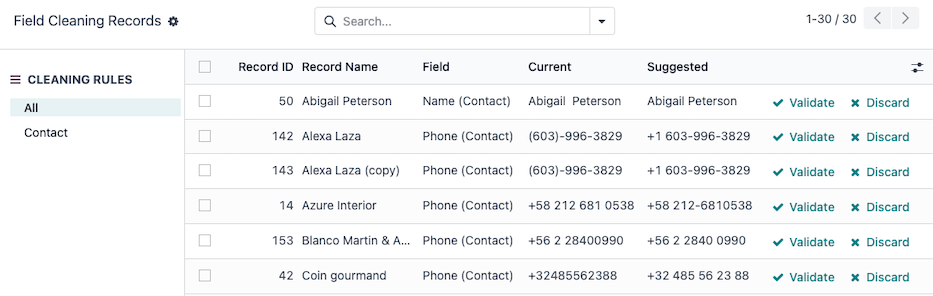
A TISZTÍTÁSI SZABÁLYOK oldalsáv felsorolja az összes aktív tisztítási szabályt.
Alapértelmezés szerint a Összes szabály van kiválasztva. A rekordok a következő oszlopokkal vannak felsorolva:
Rekord ID: az eredeti rekord azonosítója.
Rekord neve: az eredeti rekord neve vagy címe.
Mező: az eredeti rekord mezője, amely tartalmazza a formázandó értéket.
Jelenlegi: az eredeti rekord mezőjének jelenlegi értéke.
Javasolt: az eredeti rekord mezőjének javasolt formázott értéke.
A rekordok tisztításához és formázásához kattintson a Érvényesítés gombra a rekord sorában.
Ezt követően a rekord formázásra és/vagy tisztításra kerül.
Javaslat
A rekordok elvetéséhez kattintson a Elvetés gombra. Ezt követően a rekord elrejtésre kerül a listából, és a jövőben nem fogja észlelni a mezőtisztítási szabály.
Az elvetett rekordok megtekintéséhez válassza ki a Elvetett szűrőt a keresősáv-ból.
Mezőtisztítási szabályok
A Mezőtisztítási szabályok meghatározzák a feltételeket a mezők tisztítására és/vagy formázására.
Ezek a szabályok az adatbázis minden modelljére konfigurálhatók, különböző specifikációs szintekkel. A kezdéshez navigáljon ide: .
Javaslat
A mezőtisztítási szabályok alapértelmezés szerint naponta egyszer futnak le, egy ütemezett cron művelet részeként (Adattisztítás: Rekordok tisztítása). Azonban minden szabály kézzel is futtatható bármikor.
Alapértelmezés szerint létezik egy Kapcsolat szabály, amely a Kapcsolatok alkalmazás rekordjainak formázására és tisztítására szolgál. Válassza ki a Kapcsolat rekordot a szerkesztéshez, vagy válassza a Új gombot egy új szabály létrehozásához.
A mezőtisztítási szabály űrlapon először válasszon egy Modell-t, amelyre a szabály vonatkozik. A modell kiválasztása frissíti a szabály címét a választott modellre.
Ezután konfiguráljon legalább egy szabályt a Szabályok szakaszban a Sor hozzáadása gombra kattintva.
Ezt követően megjelenik egy Szabályok létrehozása felugró ablak a következő mezőkkel, amelyeket konfigurálni kell:
Válasszon ki egy Tisztítandó mezőt a modellből, amelyet egy művelethez rendel.
Válasszon az alábbi Művelet opciók közül:
Szóközök levágása felfedi a Levágás mezőt, ahol kiválaszthatja a Összes szóköz vagy Felesleges szóközök opciót. A kezdő, záró és egymást követő szóközök feleslegesnek minősülnek.
Example
A
Dr. John Doenév a következő Levágás opciókkal formázható:Összes szóköz:
DR.JohnDoeFelesleges szóközök:
DR. John Doe
Betűtípus beállítása felfedi a Betűtípus mezőt, ahol kiválaszthatja a Első betűk nagybetűsítése, Összes nagybetű, vagy Összes kisbetű opciót.
Example
A
lumber inc, Lorraine douglasvezető/lehetőség cím a következő Betűtípus opciókkal formázható:Első Betűk Nagybetűsek:
Lumber Inc, Lorraine DouglasMinden Nagybetűs:
LUMBER INC, LORRAINE DOUGLASMinden Kisbetűs:
lumber inc, lorraine douglas
Telefonszám Formázása a telefonszámot nemzetközi országformátumra alakítja.
Example
Belgium:
061928374+32 61 92 83 74Egyesült Államok:
800 555-0101+1 800-555-0101
HTML Eltávolítása HTML szöveget egyszerű szöveggé alakítja.
Miután egy mező és művelet kiválasztásra került, kattintson a Mentés gombra a Szabályok Létrehozása felugró ablak bezárásához.
Ezután válassza ki a Tisztítási módot:
Kézi: megköveteli, hogy minden észlelt mezőt kézzel tisztítsanak meg, és engedélyezi az Felhasználók értesítése mezőt.
Automatikus: automatikusan tisztítja a mezőket anélkül, hogy értesítené a felhasználókat.
A szabály konfigurációjának befejezése után zárja be a szabály űrlapot, vagy futtassa a szabályt kézzel a mezők azonnali tisztításához.
Mezőtisztítási szabály kézi futtatása
Egy adott mezőtisztítási szabály kézi futtatásához bármikor navigáljon ide: , és válassza ki a futtatni kívánt szabályt.
Ezután a szabály űrlapon válassza ki a bal felső sarokban található Tisztítás gombot. Ezt követően a Rekordok intelligens gomb megjeleníti a rögzített rekordok számát.
Kattintson a Rekordok intelligens gombra a rekordok kezeléséhez.
Összevonási műveletkezelő
Az Összevonási műveletkezelő engedélyezi vagy letiltja az Összevonás műveletet, amely elérhető az Akciók menüben az adatbázis modelljeihez.
Engedélyezze a Fejlesztői mód (hibakeresési mód) módot, és navigáljon a menüpontra.
A modellek a következő oszlopokkal vannak felsorolva:
Model: a modell technikai neve.
Model Description: a modell megjelenítési neve.
Type: hogy a modell Base Object vagy Custom Object típusú-e.
Transient Model: a modell ideiglenes adatokat kezel, amelyeket nem szükséges hosszú távon tárolni az adatbázisban.
Can Be Merged: engedélyezi a Merge műveletet a modell számára.
Annak megtekintéséhez, hogy mely modellek vannak alapértelmezés szerint engedélyezve, használja a search bar keresősávot a Can Be Merged modellek szűrésére.
Lásd még