
Értékesítés utáni szolgáltatások
Az értékesítés utáni szolgáltatások a Helpdesk alkalmazásban konfigurálhatók az egyes csapatok számára. Ha engedélyezve van, a felhasználók visszatérítéseket adhatnak ki, kuponokat generálhatnak, visszaküldéseket dolgozhatnak fel, valamint javításokat vagy helyszíni szolgáltatási beavatkozásokat ütemezhetnek közvetlenül egy jegyből.
Értékesítés utáni szolgáltatások beállítása
Kezdje azzal, hogy engedélyezi az értékesítés utáni szolgáltatásokat egy adott Helpdesk csapatnál, a következő útvonalon: , majd kattintson arra a csapatra, amelyre a szolgáltatásokat alkalmazni kell. Ezután görgessen a csapat beállítási oldalán található Értékesítés utáni szakaszhoz, és válassza ki, melyik lehetőségeket szeretné engedélyezni:
Visszatérítések: jóváírási jegyzeteket állít ki az ügyfél visszatérítésére, vagy a fennmaradó összeg módosítására.
Kuponok: kedvezményeket és ingyenes termékeket kínál egy meglévő kuponprogramon keresztül.
Visszáruk: termékvisszaküldést kezdeményez egy ügyféltől fordított átvitel útján.
Javítások: javítási megrendeléseket hoz létre törött vagy hibás termékekhez.
Helyszíni Szolgáltatás: helyszíni beavatkozást tervez a Helyszíni Szolgáltatás alkalmazáson keresztül.
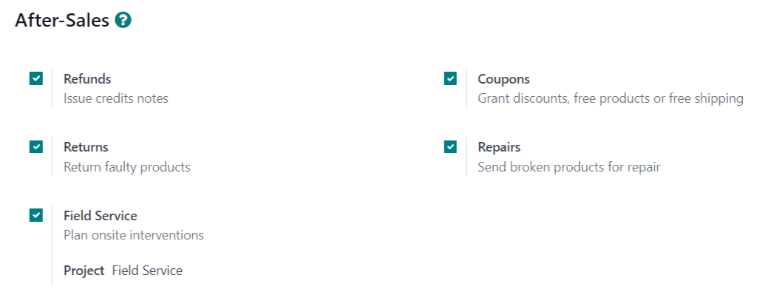
Az engedélyezett szolgáltatások változhatnak attól függően, hogy egy csapat milyen típusú támogatást nyújt.
Veszély
Mivel az Odoo-ban minden utólagos értékesítési szolgáltatás más alkalmazásokkal való integrációt igényel, bármelyik engedélyezése további modulok vagy alkalmazások telepítését eredményezheti. Egy új alkalmazás telepítése az Egy-App-Ingyenes adatbázisra 15 napos próbaidőszakot indít el. A próbaidőszak végén, ha nem adtak hozzá fizetett előfizetést az adatbázishoz, az már nem lesz elérhető.
Visszatérítés kiadása jóváírási értesítővel
A jóváírási értesítő egy olyan dokumentum, amelyet az ügyfélnek adnak ki, tájékoztatva őket arról, hogy egy bizonyos összeget jóváírtak nekik. Használhatók teljes visszatérítés biztosítására az ügyfélnek, vagy a fennmaradó összeg kiigazítására. Bár általában a Számvitel vagy Számlázás alkalmazásokon keresztül készülnek, egy Ügyfélszolgálati jegyen keresztül is létrehozhatók.
Fontos
A számlákat kötelező könyvelni, mielőtt jóváírási értesítőt lehetne létrehozni.
Jóváírási értesítő létrehozásához navigáljon egy jegyre a -ban, és kattintson a jegy űrlap bal felső sarkában található Visszatérítés gombra. Ez megnyit egy Visszatérítés felugró ablakot.
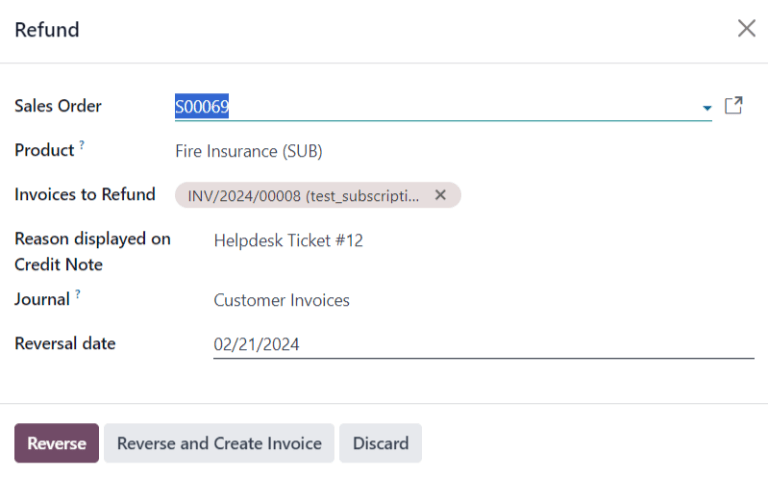
Töltse ki a mezőket a szükséges információkkal:
Értékesítési rendelés: ha az eredeti jegyen hivatkozott értékesítési rendelés szerepelt, ez a mező automatikusan kitöltődik.
Termék: a jegy tárgyát képező termék. Ha egy tétel ki van választva ebben a mezőben, csak azokat az értékesítési rendeléseket, szállításokat és számlákat lehet kiválasztani, amelyek tartalmazzák ezt a terméket.
Tétel/Sorozatszám: ez a mező csak akkor látható, ha a kiválasztott Termék-hez kapcsolódó tétel- vagy sorozatszámok tartoznak.
Visszatérítendő számlák: ez a mező kötelező. Ha a legördülő listában nincsenek számlák, az azt jelzi, hogy az ügyfélnek jelenleg nincsenek könyvelt számlái, vagy a Termék-hez nincsenek kapcsolódó számlák.
Indoklás a jóváírási értesítőn: ez a mező automatikusan kitöltődik a jegyszámmal, de további információkkal szerkeszthető.
Napló: a könyvelési napló, ahol a jóváírási értesítőt könyvelni kell. Miután egy számla ki van választva, ez a mező alapértelmezés szerint az eredeti számlán szereplő naplóra áll be, de szükség esetén módosítható.
Visszafordítás dátuma: amikor erre a mezőre kattint, használja a megjelenő felugró naptárat a jóváírási számla dátumának kiválasztásához. Ez a mező kötelező.
Miután a szükséges mezők ki vannak töltve, kattintson a Visszafordítás vagy a Visszafordítás és számla létrehozása gombra.
A Reverse egy jóváíró számlát hoz létre tervezet állapotban, amely szerkeszthető, mielőtt könyvelésre kerül. Ez az opció részleges visszatérítés biztosítására használható.
A Reverse and Create Invoice egy jóváíró számlát hoz létre, amely automatikusan könyvelésre kerül, valamint egy tervezet állapotú számlát. A számla ugyanazokat az információkat tartalmazza, mint az eredeti számla, bár ezek az információk módosíthatók.
Miután a jóváíró számla könyvelésre került, egy Credit Notes okos gomb kerül hozzáadásra a Helpdesk jegyhez.

Lásd még
Kuponok generálása egy jegyből
A kuponok felhasználhatók a termékek vagy rendelések árában történő módosításra. Feltételes szabályok határozzák meg a kupon használati korlátait. A Kupon Programok a Sales, Point of Sale vagy Website alkalmazásokban konfigurálhatók.
Fontos
Az eCommerce modul kötelezően telepítve kell legyen a kuponkódok létrehozásához a Website-ból.
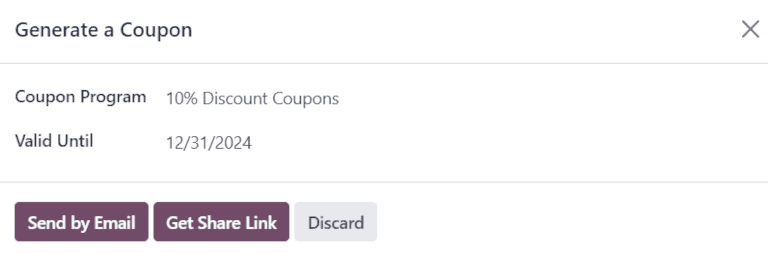
Kupon generálásához nyisson meg egy Helpdesk jegyet, és kattintson a bal felső sarokban található Coupon gombra. Válasszon egy opciót a Coupon Program legördülő menüből a megjelenő Generate a Coupon felugró ablakban.
Megjegyzés
Új Kupon Program létrehozásához navigáljon ide: és kattintson a Új gombra. Ahhoz, hogy a program megosztható legyen a Helpdesk ügyfelekkel, a Program Típus kötelezően Kuponok legyen. Ez egyszer használatos kuponkódokat generál, amelyek azonnali hozzáférést biztosítanak a jutalmakhoz és kedvezményekhez.
Kupon programok létrehozhatók a Point of Sale vagy Weboldal alkalmazásokban is. További információért tekintse meg a kedvezmény és hűség programok dokumentációt.
Kattintson a Érvényesség vége mezőre, és használja a felugró naptárt a kuponkód lejárati dátumának kiválasztásához. Ha ezt a mezőt üresen hagyja, a kód nem jár le.
Kattintson a Küldés e-mailben gombra, hogy e-mailt fogalmazzon meg, amelyet a kuponkóddal együtt küldhet az ügyfélnek.
Kattintson a Megosztási link létrehozása gombra, hogy közvetlenül az ügyfélnek küldhető linket generáljon. Ezzel megnyílik egy Kuponok megosztása felugró ablak. Kattintson a Másolás gombra a Megosztási link mező mellett, és illessze be az eredményt bármilyen kommunikációba az ügyféllel. Amikor az ügyfél használja a linket, a kód automatikusan alkalmazásra kerül a kosarában.
Miután egy Kuponkód generálásra került, egy Kuponok okos gomb kerül hozzáadásra a jegy tetejére; kattintson az okos gombra a kuponkód, lejárati dátum és további információk megtekintéséhez.

Lásd még
Termékek visszaküldése
A visszáruk fordított átszállítások révén kerülnek teljesítésre, amelyek új raktári műveleteket generálnak a visszaküldött termékek számára. Kattintson a jegy tetején található Visszaküldés gombra a Visszaküldés felugró ablak megnyitásához.

Fontos
A Visszaküldés gomb csak akkor jelenik meg egy jegyen, ha az ügyfélnek van rögzített szállítása az adatbázisban.
Válasszon ki egy Értékesítési rendelést vagy Visszaküldendő szállítást, hogy azonosítsa a visszaküldendő termékeket.
Alapértelmezés szerint a mennyiség megegyezik a szállítólevélben érvényesített mennyiséggel. Frissítse a Mennyiség mezőt, ha szükséges. Egy sor eltávolításához kattintson a (szemetes) ikonra.
Válasszon ki egy Visszaküldési helyet, ahová a tételeket a visszaküldés befejezése után irányítani kell.
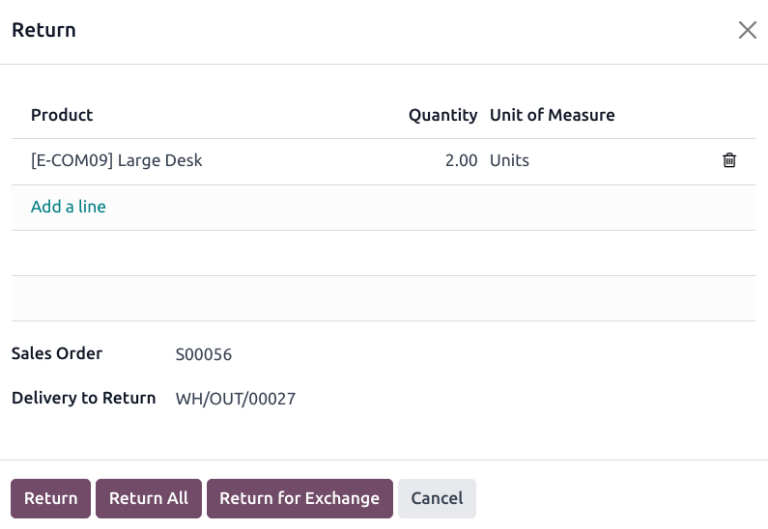
A visszaküldés megerősítéséhez kattintson a Visszaküldés gombra. Ez új raktári műveletet generál a beérkező visszaküldött termékek számára.
A kapott tétel cseréjéhez egy újra kattintson a Csere visszaküldése gombra. Ezzel raktári műveletet generál az Odoo-ban a csere termék kiszállítására.
Használja a kenyérmorzsákat az ügyfélszolgálati jegyhez való visszatéréshez. Egy új Visszaküldés okos gomb mostantól elérhető a jegy tetején.

Termékek küldése javításra egy jegyből
Ha a jegy egy hibás vagy törött termékkel kapcsolatos problémához kapcsolódik, egy javítási megrendelés hozható létre az Ügyfélszolgálat jegyből, és a Javítások alkalmazáson keresztül kezelhető.
Új javítási megrendelés létrehozásához nyisson meg egy jegyet, és kattintson a bal felső sarokban található Javítás gombra. Ez megnyit egy Javítási hivatkozás űrlapot.
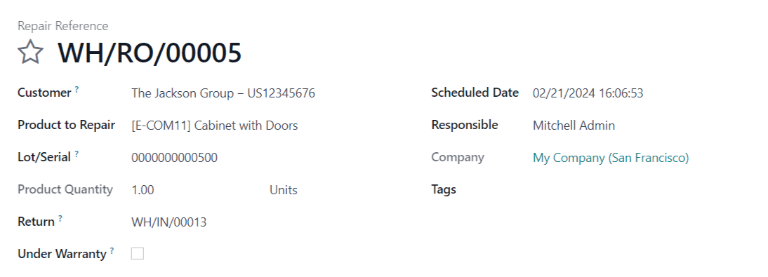
Töltse ki a mezőket a szükséges információkkal:
Ügyfél: ez a mező átvételre kerül a jegyből, bár egy új kapcsolat is kiválasztható a legördülő menüből.
Javítandó termék: ha egy termék meg lett adva a jegyen található Termék mezőben, akkor automatikusan hozzáadódik ehhez a mezőhöz. Ha nem, kattintson a mezőbe, hogy kiválasszon egy terméket a legördülő menüből.
Tétel/Sorozatszám: ez a mező csak akkor látható, ha a javítandó termékek tétel vagy sorozatszám alapján követhetők.
Visszaküldés: a visszaküldési megrendelés, ahonnan a javítandó termék származik.
Garanciális: ha ez a mező be van jelölve, a javítási megrendelés összes termékének eladási ára nulla lesz.
Ütemezett dátum: ez a mező alapértelmezés szerint az aktuális dátumot mutatja. Új dátum kiválasztásához kattintson a mezőbe, és válasszon dátumot a legördülő naptár segítségével.
Felelős: rendeljen hozzá egy felhasználót a legördülő menüből a javítás kezeléséhez.
Címkék: kattintson ebbe a mezőbe egy meglévő címke hozzárendeléséhez vagy új létrehozásához. Több címke is hozzárendelhető.
Ha a javításhoz alkatrészek szükségesek, azokat hozzá lehet adni az Alkatrészek fülön. További információk a belső javítócsapat számára az Javítási megjegyzések fülön adhatók meg.
Miután a űrlap kitöltése megtörtént, kattintson a Javítás megerősítése gombra. A javításhoz tartozó árajánlat létrehozásához, szerkesztéséhez és elküldéséhez kattintson a Árajánlat létrehozása gombra.
Egy Javítások okos gomb kerül hozzáadásra a jegyhez, amely a javítási megrendelésre mutat.

Javaslat
Amint egy felhasználó létrehoz egy javítási megrendelést egy Helpdesk jegyből, hozzáférhet a jegy Javítás okos gombján keresztül, vagy a csevegőben található linken keresztül, még akkor is, ha nincs hozzáférési joga a Javítás alkalmazáshoz.
Szolgáltatási feladat létrehozása egy jegyből
A helyszíni beavatkozások tervezhetők egy jegyből, és kezelhetők a Field Service alkalmazáson keresztül. Azok az ügyfelek, akiknek van portál hozzáférésük, nyomon követhetik a Field Service feladat előrehaladását ugyanúgy, mint egy Helpdesk jegyet.
Javaslat
A csapat alapértelmezett Field Service projektjének megváltoztatásához lépjen a menüpontra, hogy kiválasszon egy Csapatot. Görgessen az Értékesítés utáni szakaszhoz, és válasszon egy projektet a Field Service alatt.
Új Field Service feladat létrehozásához navigáljon egy jegyhez. Kattintson a Beavatkozás tervezése gombra a Field Service feladat létrehozása felugró ablak megnyitásához.
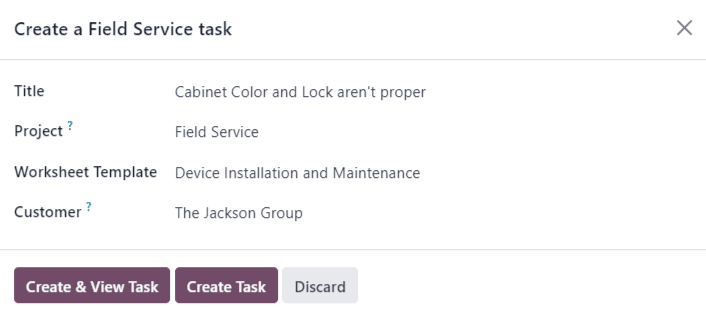
Erősítse meg vagy frissítse a feladat Címét.
A Projekt mező a Field Service feladat létrehozása felugró ablakban alapértelmezés szerint ugyanaz a Field Service projekt, amelyet a csapat beállítási oldalán azonosítottak. Ha meg szeretné változtatni a projektet ehhez a konkrét feladathoz, válasszon egyet a Projekt mezőből.
Ha alkalmazható, válasszon egy Munkalap sablont a legördülő menüből.
Megjegyzés
A Field Service Munkalapok olyan jelentések, amelyek részletezik a helyszíni feladat során elvégzett munkát. Amikor a munka befejeződik, a munkalapokat az ügyfél aláírja, hogy megerősítse a munka elvégzését és az ügyfél elégedettségét.
Ha a Field Service projekt, amely a Helpdesk csapathoz van rendelve, engedélyezett munkalapokkal rendelkezik, és alapértelmezett sablon van hozzárendelve, az a sablon automatikusan megjelenik a Munkalap sablon legördülő mezőben. Ennek ellenére a mező szerkeszthető, és másik sablon is kiválasztható.
Ha a Field Service projekt nincs engedélyezett munkalapokkal, a Munkalap sablon mező nem jelenik meg a Field Service feladat létrehozása felugró ablakban.
Kattintson a Create Task vagy a Create & View Task gombra.
Miután a feladat létrejött, egy Tasks okosgomb kerül a jegyhez, amely összekapcsolja a Field Service feladatot a jeggyel.

Lásd még