
Jegyek lezárása
Miután a munkát elvégezték egy jegyen a Helpdesk alkalmazásban, többféleképpen is lezárható. A megoldott jegyek manuális lezárása naprakészen tartja a folyamatot, míg az inaktív jegyek automatikus lezárása megelőzi a felesleges blokkoló problémákat. Az ügyfelek számára lehetővé téve, hogy saját jegyeiket zárják le, minimalizálja a zavart azzal kapcsolatban, hogy egy probléma megoldottnak tekinthető-e vagy sem. Ez növeli a támogatási csapatok működési kapacitását és az ügyfél-elégedettséget.
Megoldott jegyek manuális lezárása
Ahogy a munka egy jegyen halad, az a folyamat következő szakaszába kerül. Amikor a probléma megoldódik, a jegy egy összehajtott szakaszba kerül. Ez a jegyet lezártként jelöli meg.
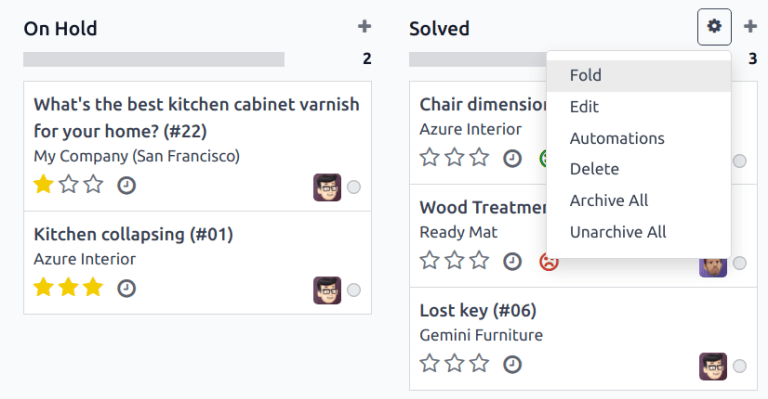
Egy szakasz összehajtásához navigáljon a irányítópultra, és kattintson egy csapatra a folyamat megnyitásához. Vigye az egeret egy szakasz fejlécére, majd kattintson a (gear) ikonra, amely megjelenik az adott szakasz Kanban oszlopának jobb felső sarkában.
Figyelem
A fogaskerék ikonra kattintva megjelenik a Összehajtás opció is. Ez a beállítás ideiglenesen összehajtja a szakaszt a Kanban nézet egyszerűsítése érdekében. Ez nem zárja le a jegyeket ebben a szakaszban. Továbbá nem hajtja össze véglegesen a szakaszt. Ha egy szakaszt össze kell hajtani, hogy a jegyek lezárhatók legyenek, folytassa az alábbi lépésekkel.
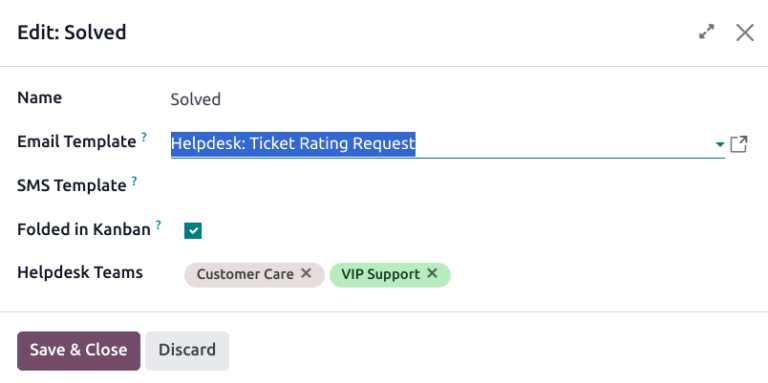
A megjelenő menüből válassza a Szerkesztés lehetőséget. Ez megnyitja a szakasz beállításait. Jelölje be a Összehajtva Kanbanban jelölőnégyzetet, majd a változtatások megerősítéséhez kattintson a Mentés és bezárás gombra. Most a jegyek lezártnak minősülnek, amint elérik ezt az összehajtott szakaszt.
Automatikus lezárás inaktív jegyek esetén
Azok a jegyek, amelyek egy meghatározott ideig inaktívak, automatikusan lezárhatók. Ekkor egy összehajtott szakaszba kerülnek.
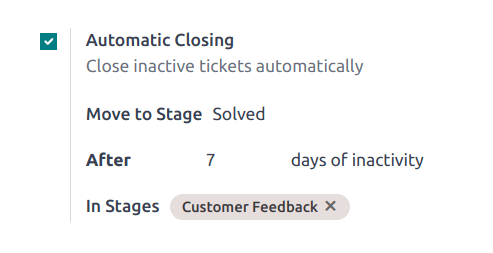
Lépjen a csapat beállítási oldalára a következő útvonalon: . Az Önkiszolgálás szakasz alatt engedélyezze az Automatikus lezárás lehetőséget.
Ha a csapat szakaszai közül csak egy van összehajtva a Kanban nézetben, az az alapértelmezett kiválasztás a Áthelyezés szakaszba mezőben. Ha a csapatnak több összehajtott szakasza van, akkor az a szakasz, amelyik először szerepel a folyamatban, az alapértelmezett ehhez a mezőhöz. Ha nincs összehajtott szakasz, az alapértelmezett kiválasztás a folyamat utolsó szakasza.
A Inaktivitás napjai után mező alapértelmezett értéke 7, de szükség esetén módosítható.
Figyelem
A Inaktivitás napjai után mező nem veszi figyelembe a munkanaptárt, amikor nyomon követi, hogy egy jegy mennyi ideje inaktív.
Ha csak bizonyos szakaszokat kell használni az inaktivitási napok nyomon követésére, hozzáadhatók az Szakaszokban mezőhöz.
Example
Egy csapat pipeline-ja a következő szakaszokkal jön létre:
ÚjFolyamatbanÜgyfél visszajelzésLezárt
A jegyek elidőzhetnek az Ügyfél visszajelzés szakaszban, mert ha egy probléma megoldódik, az ügyfelek nem feltétlenül válaszolnak azonnal. Ezen a ponton a jegyek automatikusan lezárhatók. Azonban a Új és Folyamatban szakaszokban lévő jegyek inaktívak maradhatnak a hozzárendelés vagy a munkaterhelés problémái miatt. Ezeknek a jegyeknek az automatikus lezárása megoldatlan problémákat eredményezne.
Ezért az Automatikus lezárás beállításai az alábbiak szerint lennének konfigurálva:
Automatikus lezárás: bejelölve
Áthelyezés szakaszba:
MegoldottUtán
7nap inaktivitásSzakaszokban:
Ügyfél visszajelzés
Engedélyezze az ügyfeleknek, hogy saját jegyeiket lezárják
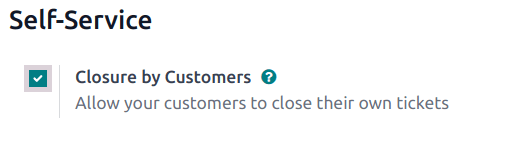
A Lezárás ügyfelek által beállítás engedélyezése lehetővé teszi az ügyfelek számára, hogy saját jegyeiket lezárják, amikor úgy ítélik meg, hogy problémájuk megoldódott.
Kezdje azzal, hogy navigáljon ide: , és válasszon ki egy csapatot. A csapat beállítási oldalán görgessen a Önkiszolgálás szakaszhoz, és jelölje be a Lezárás ügyfelek által jelölőnégyzetet.
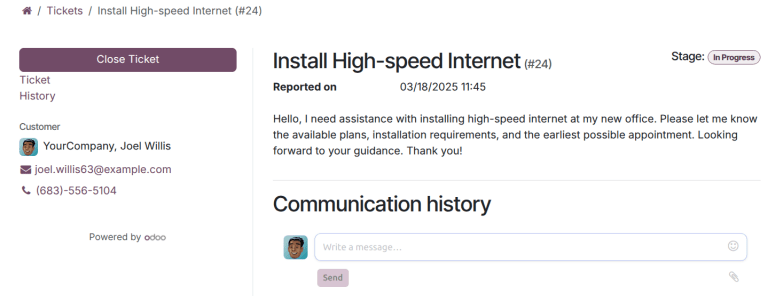
Miután a jegy lezárási beállításai engedélyezve lettek, egy Jegy lezárása gomb elérhető az ügyfelek számára, amikor a jegyüket a vevői portálon keresztül megtekintik.
Megjegyzés
Az ügyfelek megtekinthetik jegyeiket az Jegy megtekintése linkre kattintva, amelyet e-mailben kapnak. A link a Kérelem visszaigazolása sablonban található, amely alapértelmezés szerint hozzáadódik egy csapat első szakaszához. Ez a link nem igényli, hogy az ügyfél hozzáférjen a portálhoz a jegy megtekintéséhez vagy válaszadásához.
A portál hozzáféréssel rendelkező ügyfelek megtekinthetik jegyeiket a alatt.