Értékelési elemzés
Az Appraisals alkalmazás képes jelentést készíteni a rendszerben lévő összes értékelésről, beleértve a múltbeli, jelenlegi és jövőbeli értékeléseket, valamint azok állapotát. Ez a jelentés segít a vezetőknek nyomon követni az ütemezett értékeléseket, és azonosítani az esetleges késedelmes vagy meg nem erősített értékeléseket.
Az Értékelési elemzés jelentés eléréséhez navigáljon ide: .
Az Értékelési elemzés oldalon betöltődik egy jelentés, amely az adatbázisban lévő összes értékelést megjeleníti, alapértelmezett diagramos nézetben. Az értékelések Hónap, majd Részleg szerint vannak csoportosítva.
Megtekintés állapot szerint
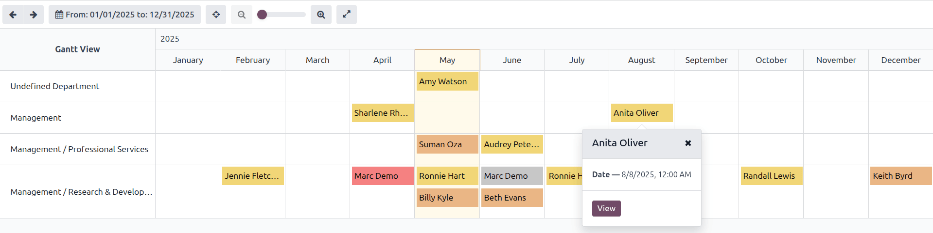
Az Értékelési elemzés jelentés másik megtekintési módja a Gantt-nézet, amely vizuális információt nyújt az értékelések állapotáról.
Navigáljon ide: , majd kattintson a jobb felső sarokban lévő (Gantt) ikonra. A jelentés az aktuális évet jeleníti meg, részleg szerint csoportosítva, az aktuális hónap kiemelésével.
Minden bejegyzés különböző színnel van kiemelve az állapotának jelölésére:
Szín |
Állapot |
Jelentés |
|---|---|---|
Sárga |
Kész |
Az értékelés befejeződött. |
Narancssárga |
Értékelés elküldve |
Az értékelés megerősítésre került, de nem fejeződött be. |
Piros |
Törölt |
Az értékelés törölve lett. |
Szürke |
Elindítandó |
Az értékelés ütemezve lett, de nem erősítették meg. |
Megjegyzés
Az értékelések automatikusan ütemezésre kerülnek (szürkén jelennek meg) a megfelelő Értékelési tervek szerint.
A megjelenített időszak módosításához állítsa be a dátumbeállításokat a jelentés bal felső sarkában: kattintson az Tól: (dátum) Ig: (dátum) elemre a lehetőségek legördülő menüjének megjelenítéséhez. A megjelenítési lehetőségek: Ma, Ezen a héten, Ebben a hónapban, Ebben a negyedévben és Ebben az évben.
Emellett dátumtartomány is megadható a lista alján található Tól és Ig mezőkben, majd kattintson az Alkalmaz gombra.
Bármikor kattintson az (Fókusz ma) gombra, hogy a jelentés nézete a mai dátumot is tartalmazza.
Bármelyik értékelés részleteinek megtekintéséhez kattintson rá. Megjelenik egy felugró ablak, amely mutatja az értékelés határidejét. További részletek megtekintéséhez kattintson a Megtekintés gombra, és a részletek egy Megnyitás felugró ablakban jelennek meg.
A jelentésben egyéb szűrők és csoportosítások is beállíthatók a felső keresősávban.
Csoportosítás státusz szerint
Ha egy vállalatnak nagyszámú alkalmazottja van, az alapértelmezett Értékelési Elemzés jelentés egyszerre túl sok információt jeleníthet meg. Ebben az esetben az adatok státusz szerinti megtekintése előnyös lehet.
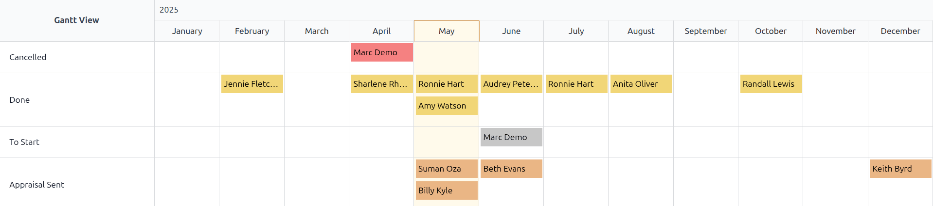
Először töröljön minden szűrőt és csoportot a keresősávból. Ezután kattintson a keresősáv jobb szélén található (Keresőpanel ki-/bekapcsolása) ikonra. A Csoportosítás oszlopban kattintson a Státusz lehetőségre. A legördülő menü bezárásához kattintson el a menüről.
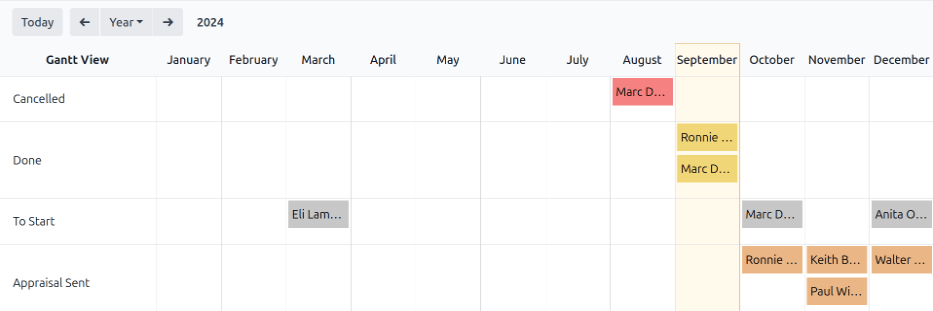
Az összes értékelés mostantól státusz szerint van rendezve, az alábbi sorrendben: Visszavonva, Elvégezve, Kezdésre vár és Értékelés elküldve.
Ez a nézet megmutatja, hogy mely értékeléseket kell elvégezni és mikor, valamint hogy mely értékelések megerősítésre várnak.
Használati eset: csak a felhasználó értékeléseinek megtekintése
Az Értékelési Elemzés jelentés megtekintésekor időt takaríthat meg, ha csak a bejelentkezett felhasználó által kezelt értékeléseket jeleníti meg, a többit elrejti.
Csak ezeket az adatokat tekintse meg: kattintson a keresősáv jobb szélén található (Keresőpanel ki-/bekapcsolása) ikonra, amely megnyitja a legördülő menüt.
Megjegyzés
Nem szükséges eltávolítani az alapértelmezett Részleg szerinti csoportosítást. Ha aktív marad, az eredmények részleg szerint vannak csoportosítva. Ha eltávolítja, az eredmények ábécé sorrendben listában jelennek meg.
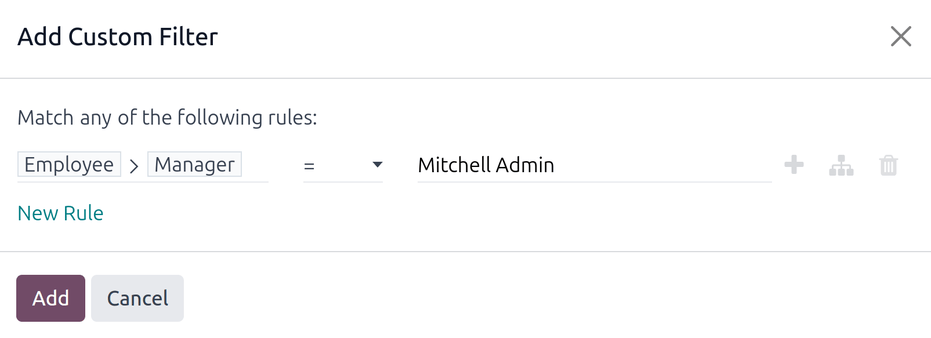
Kattintson az Szűrők oszlop alján található Egyéni szűrő hozzáadása lehetőségre, és megjelenik az Egyéni szűrő hozzáadása felugró ablak.
Kattintson az első mezőbe, és megjelenik egy előugró ablak különféle lehetőségekkel. Kattintson az Alkalmazott szó után található (jobbra nyíl) ikonra, majd görgessen le és kattintson a Vezető lehetőségre. Ezután állítsa a középső mezőt = (egyenlő) értékre. Végül kattintson a harmadik mezőre, és válassza ki a kívánt felhasználót a listából. Ha az összes mező be van állítva, kattintson a Hozzáadás gombra.
Mostantól csak azok az értékelések jelennek meg, amelyekért a kiválasztott felhasználó felelős, ahelyett, hogy összes értékelést megtekintené.
Ez a riport státusz szerint is csoportosítható.