
Tervezés
Odoo Tervezés lehetővé teszi, hogy megtervezze csapata ütemtervét, és kezelje a műszakokat és az erőforrásokat.
Csapata tervezésének kezelése speciális követelményekkel jár, amelyek széles körben változhatnak az üzleti igényektől függően. Az alábbi fogalmakat vezették be az Odoo Tervezésben ezen igények kielégítésére:
Műszakok kerülnek kiosztásra erőforrásokhoz, amelyek lehetnek humán (alkalmazottak) vagy anyag (pl. berendezések). Az erőforrásokhoz szerepek vannak hozzárendelve, amelyek lehetővé teszik a munka szervezését a csapaton belül.
Miután az elsődleges konfiguráció elkészült, a műszakok tervezése manuálisan vagy az Automatikus Tervezés funkció használatával automatizálható.
A Tervezés és Értékesítés alkalmazások közötti integráció lehetővé teszi az eladott szolgáltatások összekapcsolását a Tervezésben lévő szerepekkel és műszakokkal. Továbbá, a Projekt integráció lehetővé teszi, hogy műszakokat, és így időt és erőforrásokat, dedikáljunk konkrét projektekhez.
Lásd még
Konfiguráció
Szerepkörök
A szerepkörök meghatározásához, amelyeket az erőforrásai ellátnak (pl. szakács, pultos, pincér), menjen a , majd kattintson a Új gombra, és töltse ki a Név mezőt (pl. asszisztens, recepciós, menedzser). Ezután válassza ki azokat a Erőforrásokat, amelyek ezt a szerepkört fogják ellátni. Az erőforrások lehetnek Alkalmazottak vagy Anyagok.
Megjegyzés
Ha az Értékesítés alkalmazás telepítve van az adatbázisában, megjelenik a Szolgáltatások mező, amely lehetővé teszi, hogy meghatározza, mely szerepkörökre van szükség a szolgáltatások elvégzéséhez, így a műszakok a megfelelő személyhez kerülnek.
A szerepköröket figyelembe veszik a Automatikus Tervezés funkció használatakor.
Tulajdonság mezők és szerepkörök
Tulajdonság mezők lehetővé teszik, hogy egyedi mezőket adjon hozzá az űrlapokhoz több Odoo alkalmazásban. A tervezés magában foglalja a tulajdonság mezők hozzáadásának lehetőségét, amelyek a szerepkörökhöz kapcsolódnak a műszakokban.
Tulajdonság mező létrehozásához váltson át a lista nézetre bármelyik ütemtervből. Innen kattintson a Megtekintés gombra azon a műszakon, amelyet szerkeszteni kíván. Ha a Szerepkör mező üres, töltse ki a kívánt szerepkörrel, majd kattintson a fogaskerék ikonra, és válassza a Tulajdonságok hozzáadása lehetőséget. Konfigurálja az új mezőt az igényeinek megfelelően.
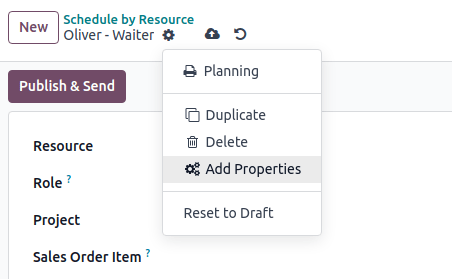
A tulajdonság mező a szerepkörhöz kapcsolódik, és szerepel az összes olyan műszak űrlapjában, amelyet ez a szerepkör lát el.
Example
A szerepkör tulajdonság mezők néhány felhasználási esete a következő:
Akkreditáció: olyan szerepköröknél, amelyekhez speciális engedély szükséges (pl. jogosítvány)
Helyszín: olyan vállalatoknál, amelyek több helyszínen működnek (pl. üzletek vagy éttermek)
Nyelv: többnyelvű környezetben (pl. tanácsadó cég)
Alkalmazottak
Minden alkalmazott bevonható a tervezésbe és műszakokhoz rendelhető.
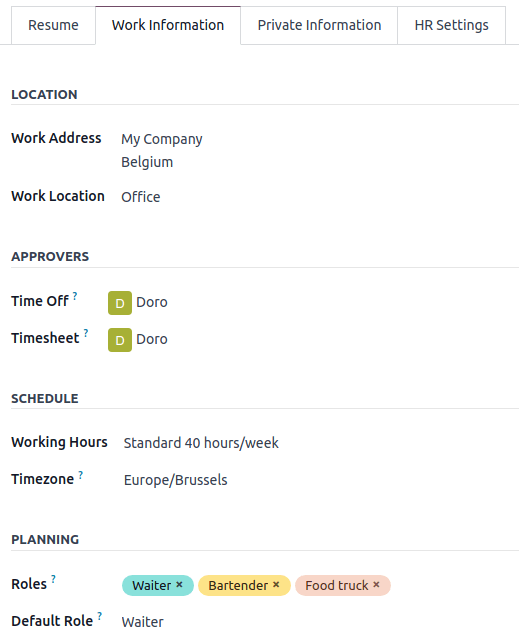
Az alkalmazott tervezési beállításainak módosításához lépjen a következőhöz: , és válassza ki azt az alkalmazottat, akinek a beállításait szerkeszteni szeretné. Ezután lépjen a Munka Információ fülre.
Javaslat
Ugyanezt megteheti az Alkalmazottak alkalmazásból is, amely alapértelmezés szerint telepítve van a Tervezéssel együtt.
Az alkalmazott Munka Információ fülének két szekciója van hatással a Tervezésre: Ütemezés (nevezetesen a Munkaidő mező) és Tervezés.
Munkaidő
A Munkaidő figyelembevételre kerül, amikor a Kiosztott idő és annak százaléka kiszámításra kerül a műszakok esetében. Ha a Munkaidő mező üresen marad, az alkalmazottat rugalmas munkaidőben dolgozónak tekintik.
Egyéni Munkaidő létrehozásához, például részmunkaidőben dolgozó alkalmazottak számára, kattintson a További keresés…, majd a Új gombra.
Megjegyzés
A Munkaidő és a Kiosztott idő a Tervezésben hatással lehet a Bérszámfejtésre, ha az alkalmazott szerződése úgy van beállítva, hogy a műszakok alapján generáljon munkabejegyzéseket.
Lásd még
Tervezési szerepkörök
Amint egy alkalmazottnak van egy vagy több Szerepköre:
Amikor műszakot hoz létre ehhez az alkalmazotthoz, csak azok a műszaksablonok jelennek meg, amelyek a mezőben kiválasztott szerepkörökhöz tartoznak.
Amikor egy ütemterv közzétételre kerül, az alkalmazott csak azokra a nyitott műszakokra kap értesítést, amelyek a számára kijelölt szerepkörökhöz tartoznak.
Amikor automatikusan osztanak ki nyitott műszakokat vagy terveznek értékesítési rendeléseket, az alkalmazott csak azokra a műszakokra van kijelölve, amelyek a számára kijelölt szerepkörökhöz tartoznak.
Továbbá, amikor egy Alapértelmezett szerepkör van meghatározva:
Amikor műszakot hoz létre az alkalmazott számára, az alapértelmezett szerepkör automatikusan kiválasztásra kerül.
Ez a szerepkör elsőbbséget élvez az alkalmazott többi szerepkörével szemben, amikor nyitott műszakokat osztanak ki automatikusan, vagy értékesítési megrendeléseket terveznek.
Megjegyzés
Ha a Tervezési szerepkörök mezők üresen maradnak, nincsenek korlátozások a műszaksablonokban és a megosztott nyitott műszakokban az alkalmazottal. Azonban nem lehetséges az Automatikus Tervezés funkció használata szerepkör nélküli alkalmazott esetén.
Anyagok
Anyagok olyan erőforrások, amelyekhez műszakok és munkaidők rendelhetők, de nem alkalmazottak. Például egy építőipari vállalat anyagokat használhat közös gépek (pl. daruk, targoncák) műszakjainak létrehozására.
Hasonlóan az alkalmazottakhoz, az anyagokhoz is rendelhetők szerepkörök és munkaidő.
Műszaksablonok
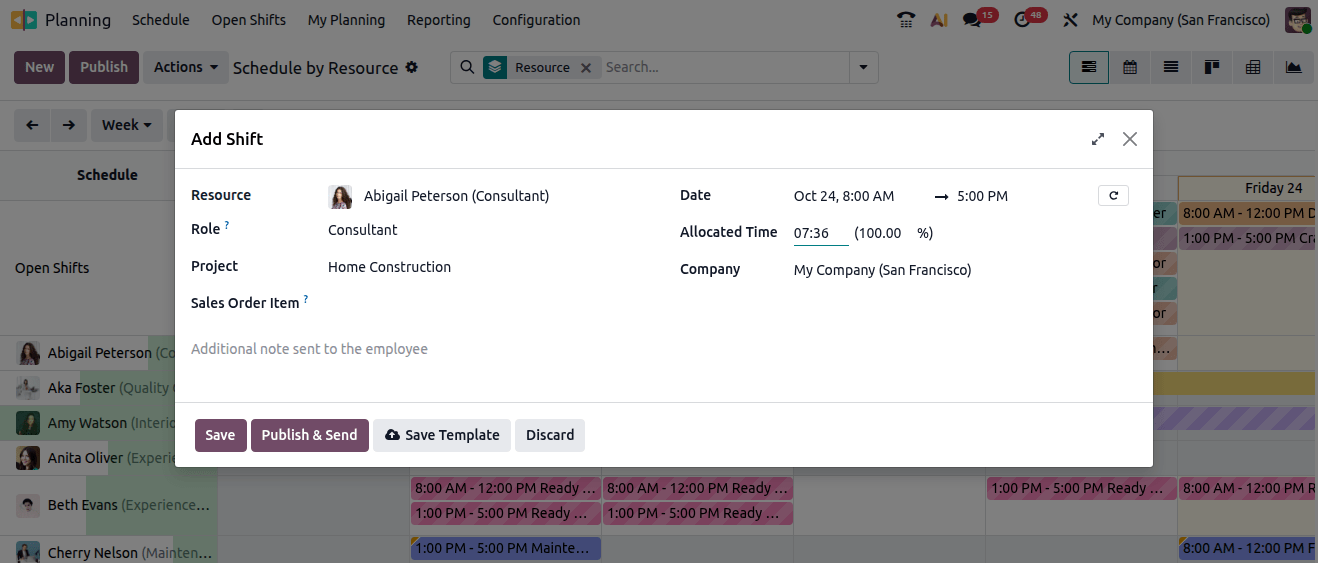
Műszaksablon létrehozásához kattintson a Új gombra bármelyik ütemezésnél, majd töltse ki a műszak részleteit. Ahhoz, hogy a műszak sablonként legyen mentve, kattintson a Sablon mentése gombra.
Alternatív megoldásként lépjen a menüpontra, majd kattintson a New gombra. Töltse ki a Start Hour és a Span mezőket. A műszak End Time értéke ezután a Working Hours alapján kerül kiszámításra, figyelembe véve a munkaidőt és a szüneteket is.
Example
Az alkalmazott munkaideje hétfőtől péntekig, reggel 8-tól délután 5-ig tart, egy szünettel 12 és 1 óra között.
Egy műszaksablon létrehozása 9 órás kezdési idővel és 8 órás időtartammal azt eredményezi, hogy a befejezési idő 5 óra lesz, a munkaidő és az 1 órás szünet alapján.
Egy műszaksablon létrehozása 10 órás kezdési idővel és 10 órás időtartammal azt eredményezi, hogy a befejezési idő a következő nap 10 órája lesz, mivel a cég 5 órakor zárva van a munkaidő szerint.
Ezenkívül minden műszaksablonhoz konfigurálhatja:
Role: a műszak hozzárendelése ehhez a konkrét szerepkörhöz.
Project: a projekten végzett munkára szánt műszakok nyomon követésére.
Műszakok tervezése
A Planning alkalmazás megnyitásakor a felhasználók saját ütemtervüket látják. Az adminisztrátori szerepkörrel rendelkező felhasználók láthatják a Schedule by Resource, Role, Project vagy Sales Order menüpontokat, valamint a jelentési és konfigurációs menüket is.
Megjegyzés
Az ütemterv Gantt nézetben jelenik meg, amely lehetővé teszi a műszakok szerkesztését (húzással és ejtéssel), átméretezését, felosztását és másolását anélkül, hogy meg kellene nyitni őket.
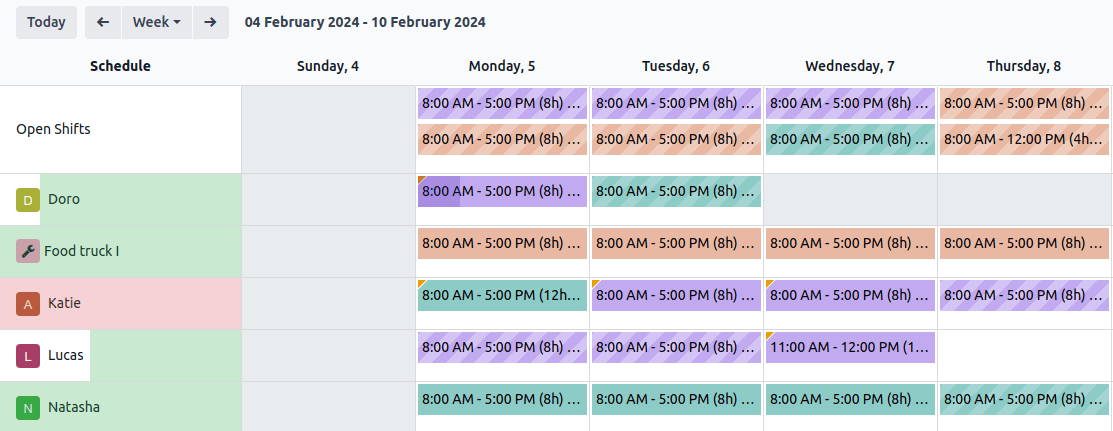
Az ütemtervek műszakjain a következő vizuális elemeket használjuk:
Teljes szín: tervezett és közzétett műszakok.
Átlós csíkok: tervezett, de még nem közzétett műszakok.
Szürke háttér: szabadságon lévő alkalmazottak.
Haladásjelző: jelenleg folyamatban lévő műszakok, amelyekhez munkaidő-nyilvántartások kapcsolódnak.
Szürke műszak: műszakok másolásakor a másolt műszakok teljes színnel jelennek meg, míg a korábban meglévő műszakok ideiglenesen szürkévé válnak. A szín visszavált teljes színre vagy átlós csíkokra a következő oldalfrissítéskor vagy a szűrő eltávolításakor.
Műszak létrehozása
Műszak létrehozásához lépjen bármelyik ütemtervre, majd kattintson a Új gombra. A megnyíló felugró ablakban töltse ki a következő adatokat:
Sablonok: Ha egy vagy több sablon létezik az adatbázisában, azok a felugró ablak felső részében jelennek meg. Kiválasztás után a sablon automatikusan kitölti a műszak űrlapot.
Erőforrás: Az erőforrások lehetnek alkalmazottak vagy anyagok. Ha ez a mező üresen marad, a műszakot nyitott műszaknak tekintjük.
Szerepkör: Válassza ki azt a szerepkört, amelyet az erőforrás fog ellátni. Ezt a mezőt a műszakok automatikus tervezése során használjuk. Amint kiválaszt egy szerepkört, a hozzá tartozó műszaksablonok megjelennek a felugró ablak felső részén.
Projekt: Ha a Projekt alkalmazás telepítve van az adatbázisában, ez a mező lehetővé teszi, hogy a projektet a műszakhoz kapcsolja, így tervezheti és nyomon követheti a kiválasztott projekten végzett munkára szánt műszakokat.
Értékesítési rendelés tétel: Ha az Értékesítés alkalmazás telepítve van az adatbázisában, ez a mező lehetővé teszi, hogy egy értékesítési rendelést a műszakhoz kapcsoljon.
Ismétlés: Kattintson a (ismétlés) gombra, és konfigurálja az Ismétlés minden mezőket az igényeinek megfelelően. Az ismétlődő műszakokra a következő szabályok vonatkoznak:
Minden mező (pl. Erőforrás, Szerepkör, Projekt) az eredeti műszakból kerül átmásolásra, kivéve a dátumot, amely az Ismétlés minden mező szerint kerül beállításra.
Az ismétlődések meg vannak tervezve, de nincsenek közzétéve.
Alapértelmezés szerint a tervezett műszakok hat hónappal előre készülnek, majd fokozatosan kerülnek létrehozásra. Az időkeret megváltoztatásához aktiválja a Fejlesztői módot, majd lépjen a menüpontra, és szerkessze az Ismétlődő műszakok mezőt.
További megjegyzés az alkalmazottnak: Kattintson a mezőre, hogy megjegyzést adjon hozzá.
Dátum: Válassza ki a műszak dátumát és időpontját. Ez az egyetlen kötelező mező a műszak létrehozásakor.
Kiosztott idő: A dátum és az alkalmazott Munkarend alapján kerül kiszámításra. További információkért lásd: Műszak sablonok.
Kattintson a Közzététel és mentés gombra a műszak megerősítéséhez és az alkalmazott ütemtervének e-mailben történő elküldéséhez.
Megjegyzés
A vázlat látható az adminisztrátori tervezési nézetben, és átlós vonalakkal azonosítható. Az alkalmazott csak akkor kap értesítést a műszakról, ha az közzé van téve.
Kétféle értesítést küldünk az alkalmazottaknak a fiókbeállításaik függvényében:
A felhasználói fiókkal nem rendelkező alkalmazottak egy dedikált Tervezési portálra kerülnek átirányításra.
A felhasználói fiókkal rendelkező alkalmazottak az Odoo háttérnézetének Saját tervezés nézetébe kerülnek átirányításra.
Javaslat
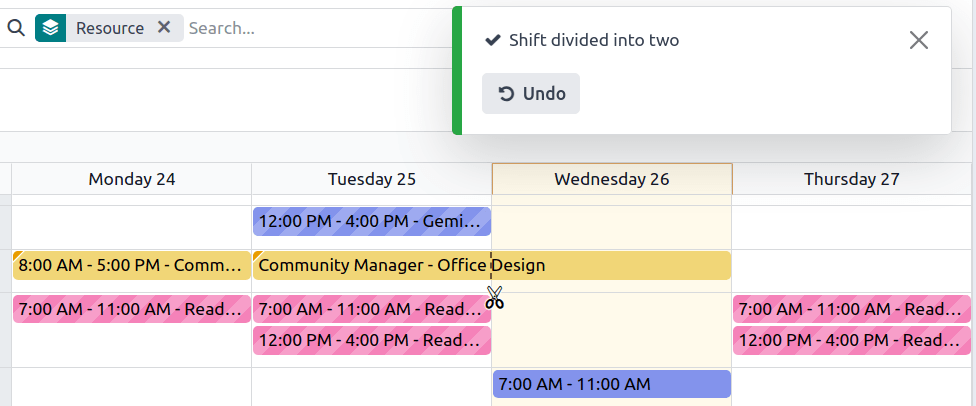
A műszakok felosztása eszköz lehetővé teszi egy hosszú műszak könnyű szegmensekre bontását. Ehhez vigye az egeret a kívánt műszak fölé, és kattintson a (olló) ikonra.
Nyitott műszakok és automatikus tervezés
A Automatikus tervezés gomb lehetővé teszi Nyitott műszakok (erőforrás nélküli műszakok) kiosztását, valamint értékesítési rendelésekhez vagy projektekhez kapcsolódó műszakok létrehozását és kiosztását.
A következő funkciók hatással vannak az automatikus tervezésre:
Szerepkörök: Nyitott műszakok csak azokhoz az erőforrásokhoz (alkalmazottakhoz vagy anyagokhoz) rendelhetők, akikhez a megfelelő szerepkör van hozzárendelve. Az Auto Plan funkció nem használható olyan alkalmazottnál, akinek nincsenek szerepkörei.
Alapértelmezett szerepkörök: Az erőforráshoz rendelt alapértelmezett szerepkör elsőbbséget élvez a többi hozzárendelt szerepkörrel szemben.
Ütközések: Az alkalmazottak vagy anyagok nem rendelhetők több műszakhoz egyidejűleg.
Szabadság: Figyelembe van véve az alkalmazottak szabadsága, valamint az állami ünnepek.
Munkaidő: Figyelembe van véve, amikor műszakokat rendelünk az alkalmazottakhoz vagy anyagokhoz. Az Auto Plan funkció nem használható olyan alkalmazottnál, aki rugalmas munkaidőben dolgozik.
Szerződések: Ha az alkalmazottnak aktív szerződése van, nem lesznek olyan műszakokhoz rendelve, amelyek a szerződéses időszakon kívül esnek.
Kattintson a Publish gombra a beosztás megerősítéséhez és az alkalmazottak értesítéséhez a tervezésükről.
Műszakok cseréje és hozzárendelés megszüntetése
Két funkció áll rendelkezésre, hogy az alkalmazottak változtatásokat hajthassanak végre a beosztásukon: műszakok cseréje és hozzárendelés megszüntetése.
Megjegyzés
Ezek a funkciók kölcsönösen kizárják egymást. Az áthelyezés alapértelmezés szerint lehetséges, és nem tiltható le. Azonban, ha az Áthelyezés engedélyezése funkció engedélyezve van, az felváltja az áthelyezés lehetőségét.
Áthelyezés
Miután a műszakok meg vannak tervezve és közzétéve, az alkalmazottak e-mail értesítést kapnak. Ha egy alkalmazott áthelyezni szeretne egy műszakot, kattinthat a nem kívánt műszakra, majd a Áthelyezés kérése gombra.
A műszak továbbra is az eredeti alkalmazotthoz van rendelve, de az ütemtervben egy értesítés látható, amely tájékoztatja, hogy a kijelölt alkalmazott áthelyezni szeretné a műszakot.
A műszak ezután megjelenik más alkalmazottak számára, akik ugyanazt a szerepet töltik be, és ha szeretnék magukhoz rendelni, kattinthatnak az Én veszem át gombra.
Megjegyzés
A következő szabályok érvényesek:
Csak azok a műszakok jelennek meg elérhetőként, amelyek megfelelnek az alkalmazott szerepeinek.
Az áthelyezés nem érhető el a múltbeli műszakok esetében.
Áthelyezés engedélyezése
Ahhoz, hogy az alkalmazottak áthelyezhessék magukat a műszakokból, menjen a , majd jelölje be az Áthelyezés engedélyezése jelölőnégyzetet. Ezután adja meg a maximális napok számát, ameddig az alkalmazottak áthelyezhetik magukat a műszak előtt.
Miután a műszakok megtervezésre és közzétételre kerültek, az alkalmazottak e-mail értesítést kapnak. Ha a műszak lemondása engedélyezett, az alkalmazottak rákattinthatnak a Nem vagyok elérhető gombra, és a műszak visszaáll nyitott műszakká.
Megjegyzés
A következő szabályok érvényesek:
Csak azok a műszakok jelennek meg az alkalmazott ütemtervében, amelyek megfelelnek az alkalmazott szerepköreinek.
A műszakok lemondása nem érhető el a múltbeli műszakok esetében.