Bérek
Az Odoo-ban a béreket öt tényező határozza meg: bérszerkezet-típusok, bérszerkezetek, szabályok, szabályparaméterek és egyéb beviteli típusok. Ezek együttesen határozzák meg, hogyan kerül kiszámításra az egyes alkalmazottak bére.
Minden szerkezet-típus egy vagy több szerkezetet tartalmaz. Minden szerkezet egy sor szabályt tartalmaz, és minden szabály paramétereket használ az egyes összegek kiszámításának meghatározásához. A végső bér módosítása érdekében további bevitelek is megadhatók (például bónuszok vagy levonások).
A bérjegyzékek kiszámításakor az Odoo az alkalmazott ledolgozott idejét a munkabejegyzésekből számítja ki, majd az alkalmazott szerkezet-típusához rendelt megfelelő szerkezetet, szabályokat és paramétereket alkalmazza a teljes bér meghatározásához.
Szerkezet-típusok
Az Odoo-ban a szerkezet-típus a kapcsolódó bérszerkezeteket csoportosítja. Ha egy szerződés meghatároz egy szerkezet-típust, az alkalmazott bérének kiszámításához kizárólag az adott típushoz tartozó szerkezetek kerülnek felhasználásra. Minden szerkezet-típus egyedi szerkezeteket tartalmaz, amelyek mindegyike egy sor szabályt foglal magában a munkaidő-nyilvántartási bejegyzések feldolgozásához.
A szerkezet-típusok meghatározzák a bérszámfejtési konfiguráció legfontosabb szempontjait, beleértve azt, hogy milyen gyakran kapnak fizetést az alkalmazottak, a munkaidejüket, az alapértelmezett bérszerkezetet, és azt, hogy a bérek rögzítettek (havi bér alapú) vagy változók (órabér alapú).
Example
Egy Employee nevű szerkezet-típus két különböző szerkezetet tartalmaz: egy Regular Pay szerkezetet, amely az összes különálló szabályt tartalmazza a rendszeres bér feldolgozásához, és egy End of Year Bonus szerkezetet, amely kizárólag az év végi bónuszra vonatkozó szabályokat tartalmazza. Mindkettő ugyanahhoz az Employee szerkezet-típushoz tartozik.
A meglévő szerkezet-típusok megtekintéséhez navigáljon a menüponthoz.
Az Odoo-ban két alapértelmezett szerkezet-típus előre be van állítva: Employee és Worker.
Jellemzően az Alkalmazott típust a béres munkavállalókhoz használják, ezért az Alapértelmezett bértípus Fix bér, míg a Munkás típust általában az órabéres alkalmazottakhoz alkalmazzák, így a bértípus Órabér.
Megjegyzés
Ha ország-specifikus bérszámfejtési honosítást használ, javasolt az adott ország honosítási dokumentumában szereplő struktúrát alkalmazni.

Új struktúratípus
Ha az alapértelmezett struktúratípusok nem felelnek meg a vállalat igényeinek, lépjen a menüpontra, és kattintson az Új gombra egy egyéni struktúratípus létrehozásához.
Figyelem
Új bérstruktúra-típus létrehozásakor győződjön meg arról, hogy minden helyi és nemzeti jogszabályi követelmény figyelembevételre kerül. A bérszámfejtési struktúrák konfigurálásakor egyeztessen a könyvelési osztállyal, hogy minden előírás teljesüljön.
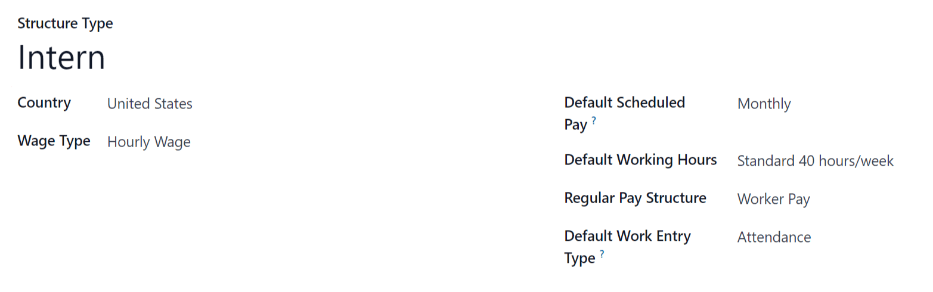
Töltse ki a következő mezőket:
Struktúratípus: Adja meg az új struktúratípus nevét, például
AlkalmazottvagyMunkás.Ország: Válassza ki a legördülő menüből azt az országot, amelyre az új struktúratípus vonatkozik.
Bértípus: Válassza ki a struktúrához tartozó bértípust:
Fix bér: Béres alkalmazottak számára, akik minden fizetési időszakban azonos bért kapnak.
Órabér: Olyan alkalmazottak számára, akiknek díjazása a fizetési időszakban ledolgozott órák alapján kerül meghatározásra.
Alapértelmezett ütemezett kifizetés: Válassza ki az új struktúratípus jellemző kifizetési ütemezését a legördülő menüből. Ez jelzi, hogy az adott struktúratípus milyen gyakran kerül kifizetésre.
Alapértelmezett munkaidő: Válassza ki az új struktúratípus alapértelmezett munkaidejét a legördülő menüből. A legördülő menüben az aktuálisan kiválasztott vállalat összes elérhető munkaidő-bejegyzése megjelenik. Az alapértelmezett munkaidő a Standard heti 40 óra lehetőség. Ha a szükséges munkaidő nem szerepel a listában, új alapértelmezett munkaidő hozható létre.
Rendszeres kifizetési struktúra: Adja meg a rendszeres kifizetési struktúra nevét. Ez az alapértelmezett lehetőségként kerül felhasználásra a bérszelvények generálásakor.
Alapértelmezett munkabejegyzés-típus: Válassza ki az alapértelmezett munkabejegyzés-típust, amelyet az alkalmazott összes munkabejegyzésének létrehozásához használ a rendszer.
Új alapértelmezett munkaidő
Új alapértelmezett munkaidő létrehozásához írja be az új munkaidő nevét az új struktúratípus-űrlap Alapértelmezett munkaidő mezőjébe. Kattintson a Létrehozás és szerkesztés lehetőségre. Megjelenik az alapértelmezett munkaidő-űrlap. Az alapértelmezett munkaidő-űrlapnak két szakasza van: egy általános információs szakasz, valamint egy fül, amely napok és időpontok szerint sorolja fel az összes egyedi munkaidőt. Az űrlap kitöltése után kattintson a Mentés és bezárás gombra.
Név: Adja meg az új alapértelmezett munkaidő nevét. Ennek leírónak és könnyen érthetőnek kell lennie, például:
Standard heti 20 óra.Flexible Hours: Jelölje be a jelölőnégyzetet, hogy az alkalmazottak módosíthassák kezdési és befejezési idejüket, miközben a napi összes munkaóra változatlan marad.
Company Full Time: Adja meg, hogy hány órát kell egy alkalmazottnak hetente dolgoznia ahhoz, hogy teljes munkaidősnek minősüljön. Ez általában körülbelül 40 óra, és ez a szám befolyásolja, hogy az alkalmazott milyen juttatásokra jogosult a foglalkoztatási státusza alapján (teljes munkaidős vagy részmunkaidős).
Average Hour Per Day: A Working Hours lapon megadott munkaidők alapján automatikusan kerül kitöltésre. Ez az érték befolyásolja az erőforrás-tervezést, mivel meghatározza, hogy naponta hány erőforrás vehető igénybe.
Work Time Rate: Ez a százalékos érték automatikusan generálódik a Company Full Time mezőben megadott érték és a Working Hours lapon konfigurált munkaidők alapján. Az értéknek
0,00%és100%között kell lennie; ha a százalék100%felett van, az azt jelzi, hogy a munkaidőket és/vagy a Company Full Time órákat módosítani szükséges.Company: Válassza ki a legördülő menüből azt a vállalatot, amely használhatja ezeket az új alapértelmezett munkaidőket. Hagyja üresen ezt a mezőt, ha az munkaidők minden vállalat számára elérhetők.
Timezone: Válassza ki a legördülő menüből az új alapértelmezett munkaidőkhöz használni kívánt időzónát.
Working Hours lap: Ezen a lapon szerepel az egyes napok konkrét munkaideje. Új alapértelmezett munkaidő-nyomtatvány létrehozásakor a Working Hours lap előre ki van töltve egy alapértelmezett 40 órás héttel, ahol minden nap három időszakra van felosztva.
Minden nap tartalmaz délelőtti (8:00–12:00), ebédszüneti (12:00–13:00) és délutáni (13:00–17:00) időszakokat, amelyek 24 órás formátumban vannak megadva.
Az időpontok módosításához kattintson a mezőre, és a legördülő menük segítségével vagy közvetlen begépeléssel adja meg a kívánt időpontot.
Megjegyzés
A munkaidők vállalatspecifikusak, és nem oszthatók meg vállalatok között.
Javaslat
Ha a munkaidők hetente nem azonosak, hanem kéthetente ismétlődő beosztás szerint változnak, kattintson az új alapértelmezett munkaidő-nyomtatvány tetején található Switch to 2 week calendar gombra. Ezzel a Working Hours lap két hét munkaidejét jeleníti meg, amelyek igény szerint módosíthatók.
Struktúrák
A bérstruktúrák azok a különböző helyzetek, amelyekben egy alkalmazott egy adott struktúrán belül bért kaphat, és amelyeket különféle szabályok határoznak meg pontosan.
Az, hogy egy vállalatnak hány struktúrára van szüksége az egyes struktúratípusonként, attól függ, hogy az alkalmazottakat hányféleképpen fizetik ki, és hogyan számítják ki a bérüket. Egy gyakori példa a kiegészítő struktúrára a Bonus.
Az egyes struktúratípusokhoz tartozó összes struktúra megtekintéséhez lépjen ide: .
Minden struktúratípus felsorolja az ahhoz tartozó különböző struktúrákat. Minden struktúra egy sor szabályt tartalmaz, amelyek meghatározzák azt.
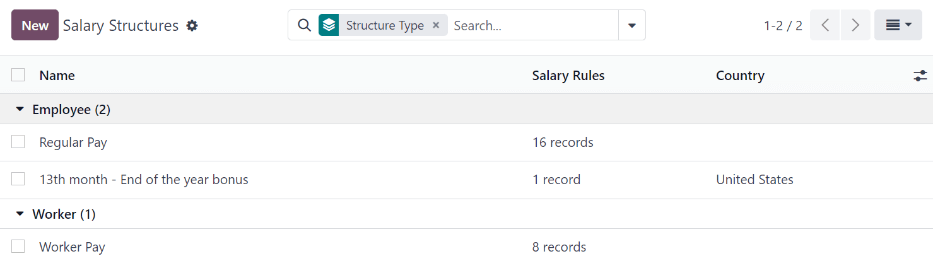
Kattintson egy struktúrára a Salary Rules (Bérszabályok) megtekintéséhez. Ezek a szabályok határozzák meg, hogy az alkalmazott bérjegyzékét hogyan kell kiszámítani.
Megjegyzés
Egy bérszámfejtési lokalizáció telepítése után a vonatkozó struktúrák telepítésre kerülnek, és megjelennek ebben a listában.
Bérelemek
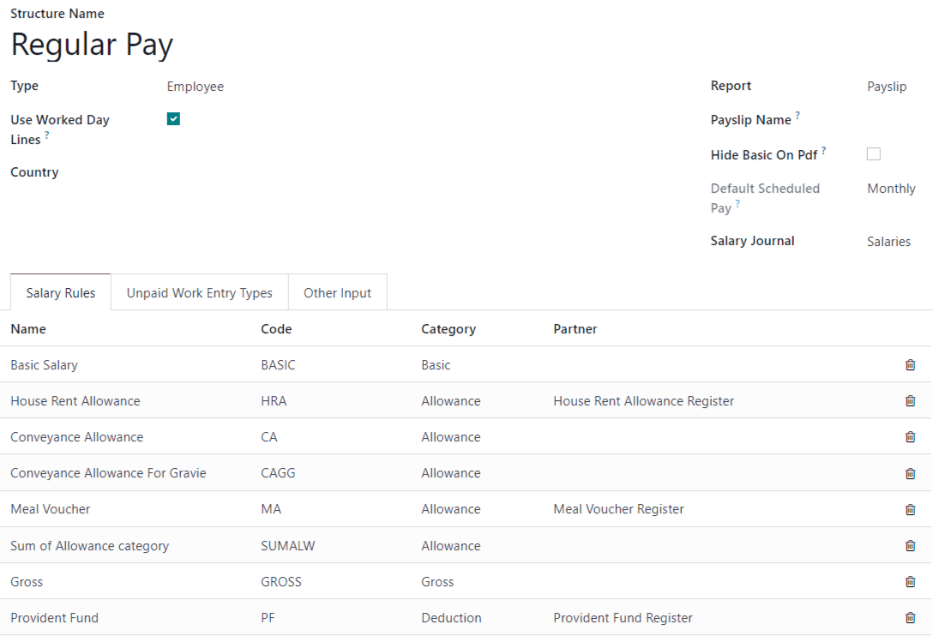
Minden struktúra tartalmaz egy sor bér szabályt, amelyek a kifizetésben szereplő különböző összegek kiszámításához szükségesek. Ezeket a szabályokat a lokalizáció konfigurálja, és befolyásolják a bérek számítását.
Figyelem
A szabályok módosítását vagy létrehozását csak szükség esetén szabad elvégezni.
Az összes szabály megtekintéséhez lépjen a menüpontra. Kattintson egy struktúrára (például Normál bér) az összes szabály megtekintéséhez.
Új szabály létrehozásához kattintson az Új gombra. Megjelenik egy új szabály űrlap. Töltse ki az alábbi mezőket.
Felső szakasz
Szabály neve: Adjon meg egy nevet a szabálynak. Ez a mező kötelező.
Kategória: A legördülő menüből válassza ki azt a kategóriát, amelyre a szabály vonatkozik, vagy adjon meg egy újat. Ez a mező kötelező.
Kód: Adjon meg egy kódot az új szabályhoz. Ez a mező kötelező.
Sorrend: Adjon meg egy számot, amely jelzi, hogy ez a szabály mikor kerül kiszámításra az összes többi szabály sorrendjében.
Bérelemstruktúra: A legördülő menüből válassza ki azt a bérelemstruktúrát, amelyre a szabály vonatkozik, vagy adjon meg egy újat. Ez a mező kötelező.
Aktív: Engedélyezze ezt a kapcsolót, hogy a szabály elérhető legyen. A kapcsoló letiltásával a szabály továbbra is megjelenik a bérlapon, de a számítás nem fut le.
Megjelenik a bérlapon: A kapcsoló letiltásával a szabály továbbra is látható lesz a bérlapon, csak nem kerül kiszámításra.
Megjelenítés a munkáltatói költség-irányítópulton: Jelölje be a négyzetet, hogy a szabály megjelenjen a Munkáltatói költség jelentésben, amely a Bérszámfejtés alkalmazás irányítópultján található.
Megjelenítés a bérszámfejtési jelentésekben: Jelölje be a négyzetet, hogy a szabály megjelenjen a bérszámfejtési jelentésekben.
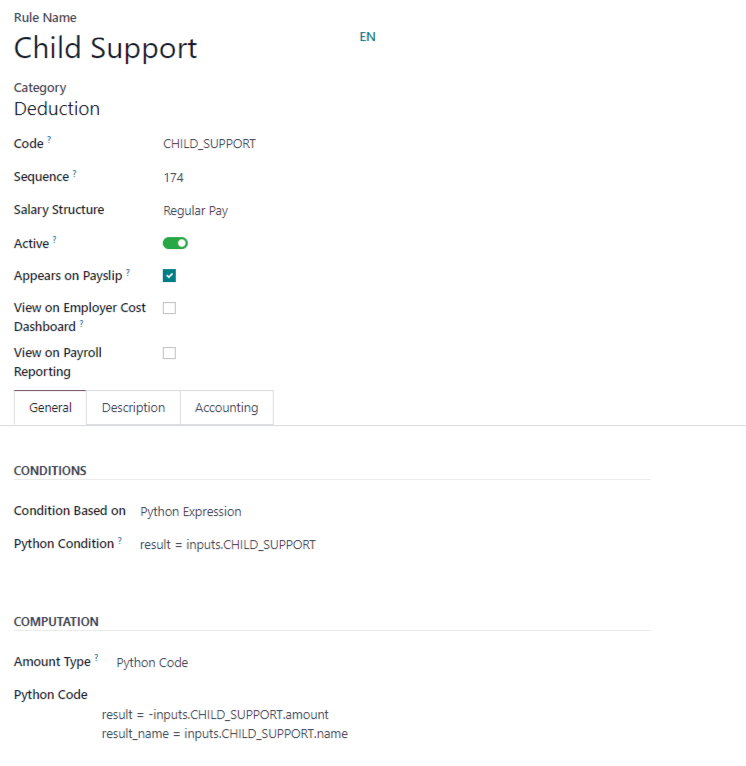
Általános lap
Feltételek
Feltétel alapja: A legördülő menüből válassza ki, hogy a szabály Mindig igaz (mindig érvényes), Tartomány (egy adott tartományra vonatkozik, amelyet a kiválasztás alatt kell megadni), Egyéb bemenet (a feltételt a mező alatt kell megadni), vagy Python-kifejezés (a kód a kiválasztás alatt adható meg). Ez a mező kötelező.
Számítás
Amount Type: A legördülő menüből válassza ki, hogy az összeg Fixed Amount (rögzített összeg), Percentage (%) (százalék), Other Input (egyéb bemenet) vagy Python Code (Python kód). A kiválasztástól függően meg kell adni a rögzített összeget, a százalékot, az egyéb bemenetet vagy a Python kódot. Ez a mező kötelező.
Vállalati hozzájárulás
Partner: Ha egy másik vállalat pénzügyi hozzájárulást nyújt ehhez a szabályhoz, válassza ki a vállalatot a legördülő menüből.
Leírás lap
Ezen a lapon adjon meg minden további információt, amely segít a szabály értelmezésében. Ez a lap csak a szabály űrlapján jelenik meg.
Könyvelés lap
Debit Account: A legördülő menüből válassza ki azt a terhelési számlát, amelyet a szabály érint.
Credit Account: A legördülő menüből válassza ki azt a jóváírási számlát, amelyet a szabály érint.
Split account line based on name: Jelölje be a jelölőnégyzetet, hogy a könyvelési bejegyzés a bérszámfejtési sor neve alapján kerüljön felosztásra.
Not computed in net accountability: Ha be van jelölve, a szabály összege a nettó bértől függetlenül jelenik meg, így jobb jelentéskészítés válik lehetővé a Könyvelés alkalmazásban.
Szabály paraméterei
A szabályparaméterek tájékoztatják az Odoo-t arról, hogyan kell kiszámítani a bérszámfejtés egyes sorait. A konfigurált szabályparaméterek megtekintéséhez navigáljon ide: .
Minden szabályparaméter megjelenik. Kattintson egy adott szabályparaméterre a részletek megtekintéséhez.
Minden szabályparaméter tartalmazza a szabály nevét, a kódot, a szabály érvényességének időszakát és a paraméter értékét.
Example
A túlórákra vonatkozó szabályparaméterek tájékoztatják az Odoo-t arról, hogy az alkalmazottak másfélszeres bért kapnak, ha 40 óránál többet dolgoznak.
Egyéb bemeneti típusok
Bérszámfejtések készítésekor néha szükséges egyéb tételeket hozzáadni bizonyos körülményekhez, például borravalók, jutalékok, költségek vagy levonások esetén. Ezek az egyéb bemenetek a következő helyen találhatók: .
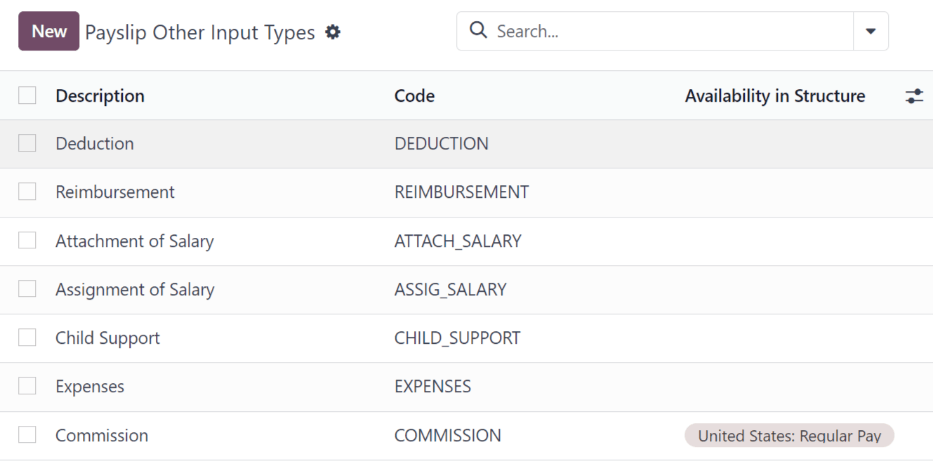
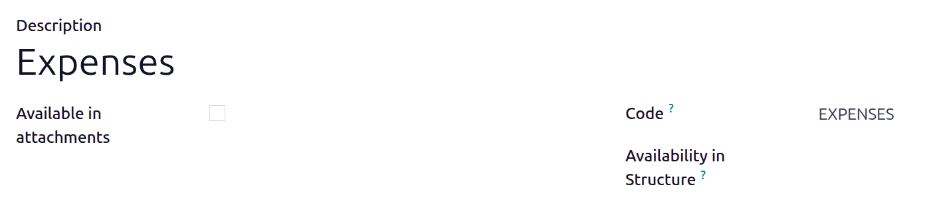
Ha olyan új bemenettípusra van szükség, amely nem szerepel a listában, kattintson az New gombra egy új bemenettípus létrehozásához. Adja meg a Description értékét, a Code-ot, és válassza ki, hogy melyik struktúrára vonatkozik az Availability in Structure mezőben.
Jelölje be az Available in attachments jelölőnégyzetet, ha a bemenetet bérmelléklettípusként kell kezelni.
Fontos
A Code a bérszámfejtés kiszámításához használt bérszabályokban kerül alkalmazásra. Ha az Availability in Structure mező üresen marad, az azt jelzi, hogy az új bemenettípus minden bérszámfejtéshez elérhető, és nem kizárólag egy adott struktúrára vonatkozik.