Munkabejegyzés-elemzés
Az alapértelmezett Munkabejegyzések elemzése jelentés áttekintést nyújt az aktuális hónap jóváhagyott munkabejegyzéseiről. A jelentés megtekintéséhez navigáljon a menüponthoz.
A munkabejegyzések kimutatástáblában jelennek meg, az alapértelmezett Aktuális hónap: (Hónap)(Év) és Jóváhagyott szűrőkkel. A Munkanapok bejegyzései különböző típusai alkotják a sorokat, míg az Összesen értékek töltik ki az egyetlen látható oszlopot.
A megjelenített információ módosításához kattintson a Összesen elemre a főoszlop felett, amely legördülő menüt jelenít meg az elérhető mutatókkal. Kattintson az elérhető csoportosítások egyikére, és az adatok tovább rendezésre kerülnek a kiválasztott mutató szerint. Az alapértelmezett lehetőségek: Munkabejegyzés típusa, Alkalmazott és Részleg. Több vállalatot tartalmazó adatbázis esetén egy Vállalat lehetőség is megjelenik.
Munkabejegyzés-elemzés összehasonlítása
Lehetőség van az egyik időszak munkabejegyzéseinek összehasonlítására egy korábbi időszakkal. Az összehasonlítás megtekintéséhez először navigáljon a menüponthoz.
Ezután kattintson a (lefelé mutató nyíl) ikonra a keresősávban, amely legördülő menüt jelenít meg. Az Összehasonlítás szakaszban kattintson a Aktuális hónap: Előző időszak vagy a Aktuális hónap: Előző év lehetőségre.
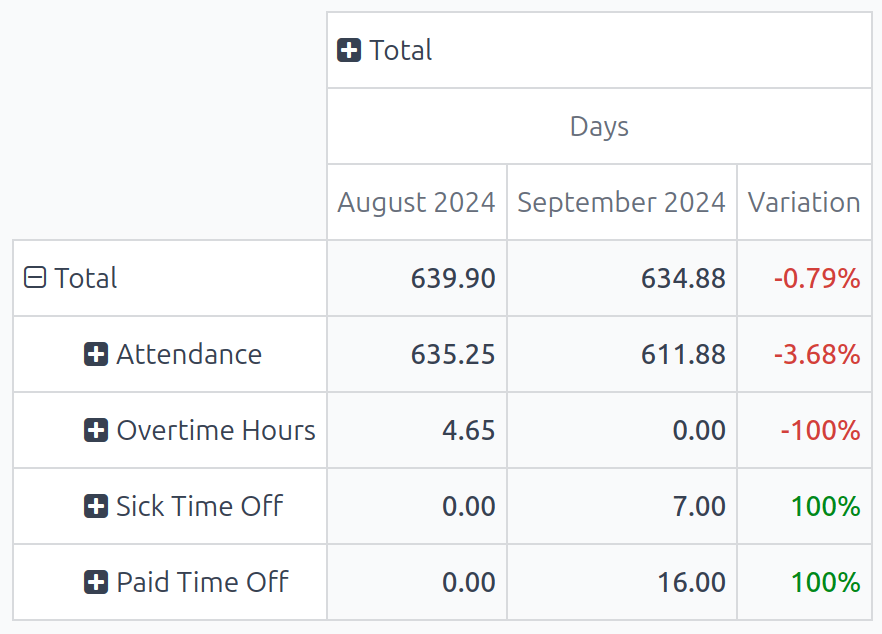
A jelentés frissül, és megjeleníti az aktuális időszak adatait, a kiválasztott korábbi időszak adatait, valamint a kettő közötti Eltérést százalékban kifejezve.
Megjegyzés
Ha egy adott munkabejegyzés-típushoz nem kerül rögzítésre munkabejegyzés az adott időszakban, az nem jelenik meg a jelentésben. Ez nem jelenti azt, hogy a munkabejegyzés típusa nem létezik, vagy nincs konfigurálva.
Továbbá, ha az alapértelmezett Aktuális hónap: (Hónap)(Év) szűrőt eltávolítják a keresősávból, az Összehasonlítás oszlop nem jelenik meg; az Összehasonlítás oszlop megtekintéséhez időkeretnek kell kiválasztva lennie.
Felhasználási eset: túlóra-jelentés összehasonlítása
Lehetőség van a Munkabejegyzések elemzése jelentés módosítására, hogy csak a túlóra-munkabejegyzések összehasonlítását mutassa, alkalmazott szerint csoportosítva, egy adott időszakra vonatkozóan. Ezen adatok megtekintéséhez először navigáljon az alapértelmezett Munkabejegyzés-elemzés jelentéshez a menüponton keresztül.
Ezután kattintson a (lefelé mutató nyíl) ikonra a keresősávban, amely legördülő menüt jelenít meg. A Szűrők oszlopban kattintson az Egyéni szűrő hozzáadása elemre, és megjelenik az Egyéni szűrő hozzáadása felugró ablak.
A legördülő menü segítségével válassza ki a Munkabejegyzés típusa lehetőséget az első mezőben, hagyja a középső mezőt változatlanul (amelyben az alábbiak egyike szerepel), és válassza a Túlóra lehetőséget az utolsó mezőben. Kattintson a Hozzáadás gombra, és az összes többi munkabejegyzés-típus eltűnik, a Túlóra pedig az egyetlen sorban jelenik meg.
Az aktuális hónap túlórájának az előző hónappal való összehasonlításához – annak megállapítására, hogy melyik hónapban volt több rögzített túlóra – kattintson ismét a (lefelé mutató nyíl) ikonra a keresősávban. Az Összehasonlítás szakaszban kattintson az Aktuális hónap: Előző időszak lehetőségre. A bezáráshoz kattintson a legördülő menün kívülre.
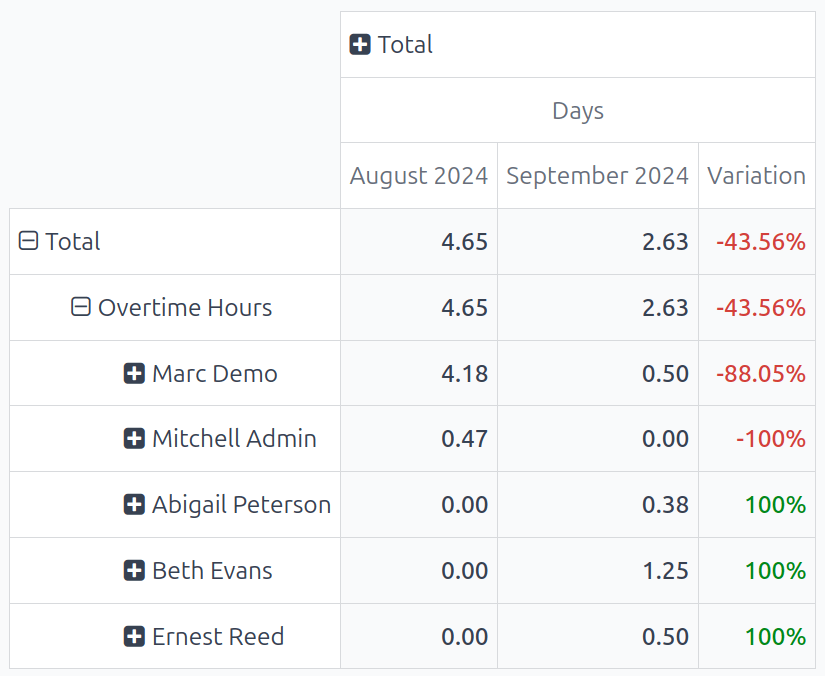
A jelentés most megjeleníti az aktuális hónap és az előző hónap Túlóráit, valamint az Eltérést százalékban kifejezve.
A legtöbb túlórát kapott alkalmazottak megtekintéséhez kattintson a Túlóra elemre, amely legördülő menüt jelenít meg a lehetőségekkel. Kattintson az Alkalmazott lehetőségre, és megjelenik az összes alkalmazott, akinek túlóra-munkabejegyzése van az aktuális vagy az előző hónapban.
Ebben a példában megállapítható, hogy Marc Demo dolgozta a legtöbb túlórát 2024 augusztusában, míg Beth Evans töltötte a legtöbb túlórát 2024 szeptemberében. Emellett Mitchell Admin esetében volt a legnagyobb eltérésváltozás, -100%-os változással 2024 augusztusától 2024 szeptemberéig.