
Kampány metrikák
Kampány metrikák részletes statisztikák és elemzések egy marketing kampányon belül, amelyek mérik annak sikerét és hatékonyságát. Az aktivált marketing tevékenységek valós idejű metrikákkal töltik ki a releváns tevékenységi blokkokat a kampány részletező űrlapon.
Tevékenység elemzések
A Marketing Automatizálás alkalmazás kampány részletező űrlapjának Munkafolyamat szakaszában, ahol a különböző kampánytevékenységek találhatók, hasznos adatok gyűjteménye található minden egyes tevékenységi blokkon, mint például a kommunikációk száma Elküldve, az üzenetek Kattintott százaléka, és még sok más.
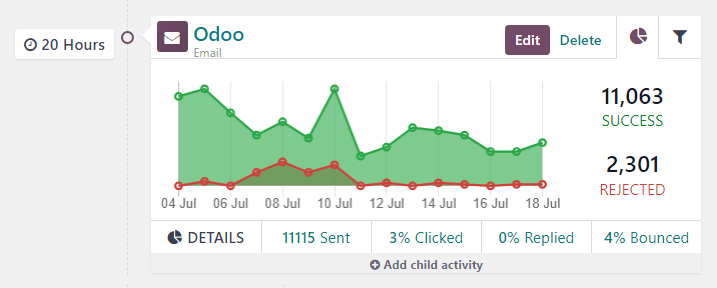
A tevékenységi blokk bal oldalán a konfigurált indítási idő időtartamként jelenik meg (akár Órák, Napok, Hetek, vagy Hónapok), ha az a munkafolyamat kezdete utáni időszakra vonatkozik.
Megjegyzés
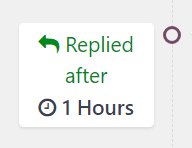
Ha az indítási idő egy másik tevékenységtől vagy indító akciótól függ (pl. Mail: Válaszolt, stb.), az idő megjelenik, valamint a szükséges akció az adott tevékenység aktiválásához (pl. Válaszolt 2 óra után).
A tevékenységi blokkban egy ikon jelzi az egyes tevékenységtípusokat. Egy ✉️ (boríték) ikon azt jelenti, hogy a tevékenység egy e-mail. Három apró, összekapcsolódó ⚙️ (fogaskerék) ikon azt jelenti, hogy a tevékenység egy belső akció. És egy kis, alap 📱 (mobil) ikon azt jelenti, hogy a tevékenység egy SMS.
Javaslat
A tevékenység típus neve kisebb betűmérettel is megjelenik a tevékenység címe alatt.
A tevékenység ikonja mellett, a tevékenységi blokk tetején található a tevékenység címe. A tevékenység címétől jobbra találhatók a Szerkesztés és Törlés gombok.
Kattintson a Szerkesztés gombra, hogy megnyissa az adott tevékenység Megnyitás: Tevékenységek felugró űrlapját, ahol az adott tevékenység módosítható. Kattintson a Törlés gombra, hogy teljesen törölje az adott tevékenységet a munkafolyamatból.
Tevékenység grafikon fül
Minden tevékenység blokkban a Grafikon (kördiagram ikon) fül alapértelmezés szerint nyitva van, és egyszerű vonaldiagramként jeleníti meg a kapcsolódó metrikákat. A sikeres metrikák zöld színnel, a visszautasított metrikák piros színnel vannak ábrázolva.
A vonaldiagram jobb oldalán a Sikeres és a Visszautasított tevékenységek számszerű ábrázolása látható.
Javaslat
Ha az egérmutatót a tevékenység blokk vonaldiagramjának bármely pontjára helyezi, megjelenik az adott dátumra vonatkozó adatok részletes bontása.
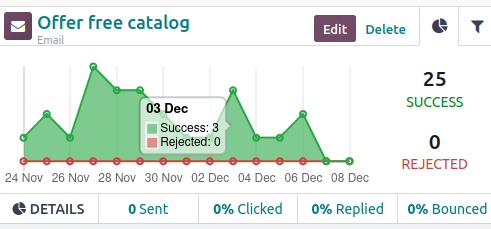
A tevékenység blokk grafikonja alatt, az Email vagy SMS tevékenységtípusok esetén, egy sor elérhető adatfigura nyújt átfogó képet a kampány tevékenységéről, beleértve: Elküldött (számszerű), Kattintott (százalékos), Válaszolt (százalékos), és Visszapattant (százalékos).
Javaslat
Ha a vonaldiagram alatti RÉSZLETEK sor bármely statisztikájára kattint, megnyílik egy külön oldal, amely az adott adatponthoz tartozó összes konkrét rekordot tartalmazza.
Tevékenység szűrő fül
A tevékenység blokk Grafikon füle mellett lehetőség van egy Szűrő fül megnyitására (amit egy szűrő/tölcsér ikon jelképez).
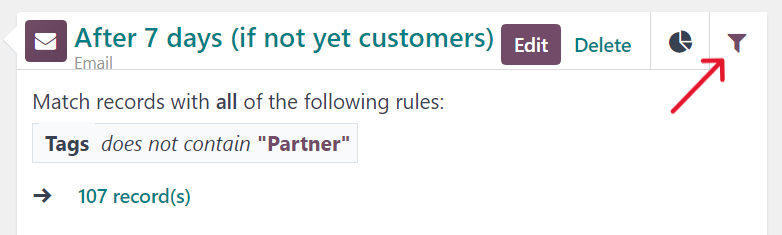
Ha rákattint a Szűrő fülre egy tevékenységi blokkon, megjelennek az adott kampánytevékenységhez tartozó konkrét szűrők, és hogy hány rekord felel meg az adatbázisban az adott kritériumnak.
Javaslat
Ha rákattint a rekordok linkre a megjelenített szűrő alatt, egy külön felugró ablak jelenik meg, amely tartalmazza az összes olyan rekord listáját, amely megfelel az adott kampánytevékenységi szabálynak.
Linkkövető
Az Odoo nyomon követi az összes URL-t, amelyet marketingkampányokban használnak. Az URL-ek eléréséhez és elemzéséhez navigáljon ide: . Ezzel megjelenik egy Linkstatisztika oldal, ahol az összes kampányhoz kapcsolódó URL elemezhető.
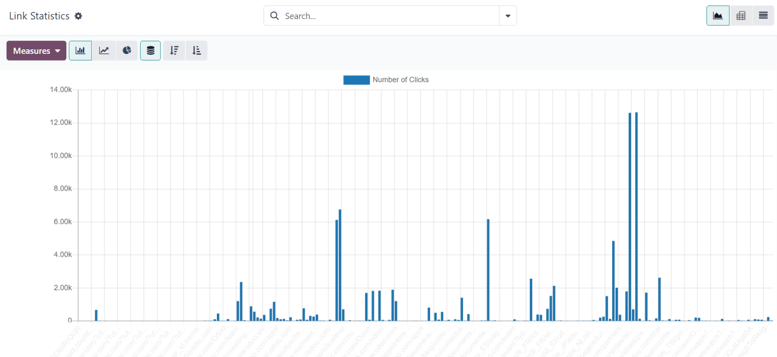
A Linkstatisztika oldal alapértelmezett nézete a Oszlopdiagram nézet, de a bal felső sarokban különböző nézeti lehetőségek állnak rendelkezésre. Lehetőség van a statisztikák Vonaldiagram vagy Kördiagram formájában történő megtekintésére.
Emellett lehetőség van a statisztikák Halmozott formában történő megtekintésére is, és az adatok Csökkenő vagy Növekvő sorrendbe állíthatók.
A nézeti lehetőségek bal szélén található a Mértékek legördülő menü. Ha rákattint, elérhetővé válnak a Kattintások száma vagy az összes Darabszám megtekintésének lehetősége. És a Mértékek legördülő menü jobb oldalán lehetőség van bármilyen adatot táblázatba helyezni a Beszúrás táblázatba gombra kattintva.
Továbbá, a Linkstatisztika oldal jobb felső sarkában, a keresősáv jobb szélén további nézeti lehetőségek közül választhat: az alapértelmezett Grafikon nézet, a Pivot táblázat nézet és a Lista nézet.
Nyomok
Az Odoo nyomon követi az összes tevékenységet, amelyet minden marketingkampány során használnak. Az ezekhez a tevékenységekhez kapcsolódó adatok elérhetők és elemezhetők a Traces oldalon, amelyet a következő útvonalon találhat meg: .
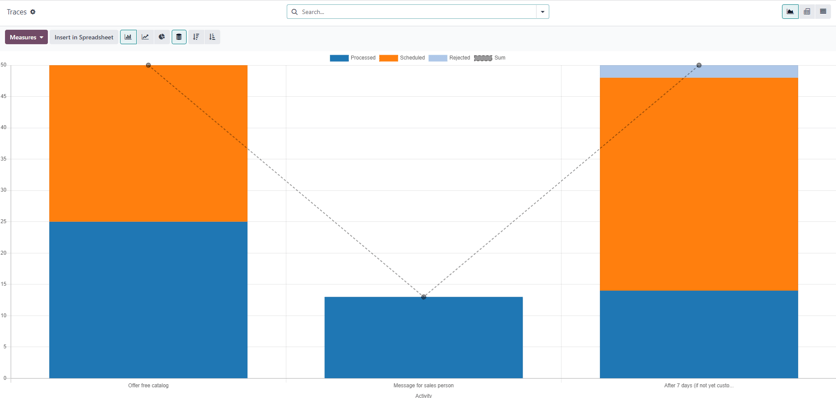
A Traces oldal alapértelmezett nézete a Bar Chart nézet, de különböző nézet opciók érhetők el a bal felső sarokban. Lehetőség van a statisztikák Line Chart vagy Pie Chart formában történő megtekintésére.
A grafikon tetején található egy színkulcs, amely tájékoztatja a felhasználót, hogy mely tevékenységek lettek Processed, Scheduled, és Rejected. Van egy körvonal jelző is, amely tájékoztatja a felhasználókat bizonyos tevékenységek Sum értékéről is.
A Traces oldal bal felső sarkában található különböző nézet opciók mellett lehetőség van a statisztikák Stacked formában történő megtekintésére is, és az adatok Descending vagy Ascending sorrendbe állíthatók.
A nézet opciók bal szélén található a Measures legördülő menü. Ha rákattint, elérhetők a Document ID vagy az összes Count megtekintésének lehetőségei. És a Measures legördülő menü jobb oldalán lehetőség van bármilyen adatot táblázatba helyezni a Insert in Spreadsheet gombra kattintva.
Továbbá, a Linkstatisztika oldal jobb felső sarkában, a keresősáv jobb szélén további nézeti lehetőségek közül választhat: az alapértelmezett Grafikon nézet, a Pivot táblázat nézet és a Lista nézet.
Résztvevők
Az Odoo nyomon követi az összes résztvevőt, aki minden marketingkampányhoz kapcsolódik. Az ezekhez a résztvevőkhöz kapcsolódó adatok elérhetők és elemezhetők a Participants oldalon, amelyet a következő útvonalon találhat meg: .
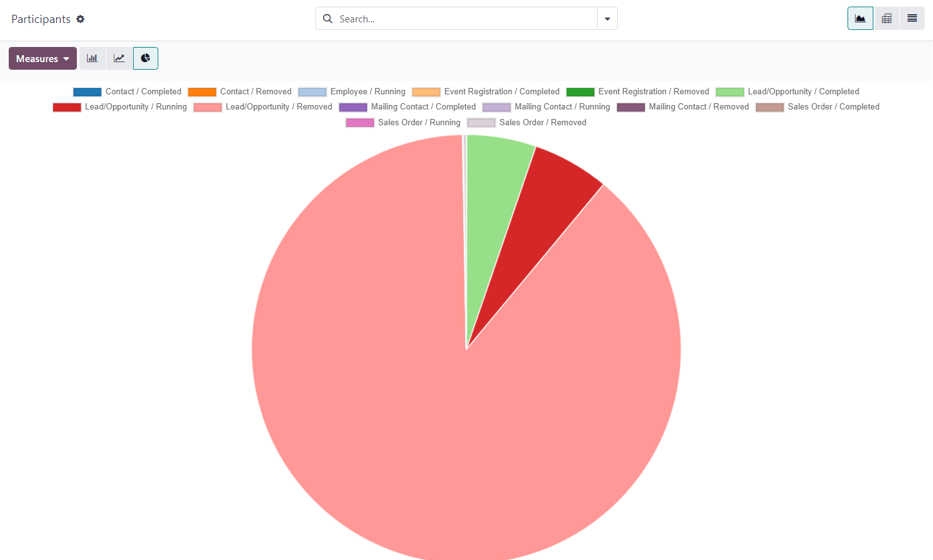
A Participants oldal alapértelmezett nézete a Pie Chart nézet, de különböző nézet opciók érhetők el a bal felső sarokban. Lehetőség van a statisztikák Line Chart vagy Bar Chart formában történő megtekintésére.
A grafikon tetején található egy színkulcs, amely leírja a grafikonban található résztvevők típusát.
A nézet opciók bal szélén található a Mértékek legördülő menü. Ha rákattint, elérhetők az opciók a Rekord ID vagy az összesített Darabszám megtekintésére. A Mértékek legördülő menü jobb oldalán pedig lehetőség van bármilyen adatot hozzáadni egy táblázathoz a Beszúrás táblázatba gomb megnyomásával.
Továbbá, a Linkstatisztika oldal jobb felső sarkában, a keresősáv jobb szélén további nézeti lehetőségek közül választhat: az alapértelmezett Grafikon nézet, a Pivot táblázat nézet és a Lista nézet.