
Kampány munkafolyamat tevékenységek
A munkafolyamat egy marketing automatizálási kampány általános tevékenység struktúrája. Minden kampányban csak egyetlen munkafolyamat lehet. Azonban egy munkafolyamat bármennyi tevékenységből állhat, hogy megfeleljen a kampány igényeinek.
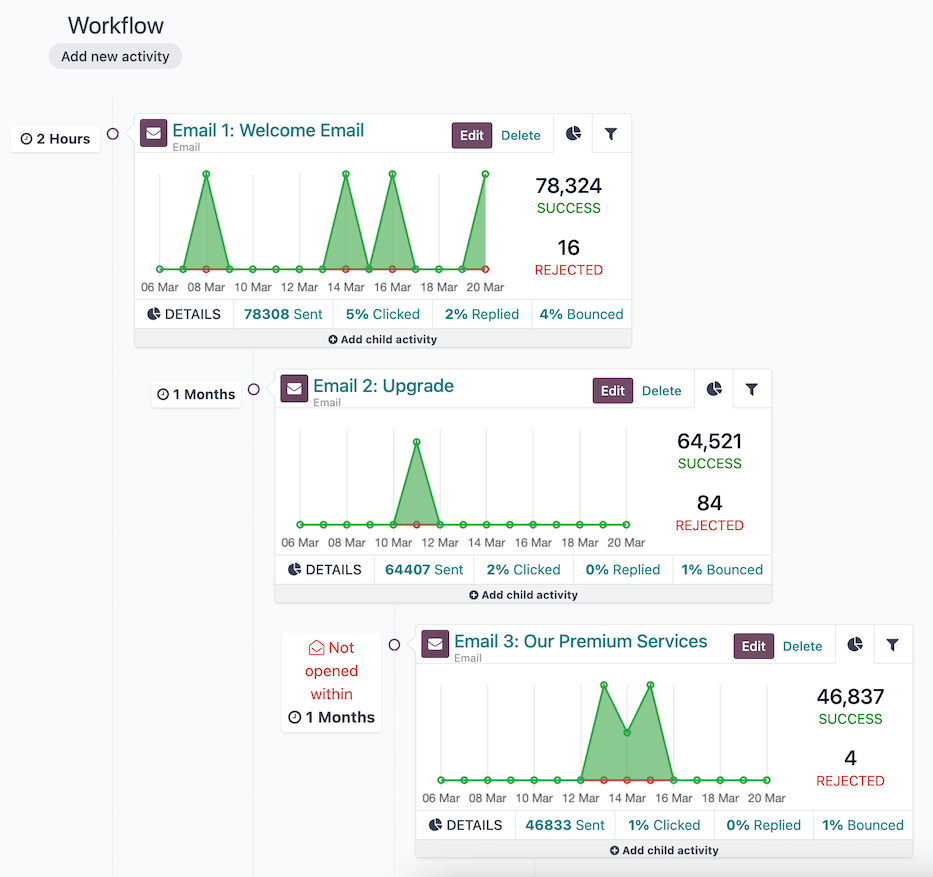
Három tevékenységből álló munkafolyamat; az utolsó gyermek tevékenység indító típusa Mail: nem nyitott.
Tevékenységek
A tevékenységek a kommunikációs módszerek vagy szerver műveletek, amelyek egy munkafolyamatban vannak szervezve, és egy kampányon belül hajtódnak végre; ezek a kampány munkafolyamatának építőelemei.
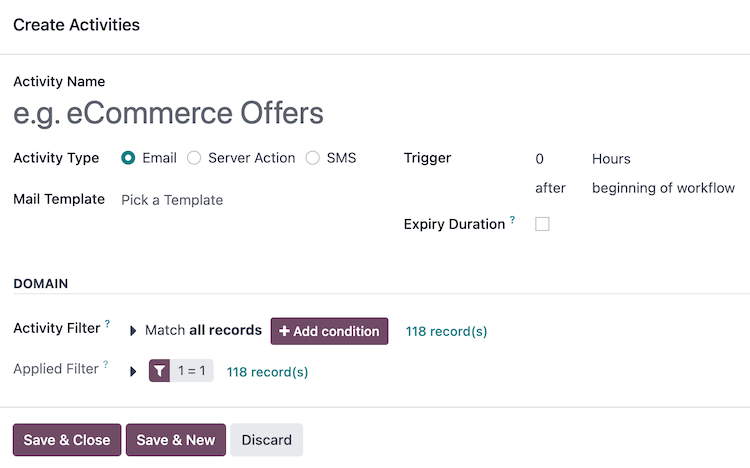
Új tevékenység adható hozzá a munkafolyamathoz egy kampány űrlapon, ha kiválaszt egy meglévő kampányt vagy új kampányt hoz létre a irányítópultján, majd rákattint a Új tevékenység hozzáadása gombra a Munkafolyamat szakaszban. Ezzel megnyílik a Tevékenységek létrehozása felugró ablak.
Először határozza meg a tevékenység nevét a Tevékenység neve mezőben, és válassza ki a végrehajtandó tevékenység típusát a Tevékenység típusa mezőből.
Ezután konfigurálja a tevékenység Indítóját, és opcionálisan a tevékenység Lejárati időtartamát és TARTOMÁNYÁT.
Miután a tevékenység teljesen konfigurálva van, kattintson a Mentés és bezárás gombra, hogy hozzáadja a kampány munkafolyamatához, vagy kattintson a Mentés és új gombra, hogy hozzáadja a tevékenységet a munkafolyamathoz, és megnyisson egy új Tevékenységek létrehozása felugró ablakot egy másik tevékenység hozzáadásához. A Elvetés gombra kattintva bezárja a felugró ablakot a tevékenység mentése nélkül.
Tevékenységtípusok
A Marketing Automation alkalmazásban három különböző tevékenységtípus érhető el:
Email: egy e-mail, amelyet a célközönségnek küldenek.
Szerver művelet: egy belső művelet az adatbázison belül, amely végrehajtásra kerül.
SMS: egy szöveges üzenet, amelyet a célközönségnek küldenek.
E-mail
Ha az Email van kiválasztva Tevékenységtípus-ként, akkor elérhető a Sablon kiválasztása opció a Levél sablon mezőben.
Új sablon létrehozásához közvetlenül a Levél sablon mezőből, kezdje el beírni az új sablon címét, majd válassza a Létrehozás és szerkesztés… lehetőséget, hogy megjelenjen egy Marketing sablon létrehozása felugró ablak. Folytassa az új email sablon létrehozását és konfigurálását.
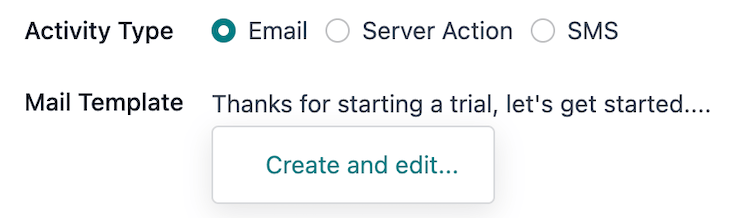
Miután az email sablon konfigurálva van, kattintson a Mentés és bezárás gombra a tevékenység mentéséhez, és térjen vissza a Tevékenységek létrehozása felugró ablakhoz, hogy folytassa a trigger konfigurálását.
Megjegyzés
A Levél sablon címének egyedinek kell lennie a kampány bármely más levél sablon címétől, és ez szolgál az email tárgyaként is.
Szerver művelet
Ha a Szerver művelet van kiválasztva Tevékenység típusa-ként, akkor elérhető a lehetőség a Válasszon szerver műveletet a Szerver művelet mezőben. Ez a mező egy legördülő menü, amely tartalmazza az összes előre konfigurált szerver műveletet a kampány Cél modelljéhez. Opcionálisan hozzon létre egy új szerver műveletet.
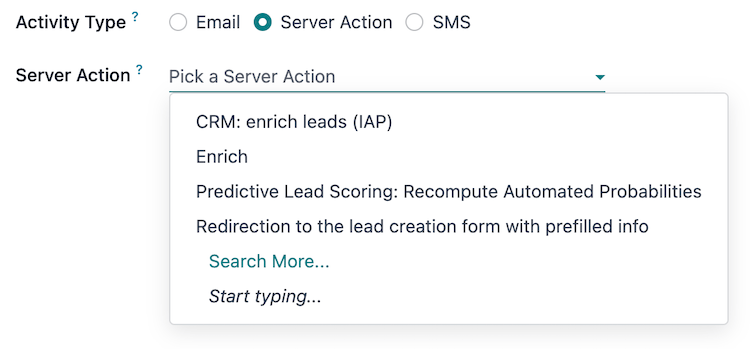
Előre konfigurált szerver művelet kiválasztása után nincs szükség más tevékenység típus konfigurációra. Kattintson a Mentés és bezárás gombra a tevékenység mentéséhez, és térjen vissza a Tevékenységek létrehozása felugró ablakhoz, hogy konfigurálja a indítót.
Javaslat
Az összes szerver művelet megtekintéséhez az adatbázisban aktiválja a fejlesztői módot, és navigáljon a irányítópulthoz.
Új szerver művelet létrehozása
Az új szerver művelet létrehozásának lehetősége is elérhető. Ehhez írjon be egy címet a Szerver művelet mezőbe az új művelethez, majd kattintson a Létrehozás és szerkesztés… gombra. Ezzel megjelenik egy üres Szerver művelet létrehozása felugró ablak, ahol egyedi szerver művelet hozható létre és konfigurálható.
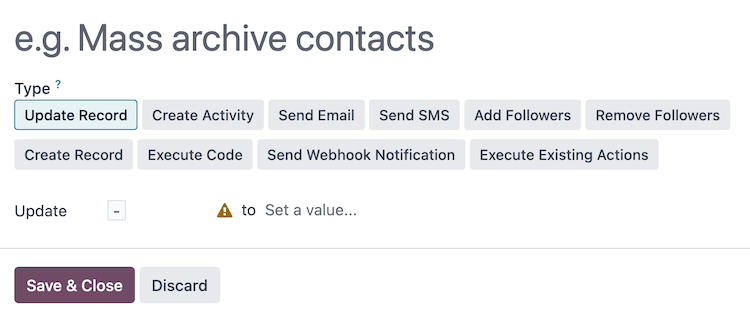
A Szerver művelet létrehozása felugró ablakban válassza ki a szerver művelet Típusát. A konfigurációs mezők változnak a kiválasztott Típus függvényében:
Rekord frissítése: egy rekord értékeinek frissítése.
Tevékenység létrehozása: hozzon létre egy tevékenységet a Discuss alkalmazással.
E-mail küldése: üzenet, jegyzet küldése, vagy e-mail küldése a Discuss alkalmazással.
SMS küldése: küldjön SMS-t, és naplózza azokat a dokumentumokon a SMS alkalmazással.
Követők hozzáadása vagy Követők eltávolítása: követők hozzáadása vagy eltávolítása egy rekordnál a Discuss alkalmazással.
Rekord létrehozása: hozzon létre egy új rekordot új értékekkel.
Kód végrehajtása: hajtson végre egy Python kódblokkot.
Webhook értesítés küldése: küldjön egy POST kérést egy külső rendszernek.
Meglévő műveletek végrehajtása: határozzon meg egy műveletet, amely több más szerver műveletet indít el.
Miután a szerver művelet konfigurálva van, kattintson a Mentés és bezárás gombra a tevékenység mentéséhez, és térjen vissza a Tevékenységek létrehozása felugró ablakhoz, hogy konfigurálja a trigger-t.
Javaslat
Néhány szerver művelettípus fejlett konfigurációkkal rendelkezik, amikor a Fejlesztői mód (hibakeresési mód) aktiválva van, például megadhatja a Engedélyezett csoportok-at, amelyek végrehajthatják ezt a szerver műveletet.
SMS
Ha a SMS van kiválasztva Tevékenység típusa-ként, akkor elérhető a lehetőség a Sablon kiválasztása a SMS sablon mezőben.
Új sablon létrehozásához közvetlenül a SMS sablon mezőből, kezdje el beírni az új sablon címét, majd válassza a Létrehozás és szerkesztés… lehetőséget, hogy megjelenjen egy Marketing sablon létrehozása felugró ablak. Folytassa az új SMS sablon létrehozásával és konfigurálásával.
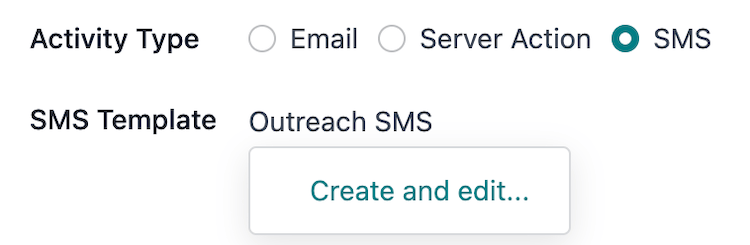
Miután az SMS sablon konfigurálva van, kattintson a Mentés és bezárás gombra a tevékenység mentéséhez, és térjen vissza a Tevékenységek létrehozása felugró ablakhoz, hogy konfigurálja a indítót.
Indító
Miután egy tevékenység típus konfigurálva van, a következő lépés a Tevékenységek létrehozása felugró ablakban az, hogy meghatározzuk, mikor kell végrehajtani a tevékenységet. Ezt az Indító mezőcsoportban kell megtenni.

A tevékenység végrehajtási késleltetésének beállításához, amikor a indító típus bekövetkezik, írjon be egy egész számot az intervallum szám mezőbe (pl. 2 érvényes, 0 is érvényes, de 1.5 nem).
Ezután válassza ki az időegységet az intervallum számhoz az intervallum típus legördülő menüben, a lehetőségek: Órák, Napok, Hetek, és Hónapok.
Example
Ha az intervallum szám 0-ra van állítva, és az intervallum típusa Órák, akkor a tevékenység azonnal végrehajtásra kerül, miután a trigger típus bekövetkezik (a Mail: Email Queue Manager cron következő ütemezett futtatásakor).
Trigger típus
Az esemény bekövetkezésének meghatározásához, amely a tevékenységet mozgásba hozza, válasszon egy trigger típust a legördülő menüből:
munkafolyamat kezdete: a tevékenység akkor kerül végrehajtásra, amikor a kampány elindul.
Minden más trigger típus egy legördülő menüt Tevékenység mezőt jelenít meg, amely tartalmazza a kampány összes többi tevékenységét. Ezek közül egy típus kiválasztása ezt a tevékenységet gyermek tevékenységgé alakítja, amely közvetlenül a kiválasztott Tevékenység után kerül végrehajtásra:
másik tevékenység: a kampány egy másik tevékenysége után kerül végrehajtásra.
Mail: megnyitva: a tevékenység e-mailjét a résztvevő megnyitotta.
Mail: nem megnyitva: a tevékenység e-mailjét a résztvevő nem nyitotta meg.
Mail: válaszolt: a tevékenység e-mailjére a résztvevő válaszolt.
Mail: nem válaszolt: a tevékenység e-mailjére a résztvevő nem válaszolt.
Mail: clicked: a tevékenység e-mailjében található linket a résztvevő kattintotta.
Mail: not clicked: a tevékenység e-mailjében található linket a résztvevő nem kattintotta.
Mail: bounced: a tevékenység e-mailje visszapattant.
SMS: clicked: a tevékenység SMS-ében található linket a résztvevő kattintotta.
SMS: not clicked: a tevékenység SMS-ében található linket a résztvevő nem kattintotta.
SMS: bounced: a tevékenység SMS-e visszapattant.
Example
Ha a kiváltó típus Mail: clicked-re van állítva, ez a tevékenység gyermek tevékenységgé alakul, és azután hajtódik végre, hogy a résztvevő rákattint egy linkre a szülő tevékenységből, amely a Activity mezőben van meghatározva.
Lejárati időtartam
Opcionálisan meghatározható egy Lejárati időtartam a Create Activities felugró ablakban, hogy megszakítsa a tevékenység végrehajtását egy meghatározott idő elteltével. Ennek a jelölőnégyzetnek a kiválasztása felfedi a Cancel after mezőt intervallum és intervallum típus bemenetekkel.
Írjon be egy egész számot az intervallum szám bemenetébe (pl. 2 érvényes, 0 is érvényes, de 1.5 nem). Ezután válassza ki az időegységet az intervallum számhoz az intervallum típus legördülő menüben, az opciók a következők: Hours, Days, Weeks, és Months.
Example
Ha az intervallum szám 2-re van állítva, és az intervallum típusa Napok, akkor a tevékenység törlésre kerül, ha a kiváltó típus után 2 napon belül nem hajtották végre.
Tevékenységi tartomány
A DOMAIN szakasz a Tevékenységek létrehozása felugró ablakban további mezőket tartalmaz a tevékenység célközönségének szűrésére.
A Tevékenység szűrő mező ezt a tevékenységet, és annak gyermek tevékenységeit, még inkább a kampány szűrőjének egy adott csoportjára összpontosítja. A folyamat ugyanaz, mint a kampány szűrők meghatározása, és a szűréshez elérhető mezők is a kampány Célpontjára specifikusak.
A # rekord(ok) a Tevékenység szűrő mező mellett azt jelzi, hogy hány rekordot céloz meg jelenleg ez a Tevékenység szűrő.
A Alkalmazott szűrő megjeleníti a Tevékenység szűrő és az örökölt kampány Szűrő kombinált szűrőit. Ez a mező csak olvasható.
A # rekord(ok) az Alkalmazott szűrő mező mellett azt jelzi, hogy összesen hány rekordot céloz meg jelenleg a tevékenység.
Gyermek tevékenységek
Azok a tevékenységek, amelyek egy másik tevékenységhez kapcsolódnak és az által kiváltottak, gyermek tevékenységek néven ismertek.
A tevékenység, amely egy gyermek tevékenységet kivált, szülő tevékenységként ismert.
Egy gyermek tevékenység hozzáadható egy kampány munkafolyamatához, ha az egérmutatót a kívánt szülő tevékenység alatt található ➕ Add child activity gomb fölé viszi.
A gyermek tevékenység trigger típusai specifikusak a szülő tevékenység típusára (Email, SMS, vagy Server Action), és a következők:

Minden trigger a gyermek tevékenységet a szülő tevékenység alábbi feltételei alapján indítja el:
Add Another Activity: a szülő tevékenység után hajtódik végre.
Opened: a résztvevő megnyitotta az emailt.
Not Opened: a résztvevő nem nyitotta meg az emailt.
Replied: a résztvevő válaszolt az emailre.
Not Replied: a résztvevő nem válaszolt az emailre.
Clicked: a résztvevő kattintott egy linkre az emailben.
Not Clicked: a résztvevő nem kattintott az e-mailben található linkre.
Bounced: az e-mail visszapattant.

A szülő tevékenység alábbi feltétele esetén váltja ki a gyermek tevékenységet:
Add Another Activity: a szülő tevékenység után hajtódik végre.

Minden trigger a gyermek tevékenységet a szülő tevékenység alábbi feltételei alapján indítja el:
Add Another Activity: a szülő tevékenység után hajtódik végre.
Clicked: a résztvevő kattintott az SMS-ben található linkre.
Not Clicked: a résztvevő nem kattintott az SMS-ben található linkre.
Bounced: az SMS visszapattant.
Miután kiválasztott egy kiváltó típust, megnyílik a Create Activities felugró ablak a gyermek tevékenység konfigurálásához. A folyamat ugyanaz, mint új tevékenység létrehozása, azzal a kivétellel, hogy a Trigger mező előre kitöltött a kiválasztott kiváltó típussal, és a Activity mezőben a szülő tevékenység van kiválasztva.