
Bejegyzések oldal
A bejegyzések teljes áttekintéséhez lépjen az Odoo menüpontra. Itt, a Social Posts oldalon, minden bejegyzés, amelyet az Odoo-val hoztak létre és tettek közzé, megtekinthető és elérhető.
A Social Posts oldal adataihoz négy különböző nézet opció áll rendelkezésre: kanban, naptár, lista és pivot.
A nézet opciók a Posts oldal jobb felső sarkában találhatók, a keresősáv alatt.
Alapértelmezés szerint az Odoo kanban nézetben jeleníti meg a bejegyzéseket. Az ezen az oldalon található információk tovább rendezhetők a bal oldali sávon keresztül, ahol az összes kapcsolódó közösségi fiók és bejegyzés gyorsan megtekinthető, elérhető és elemezhető.
A kanban nézetet egy fordított oszlopdiagram ikon jelöli a jobb felső sarokban.
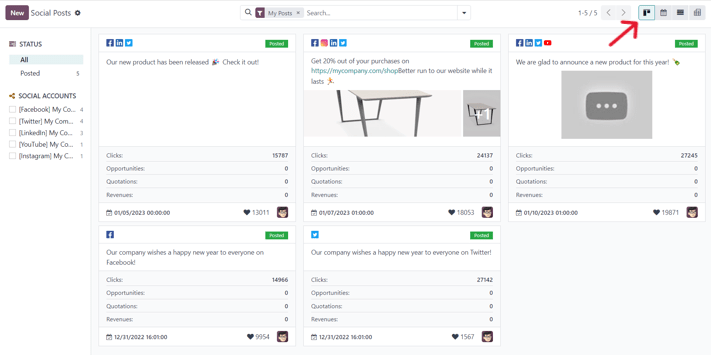
A naptár nézet opció vizuális ábrázolást nyújt a bejegyzésekről naptár formátumban, amikor a bejegyzések közzétételre kerültek, vagy közzétételre vannak ütemezve. Ez az opció világos áttekintést nyújt bármely tervezett napról, hétről vagy hónapról, és az Odoo megjeleníti az összes tervezetet, ütemezett és közzétett bejegyzést.
Egy dátumra kattintva egy üres közösségi média bejegyzés részletező űrlap jelenik meg, amelyben létrehozható egy közösségi média bejegyzés, és az Odoo közzéteszi azt az adott dátum/időpontban.
A naptár nézetet a jobb felső sarokban található naptár ikon jelzi.
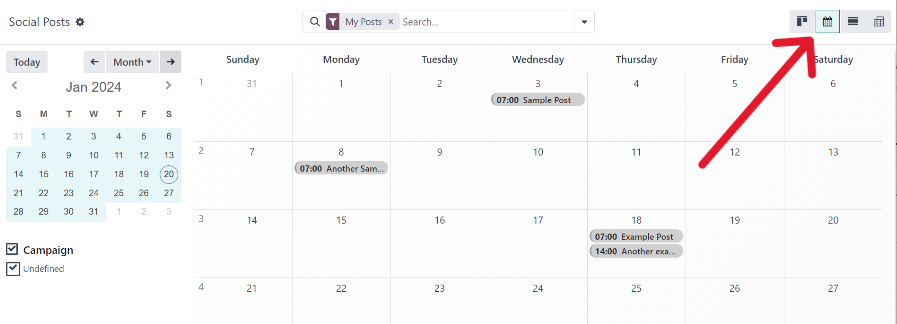
A lista nézet opció hasonló a kanban opcióhoz, de az egyes blokkok helyett az összes bejegyzés információja egyértelmű, lista elrendezésben jelenik meg. A lista minden sora megjeleníti a bejegyzések Közösségi Fiókok, Üzenet és Állapot adatait.
Van egy hasznos bal oldali sáv is, amely az összes bejegyzést Állapot szerint rendezi, és felsorolja az összes csatlakoztatott Közösségi Fiókot is.
A lista nézetet a jobb felső sarokban található négy függőleges vonal jelzi.
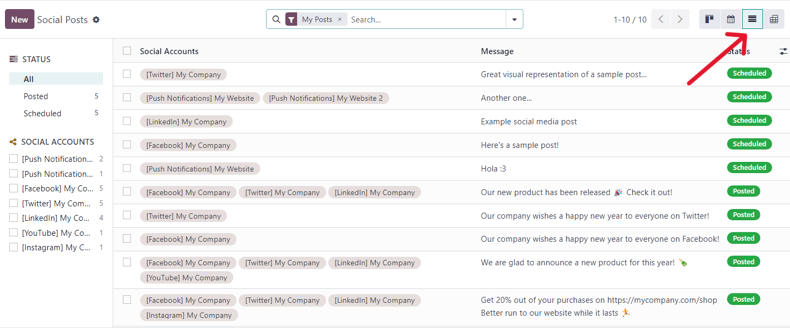
A pivot nézet opció teljesen testreszabható rácstáblát biztosít, ahol különböző adatmértékek adhatók hozzá és elemezhetők.
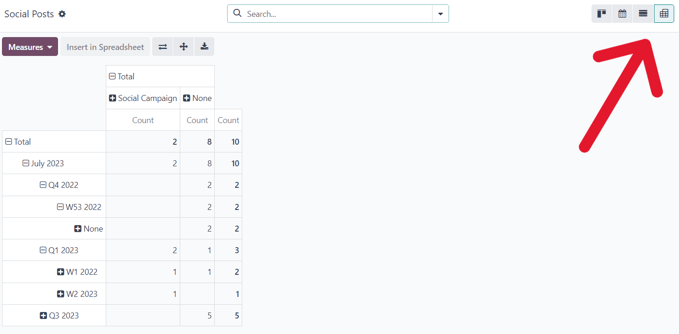
A pivot nézet opció számos elemzési lehetőséget kínál, lehetővé téve a különböző bejegyzések és metrikák mélyreható, részletes elemzését.
Kattintson bármelyik ➕ (plusz jel ikonra) a pivot táblázat sorai mellett, hogy további metrika opciókat fedjen fel, amelyeket hozzáadhat a rácshoz.
A pivot nézetben elérhető az Beszúrás táblázatba opció, amely a Mértékek legördülő menü jobb oldalán található, a Közösségi bejegyzések oldal bal felső sarkában.
A Beszúrás táblázatba mellett három opció található, amelyek kifejezetten a pivot nézethez tartoznak.
Balról jobbra ezek az opciók a következők:
Tengelyek felcserélése, amely a X és Y tengelyeket cseréli fel a rácstáblában.
Összes kibontása, amely kibontja a rács minden sorát, felfedve a hozzá kapcsolódó részletesebb információkat.
Letöltés, amelyre kattintva azonnal letölti a pivot táblát táblázatként.
Bejegyzések
Egy közösségi média bejegyzésre kattintva egy felugró ablak jelenik meg, amely bemutatja az adott bejegyzés tartalmát, valamint az összes kapcsolódó elköteleződési adatot (pl. kedvelések, hozzászólások stb.).
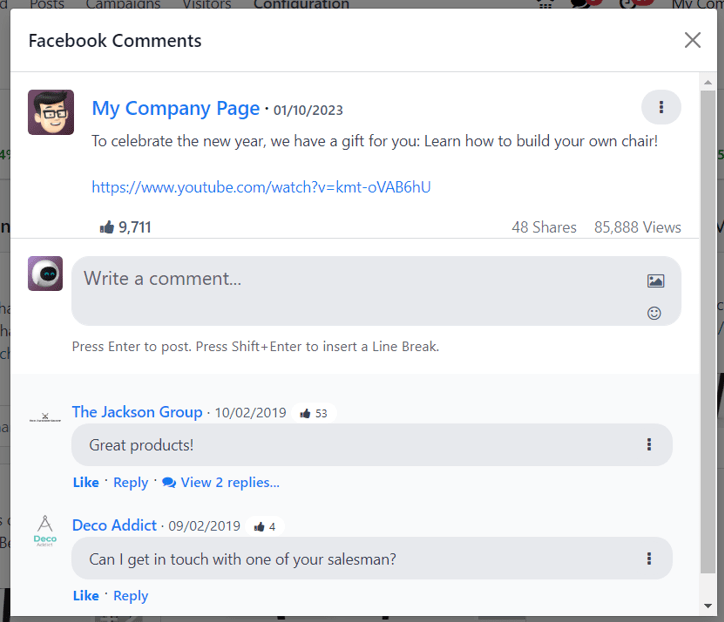
Ha kívánja, a felhasználó új hozzászólást hagyhat a bejegyzés felugró ablakából, ha beír egyet a Írjon hozzászólást… mezőbe, majd a Enter gombra kattintva elküldi azt.
Értékesítési lehetőségek létrehozása hozzászólásokból
Az Odoo Social Marketing lehetőséget biztosít arra is, hogy közvetlenül a közösségi média hozzászólásokból hozzunk létre értékesítési lehetőségeket.
Ahhoz, hogy egy közösségi média bejegyzéshez fűzött hozzászólásból értékesítési lehetőséget hozzunk létre, kattintson a kívánt bejegyzésre a műszerfalon, hogy megjelenjen annak felugró ablaka. Ezután görgessen a kívánt hozzászóláshoz, és kattintson a hozzászólás jobb oldalán található három függőleges pont ikonra.
Ezzel egy legördülő menü jelenik meg, amely tartalmazza a következő lehetőséget: Értékesítési lehetőség létrehozása.
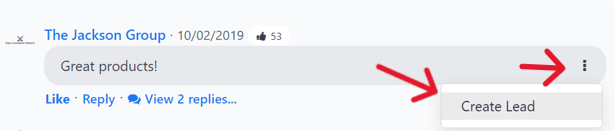
A Értékesítési lehetőség létrehozása opcióra kattintva a hozzászólás legördülő menüjéből egy Bejegyzés konvertálása értékesítési lehetőséggé felugró ablak jelenik meg.
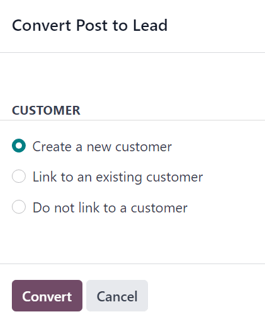
Ebben a felugró ablakban válassza ki az alábbi lehetőségek egyikét: Új ügyfél létrehozása, Kapcsolás meglévő ügyfélhez, vagy Ne kapcsolódjon ügyfélhez.
Megjegyzés
Ha a Kapcsolás meglévő ügyfélhez lehetőséget választja, egy új Ügyfél mező jelenik meg ezek alatt az opciók alatt, ahol kiválasztható az ügyfél, akit ehhez a leadhez kíván kapcsolni.
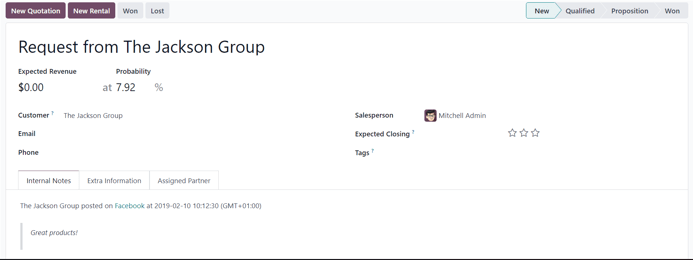
Miután a kívánt választást megtette, kattintson a Konvertálás gombra a Konvertálás posztról leadre felugró ablak alján. Ezzel egy új lead részletű űrlap jelenik meg, ahol a szükséges információk megadhatók és feldolgozhatók.
Elemzések
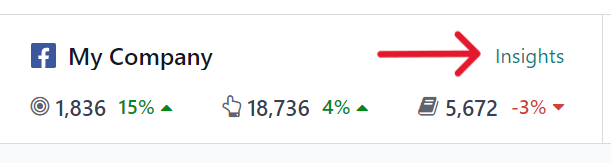
Amikor egy közösségi média fiók stream hozzáadásra kerül a Social Marketing irányítópulthoz, minden stream megjeleníti és összekapcsolja az adott közösségi média platform KPI-jait (ha a platform rendelkezik ilyenekkel).
Ha át szeretne irányítódni bármely közösségi média fiók KPI-jaihoz kapcsolódó statisztikákhoz és metrikákhoz, kattintson az Elemzések linkre, amely minden stream tetején található.
Megjegyzés
Több vállalatot kezelő környezetben, ha nem minden oldal van kiválasztva, de-autentikáció történik.
Például, ha a vállalatoknak 3 Facebook oldaluk van, de csak 1-hez adnak hozzáférést, és később próbálnak hozzáférést adni egy másikhoz, akkor de-autentikálva lesznek, és az eredeti oldal betekintései/analitikáihoz való hozzáférés elveszik.
Ezért győződjön meg róla, hogy minden oldalt hozzáad minden vállalat számára egy többvállalatos környezetben, hogy elkerülje ezt a problémát. Ha egy oldal de-autentikálódik, egyszerűen távolítsa el a streamet, és állítsa vissza.
Készítsen és tegyen közzé közösségi média tartalmat
Az Odoo Social Marketing lehetőséget kínál arra, hogy közvetlenül az alkalmazáson keresztül hozzon létre és tegyen közzé tartalmat közösségi média fiókok számára.
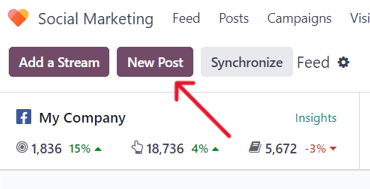
A közösségi média fiókokhoz tartalom létrehozásához navigáljon a -hoz, és kattintson a New Post gombra, amely a Social Marketing irányítópult jobb felső sarkában található.
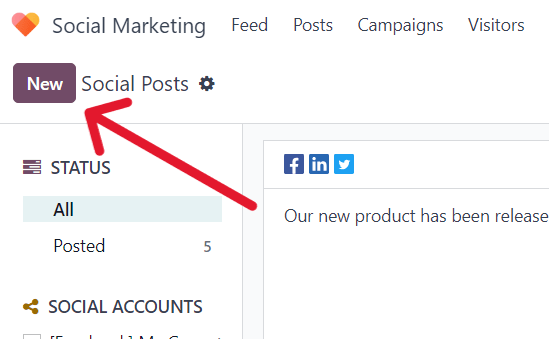
Vagy navigáljon a -hoz, és kattintson a New gombra.
Bármelyik útvonal egy üres közösségi média bejegyzés részletes űrlapot tár fel, amelyet számos különböző módon lehet testre szabni és konfigurálni.
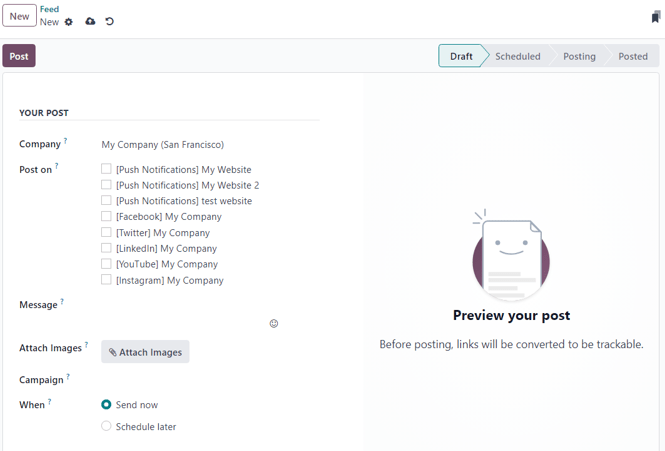
Bejegyzés részletező űrlap
Az Odoo Social Marketing közösségi média bejegyzés részletező űrlapja számos különböző konfigurálható lehetőséget kínál.
Vállalat
Ha több vállalatot kezelő környezetben dolgozik, a közösségi média bejegyzés részletező űrlap Your Post szakaszának első mezője a Vállalat. Ebben a mezőben válassza ki azt a vállalatot, amelyet ehhez a konkrét közösségi média bejegyzéshez kell kapcsolni.
Közzététel
Ha egyetlen vállalatot kezelő környezetben dolgozik, a közösségi média bejegyzés részletező űrlap Your Post szakaszának első mezője a Közzététel. Ebben a mezőben határozza meg, hogy mely közösségi média csatornákon (folyamokon) kívánja közzétenni ezt a bejegyzést, és/vagy mely weboldal látogatóinak kívánja elküldeni ezt a bejegyzést push értesítés formájában, a kívánt opció(k) melletti négyzet bejelölésével.
Az Odoo automatikusan biztosít minden elérhető közösségi média fiókot, amelyet az adatbázishoz kapcsoltak, mint opciót ebben a szakaszban. Ha egy közösségi média fiókot nem adtak hozzá folyamként a Social Marketing alkalmazáshoz, akkor nem fog megjelenni opcióként a bejegyzés sablonon.
Több közösségi média csatorna (folyam) és weboldal is kiválasztható a Közzététel mezőben. Legalább egy opciót ki kell választani a Közzététel mezőben.
Fontos
Annak érdekében, hogy a Push Notification opció megjelenjen a közösségi média bejegyzés részletező űrlapon az Odoo Social Marketing-ben, győződjön meg róla, hogy a Web Push Notifications engedélyezése funkció engedélyezve van a Website alkalmazásban.
Ehhez navigáljon a következőhöz: , aktiválja a Web Push Notifications engedélyezése opciót, töltse ki a megfelelő mezőket, és kattintson a Mentés gombra.
Üzenet
Ezután következik az Üzenet mező. Itt készül el a bejegyzés fő tartalma.
Az Üzenet mezőben írja be a kívánt üzenetet a közösségi bejegyzéshez. Írás után kattintson el az Üzenet mezőtől, hogy megjelenjenek a vizuális minták arról, hogyan fog kinézni a bejegyzés az összes korábban kiválasztott közösségi média fiókon (és/vagy weboldalakon, mint push értesítések).
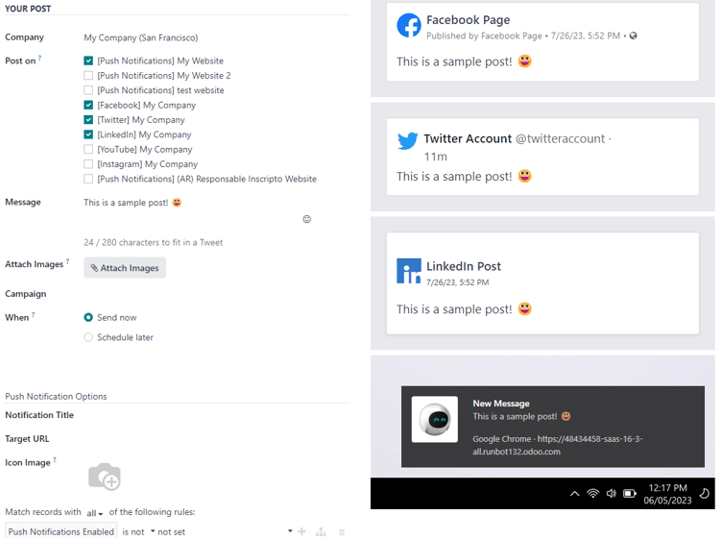
Javaslat
Emojik is közvetlenül hozzáadhatók a szöveghez az Üzenet mezőben. Csak kattintson az 🙂 (mosolygó arc) ikonra, amely az Üzenet mező sorának jobb szélén található. Az ikonra kattintva egy legördülő menü jelenik meg, amely számos választható emojit tartalmaz.
Megjegyzés
Ha a Twitter van kiválasztva a Közzététel mezőben, egy karakter számláló jelenik meg az Üzenet mező alatt.
Képek csatolása
Ha képeket szeretne használni a bejegyzésben, kattintson a Képek csatolása gombra, a Képek csatolása mezőben, amely az Üzenet mező alatt található. Kattintáskor az Odoo egy felugró ablakot jelenít meg. Ebben a felugró ablakban válassza ki a kívánt képet a merevlemezről, és töltse fel.
A kívánt kép sikeres feltöltése és csatolása után az Odoo egy új előnézetet jelenít meg a közösségi média bejegyzésről, a frissen hozzáadott képpel együtt, a részletes űrlap jobb oldalán.
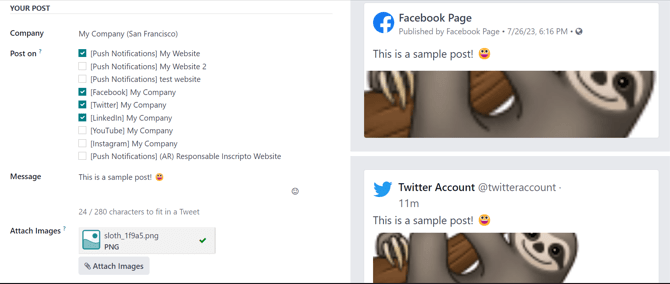
Kampány
Ezután következik a Kampány mező. Ez a nem kötelező mező lehetőséget biztosít arra, hogy ezt a bejegyzést egy adott marketingkampányhoz csatolja.
Ha ezt a bejegyzést egy már meglévő kampányhoz szeretné hozzáadni, kattintson az üres Kampány mezőre, hogy megjelenjen egy legördülő menü, amely tartalmazza az adatbázisban lévő összes meglévő kampányt. Válassza ki a kívánt kampányt ebből a legördülő menüből, hogy hozzáadja ezt a bejegyzést ahhoz a kampányhoz.
Új kampány létrehozásához közvetlenül a közösségi média bejegyzés részletező űrlapjáról, kezdje el beírni az új kampány nevét az üres Kampány mezőbe, és válassza a Létrehozás vagy a Létrehozás és szerkesztés… lehetőséget.
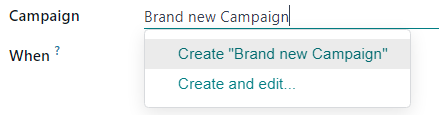
A Létrehozás gombra kattintva létrejön a kampány, amely később szerkeszthető/testreszabható.
A Létrehozás és szerkesztés… gombra kattintva létrejön a kampány, és megjelenik egy Kampány létrehozása felugró űrlap, ahol a Kampány azonosító, Felelős és Címkék azonnal konfigurálhatók.
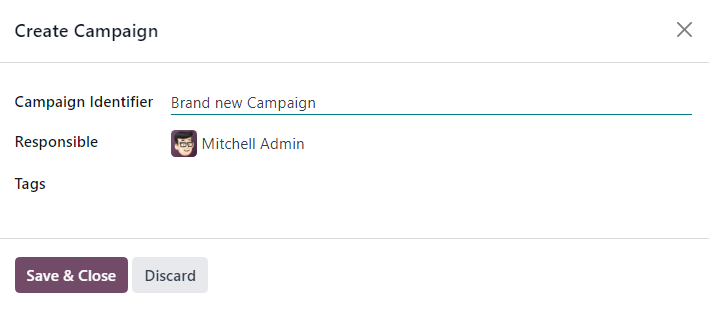
Amikor minden kívánt beállítást megadott, kattintson a Mentés és bezárás gombra a kampány mentéséhez és a közösségi média bejegyzés részletező űrlapjára való visszatéréshez.
Amikor
Ezután a When mezőben válassza a Send Now lehetőséget, hogy az Odoo azonnal közzétegye a bejegyzést, vagy a Schedule later lehetőséget, hogy az Odoo későbbi dátumra és időpontra ütemezze a bejegyzés közzétételét.
Ha a Schedule later lehetőséget választja, megjelenik egy új Scheduled Date mező. Az üres mezőre kattintva egy felugró naptár jelenik meg, ahol egy jövőbeli dátum és időpont jelölhető ki.
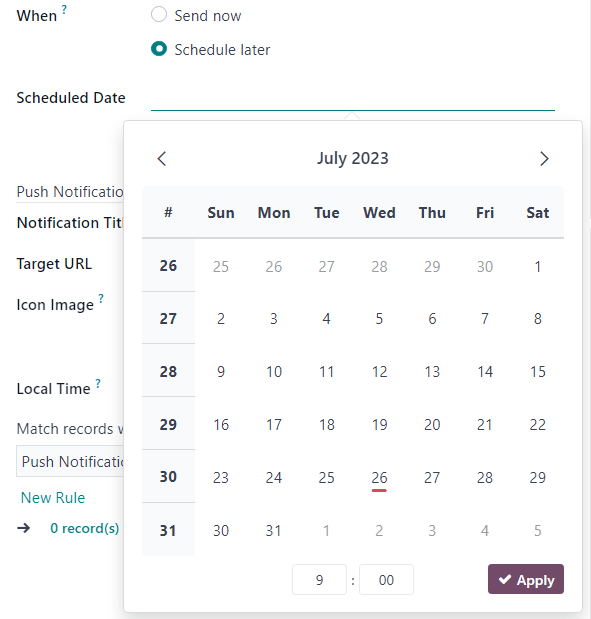
A kívánt dátum és időpont kiválasztása után kattintson az Apply gombra. Ekkor az Odoo az adott dátumon és időpontban közzéteszi a bejegyzést az előre meghatározott közösségi média fiók(ok)on.
Megjegyzés
Ha bejegyzést ütemez, a közösségi média bejegyzés részletező űrlap tetején található Post gomb Schedule gombra változik. Ügyeljen arra, hogy a közösségi média bejegyzés részletező űrlap kitöltése után kattintson a Schedule gombra.
Ezzel rögzíti az adott dátumot/időpontot, amikor az Odoo elküldi a bejegyzést, és a bejegyzés állapotát Scheduled-re változtatja.
Push értesítési lehetőségek
Ha a Post on mezőben egy (vagy több) [Push Notification] lehetőséget választanak, a közösségi média bejegyzés részletező űrlap alján megjelenik egy külön Push Notification Options szakasz.
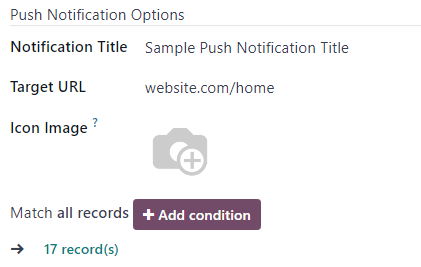
Meg kell jegyezni, hogy egyik mező sem kötelező.
Az első mező ebben a szakaszban a Értesítés címe. Ebben a mezőben lehetőség van egy egyedi cím hozzáadására a küldendő push értesítéshez.
Annak érdekében, hogy egy adott weboldal oldala kiváltsa ezt a push értesítést, adja meg az oldal URL-jét a Cél URL mezőben. Amikor egy látogató eléri ezt a konkrét oldalt, az Odoo megjeleníti a push értesítést.
Az alábbi mezőben lehetőség van egy egyedi Ikon kép hozzáadására a push értesítéshez. Ez egy ikon, amely a push értesítés mellett jelenik meg.
Új kép feltöltéséhez kattintson a ✏️ (ceruza) ikonra, amikor az Ikon kép kamera ikon fölé viszi az egeret. Ezzel egy felugró ablak jelenik meg, amelyben a kívánt ikon kép megtalálható a merevlemezen, és feltölthető.
Miután ez megtörtént, az Odoo automatikusan frissíti az ikon megjelenésének vizuális előnézetét a push értesítésen.
Megjegyzés
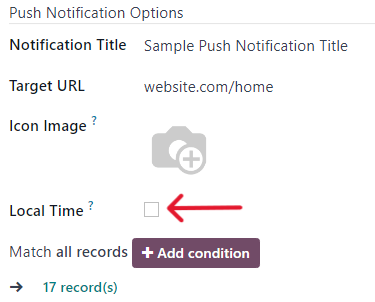
Ezután, ha a bejegyzés későbbi közzétételre van ütemezve, lehetőség van arra, hogy a bejegyzést a látogató időzónájában küldjék el, az Helyi idő opció engedélyezésével. Ha engedélyezve van, az Odoo a megfelelő, előre meghatározott időpontban küldi el, figyelembe véve a látogató helyét.
Ezután van a Minden rekord egyezése mező. Ez a mező lehetőséget biztosít arra, hogy a bizonyos kritériumok alapján a címzettek egy adott csoportját célozza meg az adatbázisban, és alkalmazható a szabályok mindegyikére vagy bármelyikére.
Ennek a mezőnek a használatához kattintson a + Feltétel hozzáadása gombra, amely egy egyenletszerű szabálymezőt jelenít meg.
Ebben az egyenletszerű szabálymezőben adja meg azokat a konkrét kritériumokat, amelyeket az Odoo-nak figyelembe kell vennie, amikor ezt a bejegyzést egy adott célközönségnek küldi.
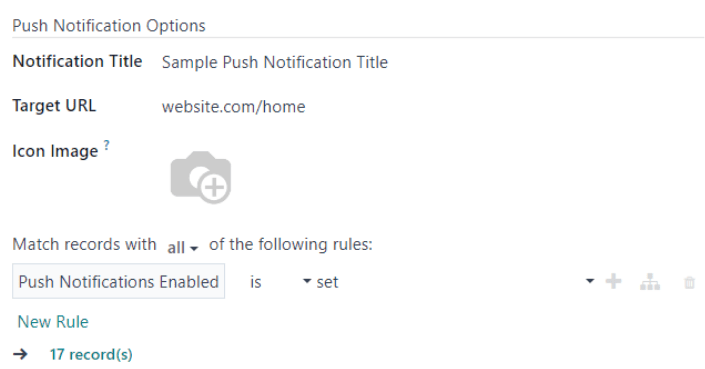
További szabály hozzáadásához kattintson a szabály jobb szélén található ➕ (plusz jel ikon)-ra.
Ág (további szabályok sorozata az előző szabály alapján, a célközönség pontosabb meghatározása érdekében) hozzáadásához kattintson az egyedi ág ikon-ra, amely a ➕ (plusz jel ikon) jobb oldalán található.
Végül kattintson a 🗑️ (szemetes ikon)-ra bármely szabály törléséhez.
A megadott címzett célközönség méretét a szabályok alatt megjelenített Rekordok száma jelzi.
Lásd még
Közösségi bejegyzések
Az Odoo Social Marketing alkalmazás különféle módokat kínál bejegyzések létrehozására bármilyen típusú közösségi média platformra.