
Automatizálási szabályok
Az előfizetések működése során fontos, hogy naprakészek legyünk az ügyfelekkel kapcsolatban. Hatékony az automatizálás használata, hogy elkerüljük a feliratkozók listájának kézi átnézését, hogy lássuk, hogyan mennek a dolgok. Itt jön képbe az Odoo automatizálási szabályok funkciója.
Az Odoo Előfizetések alkalmazás lehetővé teszi a felhasználók számára, hogy automatikus e-maileket állítsanak be, feladatokat hozzanak létre az értékesítők számára, sőt, elégedettségi felméréseket is küldjenek az előfizetőknek, hogy értékeljék tapasztalataikat.
Automatizálási szabályok létrehozása
Az automatizált szabály létrehozásához kezdje azzal, hogy navigáljon ide: . Itt találhatók az összes előfizetési automatizálási szabály.
Az Automatizálási szabályok oldal megmutatja minden szabály Nevét, Végrehajtandó műveletét, azt, hogy az automatizált szabály mire van beállítva Kiváltás, és a Cég, amelyre a szabály vonatkozik.
Bármely meglévő automatizálási szabály megtekintéséhez vagy módosításához egyszerűen kattintson a kívánt szabályra ezen az oldalon.
Megjegyzés
Meglévő automatizálási szabály módosításakor az Odoo „kiszürkíti” az űrlap Művelet szakaszát, és a következő figyelmeztetést jeleníti meg: A műveleti adatok nem frissíthetők a nem várt viselkedések elkerülése érdekében. Hozzon létre helyette új műveletet.
Új automatizálási szabály létrehozásához kattintson a Új gombra.
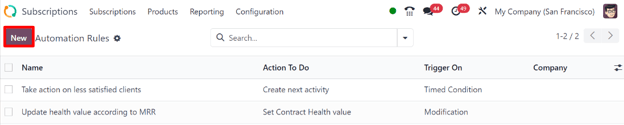
A Új gombra kattintva egy üres Automatizálási Szabályok űrlap jelenik meg, számos konfigurálható mezővel.
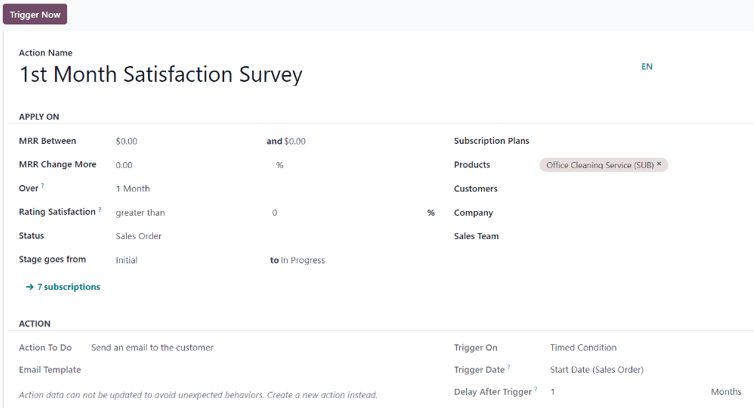
Automatizálási szabály űrlapmezők
Művelet neve: az automatizált műveleti szabály címe.
Alkalmazás szakasz
Az Alkalmazás szakasz határozza meg, hogy mely előfizetési rendelésekre/ügyfelekre vonatkozik ez az automatizált művelet.
MRR Között: jelöljön ki egy havi ismétlődő bevételi tartományt a célzáshoz.
MRR Change More: jelöljön ki egy havi ismétlődő bevétel változást célként, akár százalékban, akár pénznemben.
Over: válasszon egy időszakot, amely alatt a kijelölt KPI-k (Kulcs Teljesítménymutatók) kiszámításra kerülnek.
Rating Satisfaction: jelölje meg az elégedettséget mint nagyobb mint vagy kisebb mint egy százalék.
Status: válassza ki az előfizetések státuszát, amelyeket be kell vonni ebbe az automatizálási szabályba. Az opciók: Quotation, Quotation Sent, Sales Order, és Cancelled.
Stage goes from: jelölje meg, mikor kell aktiválni az automatizálási szabályt két mező használatával, amelyek az előfizetés két különböző szakaszát képviselik.
Subscription Plans: válasszon ki konkrét előfizetési terveket, amelyeket az automatizálási szabály céloz.
Products: válasszon ki konkrét termék(ek)et, amelyeket az automatizálási szabály céloz.
Customers: válasszon ki konkrét ügyfél(ek)et, amelyeket az automatizálási szabály céloz.
Company: több vállalatot tartalmazó környezetben válassza ki egy adott vállalat előfizetési adatait, amelyeket az automatizálási szabály céloz.
Sales Team: válassza ki konkrét értékesítési csapat(ok) adatait, amelyeket az automatizálási szabály céloz.
Megjegyzés
Ha bármely mező üresen marad, a szabály minden olyan előfizetésre vonatkozik, amely nem rendelkezik az adott megjelöléssel.
Javaslat
Az egyedi automatizálási szabály konfigurált kritériumainak megfelelő előfizetések száma az Apply On mező alján jelenik meg.
Ha a zöld előfizetési linkre kattintanak, az Odoo egy külön oldalon jeleníti meg az összes olyan előfizetést, amely megfelel az automatizálási szabály kritériumainak.
Művelet szakasz
A Action szakasz határozza meg, hogy milyen művelet történik, amikor egy automatizált szabály aktiválódik.
A Action To Do mezőben válassza ki azt a műveletet, amely az automatizált szabály aktiválásakor történik. Kattintáskor a következő lehetőségek jelennek meg egy legördülő menüben:
Create next activity: létrehozza a következő tevékenységet, amely az automatizálási szabály űrlap alján megjelenő Activity szakaszban van konfigurálva.
Send an email to the customer: e-mailt küld az automatizálási szabály meghatározott kritériumainak megfelelő ügyfél(ek)nek.
Send an SMS Text Message to the customer: SMS üzenetet küld az automatizálási szabály meghatározott kritériumainak megfelelő ügyfél(ek)nek.
Set Contract Health value: beállítja az előfizetési szerződés egészségügyi értékét.
Ha a Küldjön e-mailt az ügyfélnek van kiválasztva az Végrehajtandó művelet mezőben, a következő mező jelenik meg:
E-mail sablon: hozzon létre (és szerkesszen) egy új e-mail sablont vagy válasszon az előre konfigurált e-mail sablonok listájából, amelyet az ügyfél(ek)nek küldhet.
Ha a Küldjön SMS szöveges üzenetet az ügyfélnek van kiválasztva az Végrehajtandó művelet mezőben, a következő mező jelenik meg:
SMS sablon: hozzon létre (és szerkesszen) egy új SMS sablont vagy válasszon az előre konfigurált SMS sablonok listájából, amelyet az ügyfél(ek)nek küldhet.
Ha a Szerződés egészségi értékének beállítása van kiválasztva az Végrehajtandó művelet mezőben, a következő mező jelenik meg:
Egészség: jelölje meg az előfizetés egészségi állapotát az alábbi lehetőségek egyikének kiválasztásával: Semleges, Jó, vagy Rossz.
A Kiváltás mezőben döntse el, hogy az automatizált szabályt Módosítás vagy Időzített feltétel alapján kell-e kiváltani.
Megjegyzés
A Most kivált gomb megjelenik az automatizálási szabály űrlap tetején csak akkor, ha a szabályhoz kiváltó esemény van konfigurálva.
Figyelem
Amikor a Most kivált gombra kattintanak, az Odoo az akciót minden kapcsolódó előfizetésre kiváltja, függetlenül az esetleges időzített feltételektől.
Megjegyzés
SMS szöveges üzenet küldése az Odoo-ban In-App Purchase (IAP) kredit vagy token szükséges. További információért az IAP-ról, látogasson el ide: Alkalmazáson belüli vásárlások (IAP). További információért az SMS üzenetek küldéséről, látogasson el ide: SMS marketing.
Ha a Időzített feltétel van kiválasztva a Kiváltó esemény mezőben, a következő mezők jelennek meg:
Kiváltó dátum: azt jelzi, mikor kell a feltételnek kiváltódnia. Ha üresen hagyja, a művelet az előfizetés létrehozásakor és frissítésekor jön létre.
Késleltetés az eseményindító után: adjon meg egy késleltetési időtartamot (Perc, Óra, Nap vagy Hónap), amennyit az Odoo vár a konfigurált művelet végrehajtása előtt. Negatív szám megadása esetén a „késleltetés” a Eseményindító dátuma előtt következik be.
Tevékenység szakasz
Ha a Következő tevékenység létrehozása van kiválasztva a Elvégzendő művelet mezőben, egy Tevékenység szakasz jelenik meg az Automatizálási szabályok űrlap alján.
Tevékenység típusa: válasszon egy előre konfigurált tevékenységtípust a legördülő menüből.
Cím: adjon meg egy egyedi címet a kiválasztott tevékenységhez.
Megjegyzés: hagyjon egy megjegyzést annak az alkalmazottnak, akinek a tevékenység ki van jelölve.
Határidő: adja meg a napok számát, amelyen belül a tevékenységet el kell végezni.
Hozzárendelés: válassza ki, hogy a megadott tevékenységet a következőkhöz rendeli: Előfizetési értékesítő, Értékesítési csapatvezető, vagy Specifikus felhasználók.
Megjegyzés
Ha a Specifikus felhasználók van kiválasztva a Hozzárendelés opcióként, egy új Specifikus felhasználók mező jelenik meg alatta, ahol egy konkrét alkalmazott(ak) választható(k) ki a konfigurált tevékenység felelőseként.