
Előfizetési jelentések
Az Odoo Előfizetések alkalmazás számos jelentési oldalt biztosít, hogy segítse a vállalatokat az előfizetések teljesítményének elemzésében.
Az Előfizetések Elemzése jelentési oldalon a felhasználók megtekinthetik a visszatérő előfizetésekhez, az előfizetések mennyiségéhez, a folyamatban lévő vagy szüneteltetett előfizetésekhez kapcsolódó konkrét adatokat és még sok mást.
A Megőrzési Elemzés jelentési oldal egy szervezett táblázatot biztosít az előfizetési megtartási százalékokról bármely időszakra vonatkozóan.
Az MRR Breakdown jelentési oldal világosan felosztja az előfizetések MRR és ARR mutatóit különböző grafikonokra, listákra és diagramokra.
Az MRR Analysis jelentési oldal pedig időalapú elemzéseket kínál, amelyek bemutatják, hogyan változott az előfizetések MRR és ARR bármely adott időszak során.
Jelentési oldal elemei
Minden előfizetés-alapú jelentési oldal elérhető a Reporting fejléc menün keresztül a Subscriptions alkalmazásban.
A következő szakaszok az egyes jelentési oldalakon található elemeket írják le.
Szűrők és Csoportosítás
Szűrők segítségével szűkíthetők a mutatók, hogy specifikus elemzéseket mutassanak, míg a csoportosítások (Group By opcióval) az adatok meghatározott szakaszokból történő összegyűjtésére szolgálnak a rendezettebb elemzés érdekében.
Ez a szakasz mind a szűrőkre, mind a csoportosításokra vonatkozik, mivel a kettő kombinációja elmenthető a Favorites szakaszban.
Bármely jelentési oldalon megjelenített eredmények módosításához kattintson a keresősáv jobb oldalán található (lefelé mutató nyíl) ikonra. Ezzel egy részletes szűrő- és csoportosítási opciókat tartalmazó legördülő menü jelenik meg.
Ha szükséges, egy szűrő vagy csoportosítás (vagy szűrők és/vagy csoportosítások kombinációja) elmenthető a legördülő menü Favorites szakaszában. Ehhez kattintson a Save current search melletti (lefelé mutató nyíl) ikonra, amely a Favorites szakasz alatt található.
Ez megjelenít egy mezőt, amely lehetővé teszi a kedvenc szűrő címének megadását. A cím mező alatt két opció található: Alapértelmezett szűrő és Megosztott.
A Alapértelmezett szűrő melletti jelölőnégyzet bejelölése az újonnan kedvencként megjelölt szűrőt alapértelmezett opcióvá teszi azon a jelentési oldalon.
A Megosztott melletti jelölőnégyzet bejelölése az újonnan kedvencként megjelölt szűrőt elérhetővé teszi az adatbázis más felhasználói számára.
Megjegyzés
A Alapértelmezett szűrő és Megosztott opciók nem kötelezőek, és egyszerre csak egy opció választható ki.
A szűrő mentéséhez kattintson a Mentés gombra a legördülő szűrőmenü Kedvencek részében.
Kattintás után a mentett szűrő megjelenik a legördülő szűrőmenü Kedvencek oszlopa alatt, és egy (arany csillag) ikon jelenik meg a kedvenc szűrő neve mellett a keresősávban.
Nézetek
A Előfizetés elemzés, MRR bontás és MRR elemzés jelentési oldalakon három különböző nézet opció található a jobb felső sarokban.
Megjegyzés
A Megőrzési elemzés jelentési oldalon nincsenek más nézet opciók elérhetők.
A rendelkezésre álló nézet opciók balról jobbra a következők:
Grafikon
Lista
Kimutatás

Minden nézetnek megvan a saját, nézet-specifikus vizuális opciósorozata.
Grafikon nézet
A grafikon nézet kiválasztásakor a következő opciók jelennek meg a keresősáv és az adatok vizuális megjelenítése között. Ezek a grafikon-specifikus opciók a Mértékek és Beszúrás táblázatba gombok jobb oldalán találhatók.

Az első három opció, balról jobbra, különböző grafikonhoz kapcsolódó nézeteket képvisel. A fennmaradó opciók különböző módokat képviselnek az adott grafikonhoz kapcsolódó adatok szervezésére és vizualizálására.
Balról jobbra, a specifikus grafikonhoz kapcsolódó nézet opciók a következők:
Oszlopdiagram: az adatokat oszlopdiagram formátumban mutatja be.
Vonaldiagram: az adatokat vonaldiagram formátumban jeleníti meg.
Kördiagram: az adatokat kördiagram formátumban jeleníti meg.
Minden grafikon nézet opciónak megvan a saját sorozata specifikus vizuális opciókkal, amelyeket a kiválasztott grafikonhoz kapcsolódó nézet opció jobb oldalán megjelenő gombok képviselnek.
Amikor a Oszlopdiagram grafikon nézet van kiválasztva, a következő vizuális opciók érhetők el:
Halmozott: az adatokat halmozott vizuális formátumban jeleníti meg.
Csökkenő: az adatokat csökkenő sorrendben jeleníti meg.
Növekvő: az adatokat növekvő sorrendben jeleníti meg.
Amikor a Vonaldiagram grafikon nézet van kiválasztva, a következő vizuális opciók érhetők el:
Halmozott: az adatokat halmozott vizuális formátumban jeleníti meg.
Kumulatív: az adatokat felhalmozott, növekvő formátumban jeleníti meg.
Csökkenő: az adatokat csökkenő sorrendben jeleníti meg.
Növekvő: az adatokat növekvő sorrendben jeleníti meg.
Amikor a Kördiagram grafikon nézet van kiválasztva, nincsenek további vizuális opciók.
Lista nézet
A lista nézet kiválasztásával az elemzett előfizetési metrikák egyszerű listában jelennek meg, amely teljes mértékben testreszabható bármelyik elérhető szűrő vagy csoportosítás használatával a legördülő szűrő menüben (elérhető a keresősáv jobb oldalán található (lefelé mutató nyíl) ikonon keresztül).
Megjegyzés
A lista nézet kiválasztásával a Mértékek legördülő menü és a Beszúrás táblázatba gomb nem érhető el.
Forgatókönyv nézet
A pivot nézet kiválasztásával az előfizetési metrikák egy adattáblában jelennek meg, amely teljes mértékben testreszabható.
A pivot adattábla testreszabható a Mértékek legördülő menüben elérhető opciók és/vagy a szűrő legördülő menüben elérhető csoportosítási opciók használatával (elérhető a keresősáv jobb oldalán található (lefelé mutató nyíl) ikonon keresztül).
Három pivot-specifikus opció érhető el, amelyek a Mértékek legördülő menü és a Beszúrás táblázatba gomb jobb oldalán találhatók.
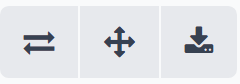
Balról jobbra ezek a pivot-specifikus nézet opciók:
Tengelyek cseréje: a pivot adattábla
xésytengelye felcserélődik.Összes kibontása: a pivot adattábla összes elérhető sora és oszlopa teljesen kibontódik.
.xlsx letöltése: a pivot adattábla
.xlsxfájlként kerül letöltésre.
Mértékek
A grafikon és a pivot jelentési oldalak saját, metrikaspecifikus Mértékek legördülő menüvel rendelkeznek, amely adatkapcsolatos lehetőségeket kínál, és a bal felső sarokban található, a metrikák vizuális ábrázolása felett.
Amikor a Mértékek gombra kattintanak, egy sor választható mérték válik elérhetővé egy legördülő menüben. Amikor bármelyik lehetőséget kiválasztják a Mértékek legördülő menüből, a választott mértékhez kapcsolódó metrikák megjelennek a jelentési oldalon.
Megjegyzés
További információkért az egyes jelentési oldalakon használható különböző mértékekről, tekintse meg az alábbi dokumentációban található specifikus jelentési oldal bontásokat.
Beszúrás táblázatba
A Mértékek legördülő menü mellett található egy Beszúrás táblázatba gomb.
Amikor rákattintanak, lehetőség nyílik a jelenleg a jelentési oldalon bemutatott konfigurált adatok új vagy meglévő táblázatba vagy irányítópultba való hozzáadására egy felugró ablakon keresztül.
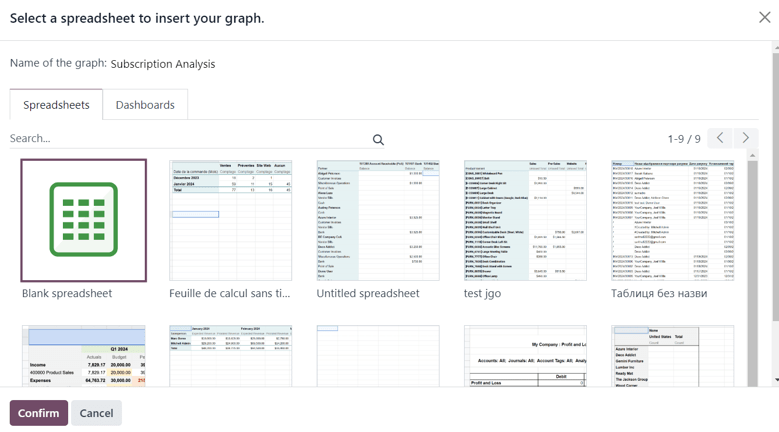
Válassza ki a kívánt lehetőséget ebből a felugró ablakból, majd kattintson a Megerősítés gombra.
Jelentési oldalak
Az Odoo Előfizetések alkalmazásban négy különböző jelentési oldal érhető el.
Az előfizetésekkel kapcsolatos különféle jelentések eléréséhez, elemzéséhez és testreszabásához navigáljon a legördülő menübe a fejlécben, hogy felfedje a következő jelentési oldalakat:
Előfizetések
Megőrzés
MRR bontás
MRR idővonal
Bármelyik opcióra kattintva egy különálló, teljesen testreszabható jelentési oldal jelenik meg, amely az előfizetési adatok adott aspektusára összpontosít.
Az alábbiakban ezen négy konkrét jelentési oldal bontása található.
Előfizetések elemzése
A Előfizetések elemzése jelentési oldal eléréséhez navigáljon ide: .
Alapértelmezés szerint a Oszlopdiagram opció van kiválasztva a Grafikon nézetben a Előfizetések elemzése jelentési oldalon.
A keresősávban a következő szűrők is megtalálhatók: Folyamatban vagy Szüneteltetve és Ismétlődő.
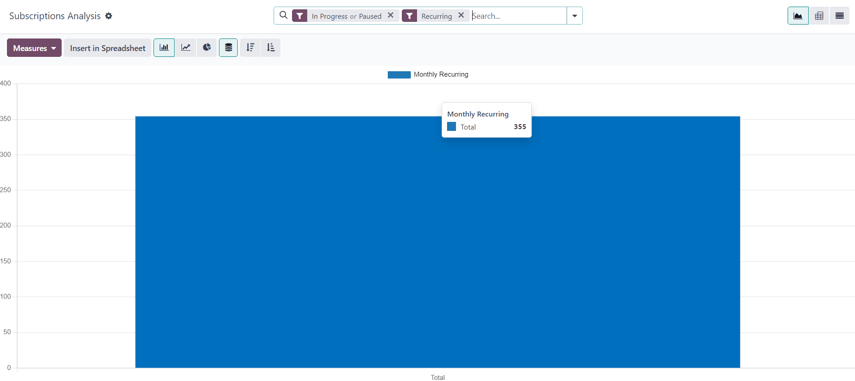
Amikor a Mértékek gombra kattint a Előfizetések elemzése oldalon, egy sor metrikával kapcsolatos opció válik elérhetővé egy legördülő menüben.
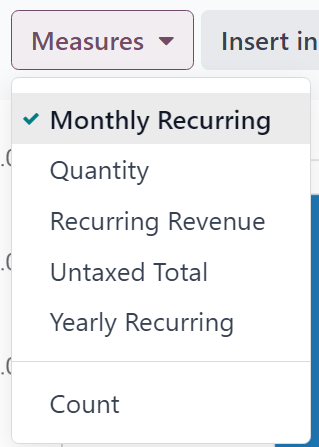
A metrikával kapcsolatos opciók a Mértékek legördülő menüben a Előfizetések elemzése oldalon a következők:
Havi ismétlődő
Mennyiség
Ismétlődő bevétel
Adómentes összeg
Éves ismétlődő
Darabszám
Megjegyzés
Az Havi ismétlődő mérési lehetőség alapértelmezés szerint van kiválasztva.
Amikor bármelyik elérhető mérésre kattintanak, az Odoo megjeleníti a kiválasztott adatokat a jelentési oldalon további elemzés céljából.
Megőrzési elemzés
A Megőrzési elemzés jelentési oldal eléréséhez navigáljon ide: .
A Megőrzési elemzés jelentési oldal különbözik a többi Előfizetések alkalmazás jelentési oldaltól, mivel nem biztosít további nézet opciókat. Az ezen az oldalon található adatok csak testreszabható adatdiagram formájában jelennek meg.
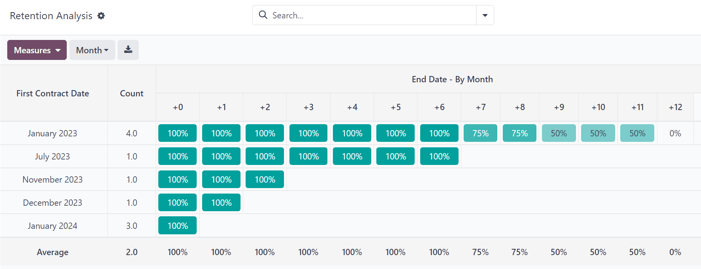
Amikor a Mérések legördülő menü a Megőrzési elemzés jelentési oldalon meg van nyitva, számos metrikával kapcsolatos lehetőség válik elérhetővé.
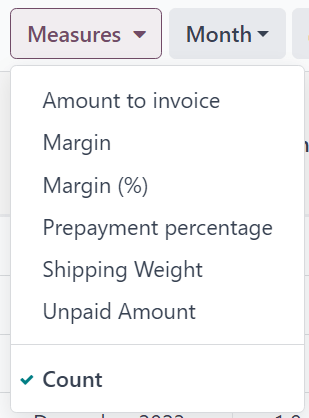
A Megtartási Elemzés jelentési oldal Intézkedések legördülő menüjében található metrikával kapcsolatos opciók a következők:
Számlázandó összeg
Árrés
Árrés (%)
Előleg százalék
Szállítási súly
Kifizetetlen összeg
Darabszám
Megjegyzés
Alapértelmezés szerint a Darabszám intézkedés opció van kiválasztva.
A Megtartási Elemzés oldalon a Intézkedések legördülő menü jobb oldalán található egy további legördülő menü, amely különböző időszakokat tartalmaz. Az alapértelmezett időszak a Hónap.
Amikor rákattintanak, különböző időszak opciók legördülő menüje válik elérhetővé.
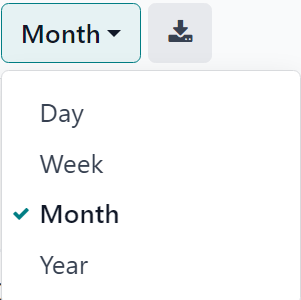
Az időszak opciók a következők:
Nap
Hét
Hónap
Év
Amikor ebből a legördülő menüből kiválasztanak egy időszak opciót, a Megtartási Elemzés jelentés oldal az adott időszakra vonatkozóan mutatja be az adatok a konfigurált intézkedések és szűrők alapján.
Az időszak legördülő menü jobb oldalán található egy letöltés gomb, amely lehetővé teszi a felhasználó számára, hogy letöltse a Megtartási Elemzés oldalon bemutatott adatokat Excel fájlként.
MRR bontás
A MRR Breakdown jelentési oldal eléréséhez navigáljon ide: .
Alapértelmezés szerint a MRR Breakdown jelentési oldalon megjelenített adatok grafikon nézetben vannak, a Oszlopdiagram és a Halmozott opciók kiválasztásával.
Egy alapértelmezett szűrő is elérhető a keresősávban a következőhöz: Esemény dátuma: Hónap > Esemény típusa.
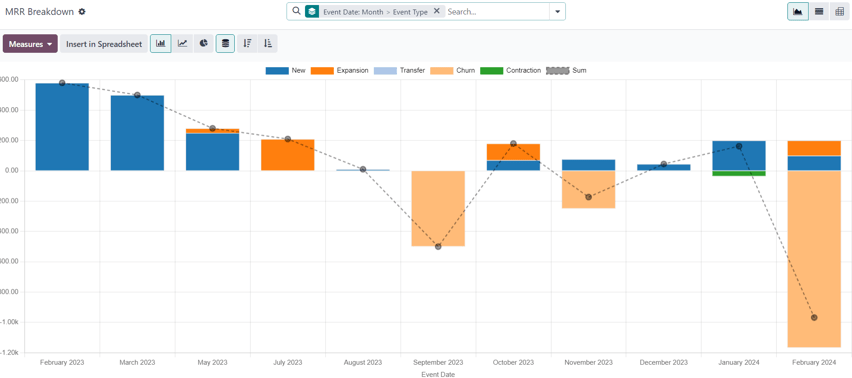
Amikor a Mértékek legördülő menü a MRR Breakdown jelentési oldalon meg van nyitva, egy sor metrikával kapcsolatos opció válik elérhetővé.
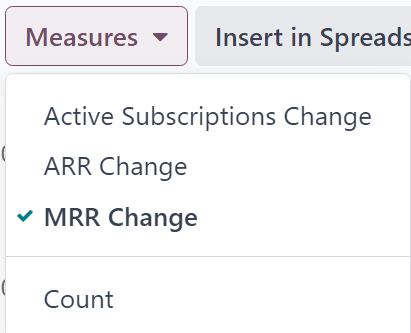
A metrikával kapcsolatos opciók a Mértékek legördülő menüben a MRR Breakdown jelentési oldalon a következők:
Aktív előfizetések változása
ARR változása
MRR változása
Darabszám
Megjegyzés
A MRR változása mérték opció alapértelmezés szerint van kiválasztva.
Javaslat
Ahhoz, hogy egy másik mérési lehetőséget alapértelmezetté tegyen, először válassza ki a kívánt mérést a Measures legördülő menüből. Ezután kattintson a keresősávban található (lefelé mutató nyíl) ikonra a szűrők és csoportosítások mega menüjének megnyitásához.
A Favorites oszlopban kattintson a Save current search melletti (lefelé mutató nyíl) ikonra, hogy megjelenjen egy mező, ahol címet lehet megadni, valamint két jelölőnégyzetet: Default filter és Shared.
Jelölje be a Default filter jelölőnégyzetet, majd kattintson a Save gombra.
Az újonnan kiválasztott mérési lehetőség mostantól az alapértelmezett opció, amely megjelenik, amikor ezt a jelentési oldalt megnyitják.
MRR elemzés
A MRR Analysis jelentési oldal eléréséhez navigáljon ide: .
Alapértelmezés szerint a MRR Analysis jelentési oldalon megjelenített adatok grafikon nézetben vannak, a Line Chart opcióval, a Stacked opcióval és a Cumulative opcióval kiválasztva.
Egy alapértelmezett szűrő is található a keresősávban a Event Date: Month számára.
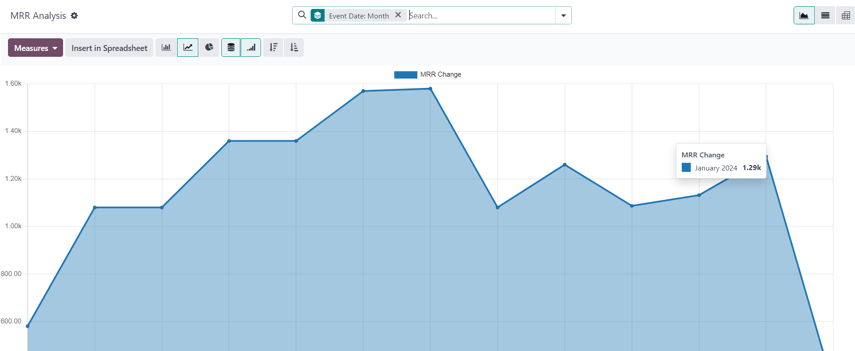
Amikor a MRR Analysis jelentési oldalon a Measures legördülő menüre kattint, egy sor metrikával kapcsolatos opció válik elérhetővé.
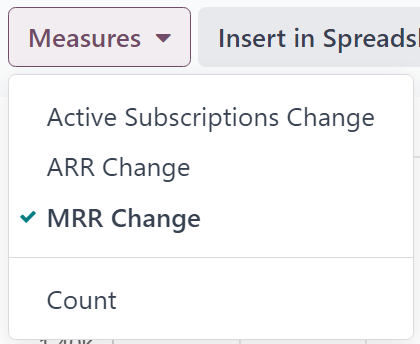
A MRR Analysis jelentési oldalon található Measures legördülő menü metrikával kapcsolatos opciói a következők:
Aktív előfizetések változása
ARR változása
MRR változása
Darabszám
Megjegyzés
A MRR változása mérték opció alapértelmezés szerint van kiválasztva.
Lásd még