
Előfizetések felértékesítése
Az előfizetések ismétlődőek, és határozatlan ideig folytatódnak. Ahogy telik az idő, az ügyfelek módosítani szeretnék azokat. Ezt szem előtt tartva elengedhetetlen, hogy képesek legyünk az árakat módosítani, vagy a mennyiségeket változtatni, hogy bármilyen igényt kielégítsünk. Itt jön képbe az előfizetés felértékesítésének lehetősége.
A felértékesítés az alábbi ügyféltípusok számára lehet előnyös:
- Hűséges ÜgyfelekEzek azok az ügyfelek, akik már bíznak a cégben/márkában, és mivel már kialakítottak egy mintát a termékek/szolgáltatások fizetésére, nagyobb a bizalom abban, hogy megpróbálják eladni nekik a drágább terméket/szolgáltatást.
- Új ÜgyfelekAzoknak az új ügyfeleknek, akik még nem ismerik a céget/márkát, új, vonzó taktikát kell alkalmazni, hogy rávegyék őket egy drágább termék/szolgáltatás megvásárlására.
Ezekben az esetekben a kedvezmények hasznosak lehetnek. Általában az előfizetések egy bizonyos idő elteltével véget érnek.
Tehát, ha ezeket a drágább termékeket/szolgáltatásokat kedvezménnyel kínálják az új ügyfeleknek, az eladáshoz vezethet, miközben erős bizalmat alakít ki az ügyfél és a vállalat/márka között. Ez pedig növelheti az ügyfélmegtartást, mivel idővel egyre kényelmesebbé és megbízhatóbbá válnak.
Kedvezmény konfiguráció
Annak érdekében, hogy lehetőség legyen egy új ügyfélnek előfizetést eladni kedvezmény segítségével, a Kedvezmények funkciót aktiválni kell.
A Kedvezmények funkció aktiválásához navigáljon a következőhöz: , görgessen a Árazás szekcióhoz, és jelölje be a Kedvezmények melletti jelölőnégyzetet. Ezután kattintson a Mentés gombra.
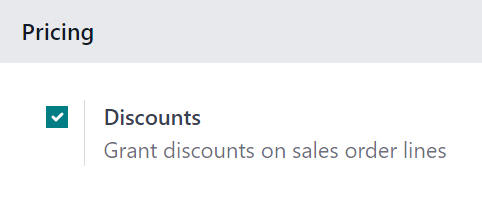
Ezzel a funkcióval aktiválva lehetőség nyílik kedvezmények biztosítására az értékesítési rendelési sorokon.
Előfizetések felértékesítése
Mielőtt előfizetést értékesítene, tekintse meg dokumentációnkat arról, hogyan kell Árajánlatot készíteni előfizetési termékek használatával.
Amikor egy előfizetéssel rendelkező árajánlatot megerősítenek, hivatalosan értékesítési rendelés lesz belőle, és egy új előfizetés jön létre az Odoo Előfizetések alkalmazásban.
Megjegyzés
Az előfizetési értékesítési rendelést ki kell számlázni mielőtt egy további eladás történhet.
Amikor az előfizetési értékesítési rendelés megnyílik, akár az Értékesítés, akár az Előfizetések alkalmazásban, lehetőség nyílik az előfizetés további eladására a rendelés tetején található További eladás gomb segítségével.
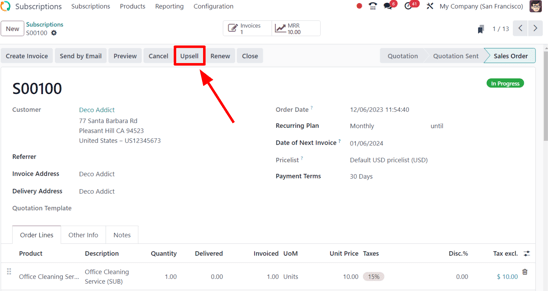
Amikor a Feljavítás gombra kattintanak, egy új ajánlatkérő űrlap jelenik meg, a jobb felső sarokban egy Feljavítás állapotjelző sávval. Az eredeti előfizetési termék már a Rendelési sorok fülön található.
Egy figyelmeztetés is emlékezteti a felhasználót, hogy az ismétlődő termékek kedvezményesek, az időarányos időszak szerint, az eredeti előfizetési termék alatt a Rendelési sorok fülön.
Fontos
Az időarányos összeg csak a Szolgáltatás terméktípusokra vonatkozik. Nem vonatkozik a Fogyasztható vagy Tárolható terméktípusokra, még akkor sem, ha az üzenet megjelenik.
Ebből az új feljavítási ajánlatkérő űrlapból új előfizetési termékeket adhat hozzá a Rendelési sorok fülön, a Termék hozzáadása gombra kattintva, és a kívánt előfizetési terméket kiválasztva.
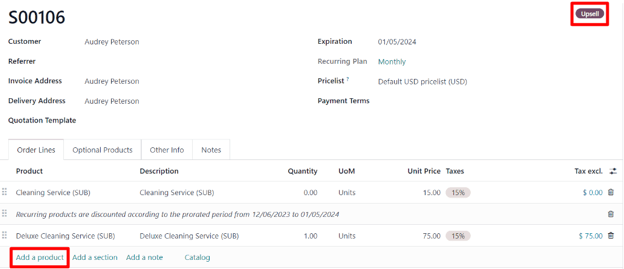
Miután a kívánt feljavítási előfizetési termék(ek) hozzáadásra kerültek, elküldhető a vevőnek jóváhagyásra a Küldés e-mailben gombra kattintva.
Fontos
Amikor az ajánlatot a vevő megerősíti, a feljavítási termékek hozzáadódnak az eredeti előfizetéshez. Az ajánlati árak ezután időarányosan kerülnek kiszámításra a jelenlegi számlázási időszak fennmaradó idejére.
Megjegyzés
Mielőtt az új ajánlatot elküldené a vevőnek, az egységár, az adók és még a kedvezmény is alkalmazható.
Miután a vevő jóváhagyta, kattintson az ajánlaton a Megerősítés gombra, hogy értékesítési rendelés legyen belőle. Amikor erre kattintanak, megjelenik egy Értékesítési előzmények okos gomb, amely megmutatja, hány értékesítési rendelés kapcsolódik ehhez az eredeti előfizetési rendeléshez.
Amikor a Sales History okos gombot megnyomják, az Odoo egy külön oldalt jelenít meg, amely tartalmazza a kapcsolódó értékesítési rendelések listáját, egyértelműen bemutatva azok egyéni Subscription Status állapotát.

Lásd még