
Idő nyomon követése és számlázása
Az Odoo Helpdesk lehetővé teszi a csapatok számára, hogy nyomon kövessék a jegyen végzett munka óráinak számát, és számlázzák az ügyfélnek ezt az időt. Az Értékesítés, Időkövetés, Projekt és Számvitel alkalmazásokkal való integrációk révén az ügyfeleknek számlázható a munka befejezése után, vagy akár még azelőtt, hogy elkezdődött volna.
Veszély
Mivel az Idő nyomon követése és számlázása funkciók más alkalmazásokkal való integrációt igényelnek, azok engedélyezése további modulok vagy alkalmazások telepítését eredményezheti.
Egy új alkalmazás telepítése egy Egy-App-Ingyenes adatbázisra 15 napos próbaverziót indít el. A próbaidőszak végén, ha nem került hozzáadásra fizetős előfizetés az adatbázishoz, az már nem lesz aktív vagy elérhető.
Az idő nyomon követése és számlázása funkciók konfigurálása
Mielőtt az ügyfélnek számlázható lenne a támogatási szolgáltatás, az Idő nyomon követése és számlázása funkciókat minden Helpdesk csapatnál egyenként engedélyezni kell.
Az idő nyomon követése és számlázása engedélyezése egy helpdesk csapatnál
Az Idő nyomon követése és számlázása funkciók megtekintéséhez és engedélyezéséhez egy Helpdesk csapatnál, először navigáljon ide: . Ezután válasszon ki egy csapatot a listából, vagy hozzon létre egy újat. Ez megjeleníti a csapat beállítási oldalát.
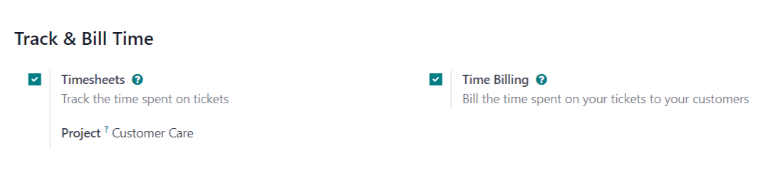
A csapat beállítási oldalán görgessen az Idő nyomon követése és számlázása szakaszhoz. Jelölje be a Időkövetés és Idő számlázása feliratú négyzeteket.
Miután az Időkövetés négyzet be van jelölve, megjelenik egy új mező, amelynek neve Projekt.
Megjegyzés
Ha ez az első alkalom, hogy ez a funkció engedélyezve lett ezen az adatbázison, előfordulhat, hogy az oldalt manuálisan kell menteni és frissíteni, mielőtt a Projekt mező megjelenik.
A mezőben kiválasztott projekt azt jelenti, hogy hová kerülnek rögzítésre ennek a csapatnak a jegyeihez tartozó munkaidő-nyilvántartások. Kattintson a Projekt legördülő menüre egy projekt kiválasztásához.
Új projekt létrehozásához, ahol a munkaidő-nyilvántartások rögzítésre kerülnek, kattintson a Projekt legördülő menüre, írjon be egy nevet a projektnek, majd kattintson a Létrehozás gombra a legördülő menü alatt.
Szolgáltatási termékek konfigurálása
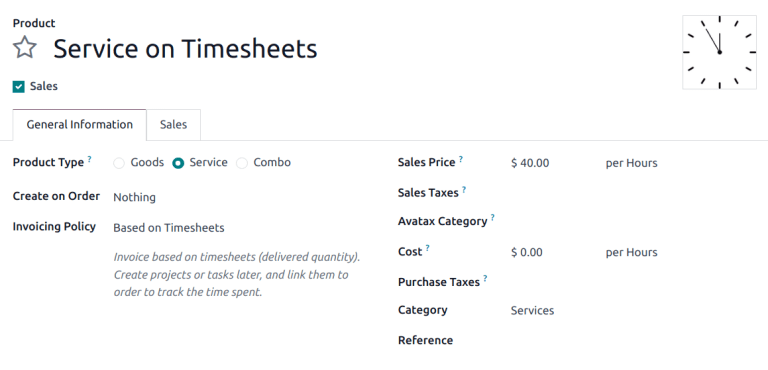
Amikor a Munkaidő számlázás funkció engedélyezve van, egy új termék jön létre a Értékesítés alkalmazásban, amelynek neve Szolgáltatás munkaidő-nyilvántartások alapján. Ez a termék megtalálható a alatt. Ezután keressen rá a Szolgáltatás munkaidő-nyilvántartások alapján kifejezésre a keresősávban. Ez az a termék, amelyet a utólagos támogatási szolgáltatások számlázásakor használnak, miután azok befejeződtek.
Válassza ki a Szolgáltatás munkaidő-nyilvántartások alapján terméket a termékoldalon. Ez megjeleníti a termék részletező űrlapját. A termék úgy van konfigurálva, hogy a Terméktípus Szolgáltatás legyen, és a Számlázási politika Munkaidő-nyilvántartások alapján legyen beállítva. Végezze el a szükséges módosításokat a termékrekordon, például a Költség vagy Eladási ár tekintetében.
Annak érdekében, hogy a támogatási szolgáltatásokért mielőtt a munka befejeződött (más néven előre fizetett támogatási szolgáltatások) számlázni lehessen, külön terméket kell létrehozni eltérő számlázási politikával.
Új szolgáltatási termék létrehozásához menjen a , és kattintson a Új gombra. Ez megjelenít egy üres termék részletező űrlapot.
Az új termék űrlapon adja meg a Termék neve mezőt, és állítsa be a Termék típusa mezőt Szolgáltatás értékre. Ezután állítsa be a Számlázási politika mezőt Előre fizetett/Rögzített ár értékre. Ez azt jelenti, hogy számla készíthető és fizetés fogadható el a termékért, mielőtt bármilyen munkaidő-nyilvántartás bejegyzés rögzítésre kerülne ezekhez a szolgáltatásokhoz.
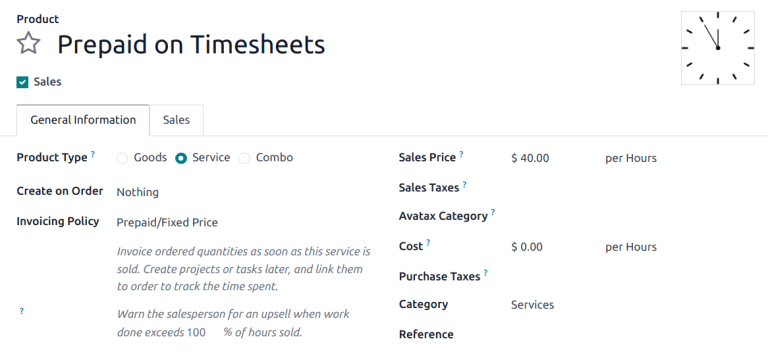
Végül állítsa be az Eladási ár mezőt, és ellenőrizze, hogy a mértékegység Óra értékre van állítva.
Előre fizetett támogatási szolgáltatások számlázása
Amikor a támogatási szolgáltatások rögzített áron kerülnek számlázásra, számla készíthető, mielőtt bármilyen munka elvégzésre kerülne a problémán. Ebben az esetben egy szolgáltatás terméket használnak, amelynek Számlázási politika mezője Előre fizetett/Rögzített ár értékre van állítva, mint a fenti szakaszban.
Értékesítési rendelés létrehozása előre fizetett termékkel
Ahhoz, hogy egy ügyfélnek előre fizetett támogatási szolgáltatásokat számlázzon, először hozzon létre egy értékesítési rendelést (SO) a támogatási szolgáltatások termékkel. Ehhez menjen a . Ezután kattintson a Új gombra, hogy megjelenjen egy üres ajánlat űrlap.
Ezután töltse ki az ajánlat űrlapot az ügyfél adataival.
Menjen az ajánlat Rendelési sorok fülére, és kattintson a Termék hozzáadása gombra. Ezután válassza ki az előre fizetett szolgáltatások terméket, amikor a szolgáltatás termék konfigurálása. Frissítse a Mennyiség mezőt az órák számával.
Miután frissítette a szükséges információkat, Erősítse meg az ajánlatot. Ez az ajánlatot SO-vá alakítja.
Hozzon létre és küldjön számlát előre fizetett szolgáltatásokért
Miután a SO megerősítésre került, kattintson a Számla létrehozása gombra. Ez megnyit egy Számla(k) létrehozása felugró ablakot.
Ha nem kerül sor előleg beszedésére, a Számla létrehozása típus maradhat Rendes számla. Ha előleg kerül beszedésre, válasszon a Előleg (százalék) vagy a Előleg (fix összeg) közül.
Amikor a szükséges információk megadásra kerültek, kattintson a Vázlat létrehozása gombra.
A számla ezután elküldhető az ügyfélnek fizetésre.
Hozzon létre ügyfélszolgálati jegyet előre fizetett szolgáltatásokhoz
Ahhoz, hogy Ügyfélszolgálat jegyet hozzon létre előre fizetett szolgáltatásokhoz, navigáljon a menüpontra, és kattintson a Jegyek gombra, hogy megjelenítse egy adott csapat munkafolyamatát. Kattintson a Új gombra új jegy létrehozásához.
Az üres jegy űrlapon hozzon létre egy jegy Címet, és adja meg az Ügyfél információit.
Amikor az ügyfél neve hozzáadásra kerül, a Értékesítési rendelés tétel mező automatikusan kitöltődik a legutóbbi előre fizetett értékesítési rendelés tétellel, amelynek még van hátralévő ideje.
Kövesse nyomon az órákat az ügyfélszolgálati jegyen
A Helpdesk jegyen végzett munka ideje a jegy Timesheets fülén követhető nyomon.
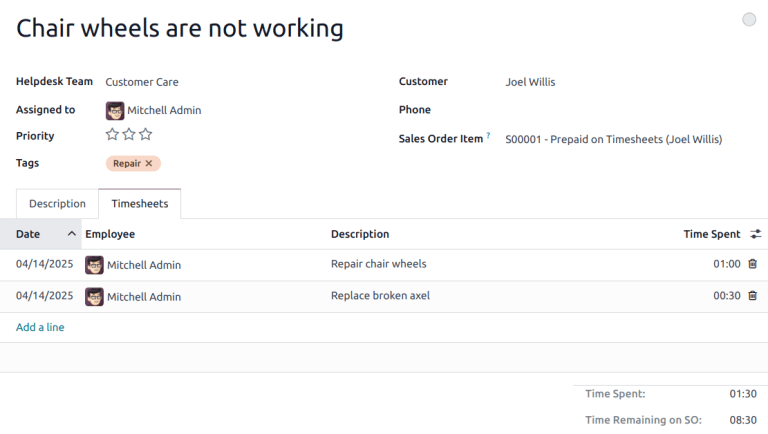
A jegy részletező űrlapján kattintson a Timesheets fülre, majd kattintson a Add a line gombra. Válasszon ki egy Employee-t, adjon meg egy Description-t a feladatról, és írja be a Hours Spent számát.
Amint új sorok kerülnek hozzáadásra a Timesheets fülön, a fül jobb alsó sarkában található Remaining Hours on SO mező automatikusan frissül.
Megjegyzés
Ha a Timesheets fülön szereplő órák száma meghaladja az eladott órák számát, a Remaining Hours of SO pirosra vált.
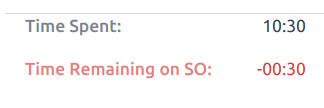
Amint órák kerülnek hozzáadásra a Timesheets fülön, azok automatikusan frissülnek a SO Delivered mezőjében is.
Utólag fizetett támogatási szolgáltatások számlázása
Amikor a támogatási szolgáltatások számlázása az ügy megoldására fordított idő alapján történik, számla nem hozható létre, amíg a probléma megoldásához szükséges összes óraszám nincs rögzítve egy timesheeten. Ebben az esetben egy olyan szolgáltatási terméket használnak, amelynek Invoicing Policy beállítása Based on Timesheets, mint az, amely automatikusan létrejön, miután a Time Billing funkció engedélyezve lett.
Hozzon létre egy értékesítési rendelést egy időkövetett termékkel
Ahhoz, hogy egy ügyfélnek számlát állítson ki utólag fizetett támogatási szolgáltatásokért, először hozzon létre egy SO-t a Service on Timesheets termékkel. Ehhez menjen a . Ezután kattintson a Új gombra, hogy megjelenjen egy üres árajánlat űrlap.
Töltse ki az árajánlatot az ügyfél adataival.
Az Rendelési sorok fülön kattintson a Termék hozzáadása gombra. Válassza ki a Service on Timesheets terméket. Miután frissítette a szükséges információkat, Erősítse meg az árajánlatot.
Fontos
Ellentétben az előre fizetett szolgáltatások árajánlatával, az Odoo nem engedélyezi számla létrehozását ebben az időpontban. Mivel a szolgáltatások nem kerültek teljesítésre, semmi sem került kiszállításra, így nincs mit számlázni.
Hozzon létre egy ügyfélszolgálati jegyet az időkövetett szolgáltatásokhoz
Ahhoz, hogy időkövetett szolgáltatásokhoz munkaidő-nyilvántartást rögzítsen, menjen a appba, és válassza ki a megfelelő csapatot, amelyre ezek a szolgáltatások vonatkoznak.
Ha már létezik jegy ehhez a problémához, válassza ki a Kanban nézetből. Ez megnyitja a jegy részletező űrlapját. Ha nincs meglévő jegy ehhez az ügyfélproblémához, kattintson a Új gombra, hogy új jegyet hozzon létre, és adja meg a szükséges ügyféladatokat az üres jegy részletező űrlapon.
Miután kiválasztotta vagy létrehozta a jegyet, menjen a Értékesítési rendelési tétel legördülő menübe. Válassza ki az előző lépésben létrehozott SO-t.
Kövesse nyomon a támogatási órákat egy jegyen
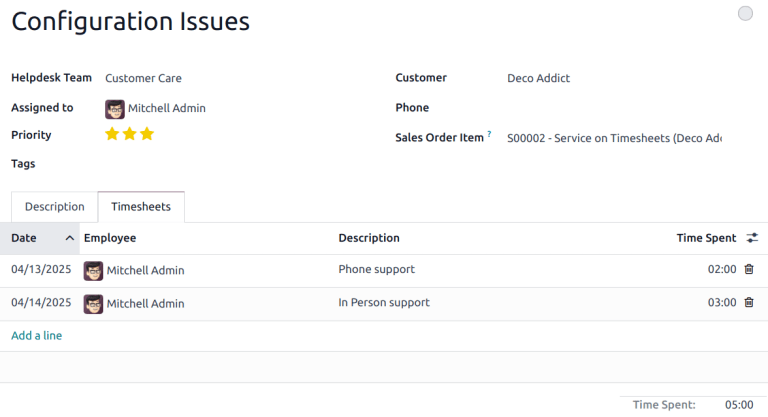
Annak érdekében, hogy számlát hozzon létre egy termékhez munkaidő-nyilvántartások alapján, az órákat követni és rögzíteni kell. Ezen a ponton a szolgáltatás teljesítettnek minősül. Ahhoz, hogy órákat rögzítsen ehhez a támogatási szolgáltatáshoz, kattintson a jegy Munkaidő-nyilvántartások fülére.
Kattintson a Sor hozzáadása gombra egy új bejegyzés rögzítéséhez. Válasszon ki egy Alkalmazott-at a legördülő menüből, és rögzítse az eltöltött időt az Eltöltött órák oszlopban.
Ismételje meg ezeket a lépéseket, amíg az összes munkaidő-nyilvántartási bejegyzés rögzítésre nem kerül.
Számla létrehozása a jegyen nyomon követett órák alapján
Ha nincs szükség új munkaidő-nyilvántartásokra, hozzon létre egy számlát, és küldje el az ügyfélnek.
Ehhez térjen vissza a SO-hoz a jegy tetején található Értékesítési rendelés okos gombra kattintva.
A számla létrehozása előtt ellenőrizze, hogy a Kiszállítva oszlopban szereplő szám megegyezik-e a jegyen található Munkaidő-nyilvántartások fülön felsorolt Eltöltött órák összegével.
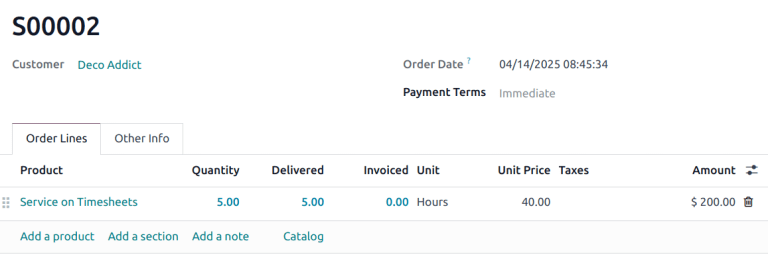
Ezután kattintson a Számla létrehozása gombra. Ez megnyit egy Számla(k) létrehozása felugró ablakot.
Ha nem történik előleg beszedése, a Számla létrehozása típusa maradhat Rendes számla. Ha előleg kerül beszedésre, válasszon a Előleg (százalék) vagy Előleg (fix összeg) közül.
Fontos
Használja a Timesheets Period mezőt, ha ez a számla csak egy bizonyos időszakból származó munkaidő-nyilvántartásokat tartalmazzon. Ha ez a mező üresen marad, minden alkalmazható munkaidő-nyilvántartás, amelyet még nem számláztak ki, belekerül.
Amikor a szükséges információk meg lettek adva, kattintson a Create Draft gombra. A számla ezután átnézhető, szerkeszthető, és elküldhető az ügyfélnek fizetésre.
Lásd még