
Ügyfélszolgálat
Az Odoo Ügyfélszolgálat egy jegyalapú ügyféltámogatási alkalmazás. Több csapat is konfigurálható és kezelhető egy irányítópulton, mindegyik saját ügyfél által benyújtott jegyekkel rendelkező csővezetékkel. A csővezetékek testreszabható szakaszokban vannak szervezve, amelyek lehetővé teszik a csapatok számára, hogy gyorsan és hatékonyan nyomon kövessék, prioritást adjanak és megoldják az ügyfélproblémákat.
Ügyfélszolgálati csapat létrehozása
Az Ügyfélszolgálat csapatok megtekintéséhez vagy módosításához lépjen a következő helyre: . Új csapat létrehozásához kattintson az irányítópult bal felső részén található Új gombra.
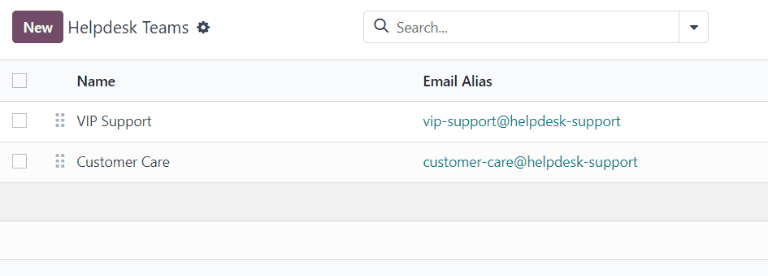
Az üres Ügyfélszolgálati csapat űrlapon adjon meg egy Nevet az új csapat számára. Ezután, ha kívánja, írjon leírást a csapat nevének alatti mezőbe. A csapat hozzárendelt vállalatának megváltoztatásához válassza ki azt a Vállalat legördülő menüből.
Fontos
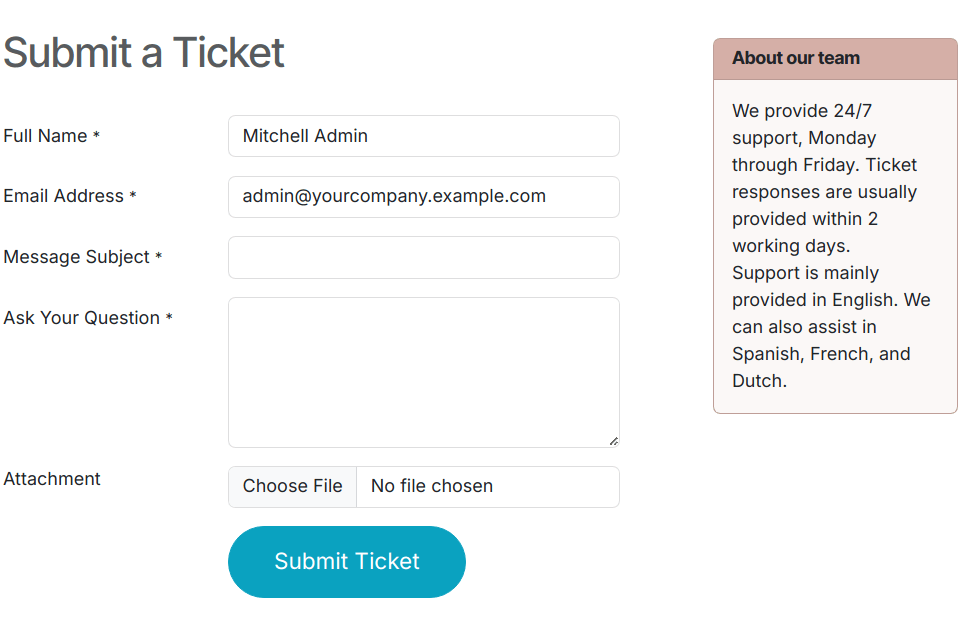
A csapat leírása megjelenik a nyilvános weboldal űrlapon, ahol az ügyfelek és a portál felhasználók jegyeket nyújtanak be. Az ebben a mezőben szereplő leírás nem tartalmazhat kizárólag belső használatra szánt információkat.
Láthatóság és Kiosztás
A Láthatóság beállítások módosítják, hogy mely belső felhasználók és portál felhasználók férhetnek hozzá ehhez a csapathoz és annak jegyeihez. A Kiosztás beállítások módosítják, hogyan kerülnek a felhasználók kijelölésre az egyes jegyek kezelésére.
A csapat láthatóságának meghatározása
A Láthatóság szakasz alatt válassza ki az alábbi lehetőségek egyikét annak meghatározására, hogy ki tekintheti meg ezt a csapatot és annak jegyeit:
Meghívott belső felhasználók (privát): A belső felhasználók hozzáférhetnek a csapathoz és az általuk követett jegyekhez. Ez a hozzáférés minden egyes jegynél egyedileg módosítható a felhasználó követőként való hozzáadásával vagy eltávolításával. A belső felhasználók meghívottnak minősülnek, amint követőként hozzáadásra kerülnek egy egyéni jegyhez, vagy magához a csapathoz.
Minden belső felhasználó (vállalat): Minden belső felhasználó hozzáférhet a csapathoz és annak összes jegyéhez.
Meghívott portál felhasználók és minden belső felhasználó (nyilvános): Minden belső felhasználó hozzáférhet a csapathoz és annak összes jegyéhez. A portál felhasználók csak az általuk követett jegyekhez férhetnek hozzá.
Example
Egy Ügyfélszolgálat csapat, amely általános szállítási és termékproblémák kezelésére szolgál, láthatósága a Meghívott portál felhasználók és minden belső felhasználó beállításon lenne.
Ugyanakkor egy Pénzügyi Szolgáltatások csapat, amely a könyveléssel vagy adózási információkkal kapcsolatos jegyeket kezel, csak a Meghívott belső felhasználók számára lenne látható.
Figyelem
Egy csapat láthatósága módosítható az elsődleges konfiguráció után. Azonban, ha a csapat hozzáférése Meghívott portál felhasználók és minden belső felhasználó (nyilvános)-ról Meghívott belső felhasználók (privát) vagy Minden belső felhasználó (vállalat)-ra változik, a portál felhasználók eltávolításra kerülnek követőként mind a csapatból, mind az egyes jegyekből.
Kövesse a csapat összes jegyét
Ha egy felhasználót értesíteni kell a csapat jegyeivel kapcsolatos frissítésekről, válassza ki a nevét a Követők legördülő menüből, amely a Kövesse a csapat összes jegyét mezőben található. Több felhasználó is kiválasztható egyetlen csapat követésére.
Fontos
Külső kapcsolatok választhatók a Követők mezőben. Ha a csapat láthatósága Meghívott belső felhasználók (privát)-ra van állítva, a követők értesítést kapnak a csapat jegyeinek frissítéseiről, de nem tudják megtekinteni azokat a portálon.
Új jegyek automatikus kiosztása
Amikor jegyek érkeznek, azokat a csapat egy tagjához kell rendelni. Ez történhet manuálisan minden egyes jegynél, vagy a Automatikus Kiosztás segítségével. Jelölje be a Automatikus Kiosztás jelölőnégyzetet, hogy engedélyezze ezt a funkciót a csapat számára.
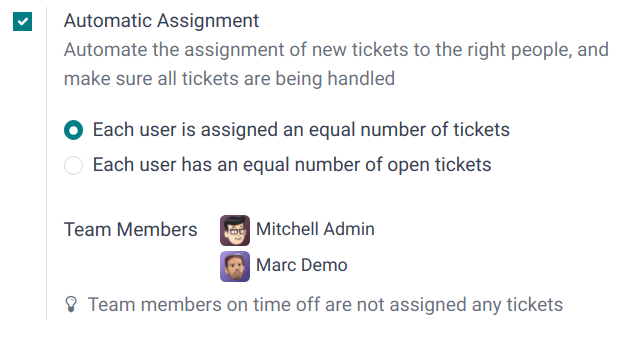
Válasszon az alábbi kiosztási módszerek közül, attól függően, hogyan kell elosztani a munkaterhelést a csapat között:
Minden felhasználóhoz egyenlő számú jegy van rendelve: A jegyek a csapattagokhoz a teljes jegyszám alapján kerülnek kiosztásra, függetlenül attól, hogy hány nyitott vagy lezárt jegy van jelenleg hozzájuk rendelve.
Minden felhasználónak egyenlő számú nyitott jegye van: A jegyek a csapattagokhoz az alapján kerülnek kiosztásra, hogy hány nyitott jegy van jelenleg hozzájuk rendelve.
Megjegyzés
Amikor a Minden felhasználóhoz egyenlő számú jegy van hozzárendelve van kiválasztva, a csapattagokhoz rendelt jegyek összesített száma azonos, de nem veszi figyelembe a jelenlegi munkaterhelést.
Amikor a Minden felhasználónak egyenlő számú nyitott jegye van van kiválasztva, biztosítja a kiegyensúlyozott munkaterhelést a csapattagok között, mivel figyelembe veszi a jelenlegi aktív jegyek számát.
Végül adja hozzá a Csapattagokat, akikhez jegyeket kell hozzárendelni ehhez a csapathoz. Hagyja üresen a mezőt, hogy minden alkalmazottat bevonjon, akiknek a megfelelő hozzárendelések és hozzáférési jogok be vannak állítva a felhasználói fiók beállításaikban.
Fontos
Ha egy alkalmazottnak szabadság van ütemezve a Szabadság alkalmazásban, akkor nem kap jegyeket arra az időszakra. Ha nincs elérhető alkalmazott, a rendszer előre tekint, amíg nem talál egyezést.
Lásd még
Jegyek egyesítése
Ha duplikált jegyek találhatók a Helpdesk-ben, azok egyetlen jeggyé kombinálhatók az egyesítés funkció használatával.
Fontos
Az egyesítés funkció csak akkor érhető el, ha a Adattisztítás alkalmazás telepítve van az adatbázisban.
Két vagy több jegy egyesítéséhez navigáljon a menüpontra. Azonosítsa az egyesítendő jegyeket, és jelölje be a bal szélső jelölőnégyzetet minden jegynél a kiválasztáshoz. Ezután kattintson a Műveletek ikonra, és válassza a Egyesítés lehetőséget a legördülő menüből. Ezzel megnyílik egy új oldal, ahol a kiválasztott jegyek a Hasonlóság értékeléssel vannak felsorolva. Innen kattintson a Egyesítés lehetőségre a jegyek kombinálásához, vagy a ELVETÉS gombra.
Jegyek konvertálása lehetőségekké
Néhány jegyet jobban kezelhet az értékesítési csapat, mint a támogatási csapat. Ebben az esetben a jegyek lehetőségekké alakíthatók, és egy értékesítési csapathoz rendelhetők további nyomon követés céljából.
Fontos
Ez a funkció csak akkor érhető el, ha a CRM alkalmazás telepítve van.
Egy jegy lehetőséggé alakításához először navigáljon egy jegyhez, akár egy csapat csővezetékéből, akár a menüpontba navigálva, és kattintson egy jegyre annak megnyitásához.
A jegy tetején kattintson a Convert to Opportunity gombra.
Megjegyzés
Ha a leads engedélyezve van a CRM alkalmazásban, a jegyek leadekké alakulnak, és a gomb felirata Convert to Lead.
Ez megnyitja a Convert to Opportunity felugró ablakot. Töltse ki vagy válassza ki a következő információkat a felugró ablakban:
Customer: Válassza ki, hogy Create a new customer, Link to an existing customer, vagy Do not link to a customer. Ha a Link to a customer lehetőséget választja, válassza ki a megfelelő ügyfélnevet a Customer legördülő menüből.
Sales Team: Adja meg, melyik Sales Team és Salesperson számára van hozzárendelve ez a létrehozott lehetőség.
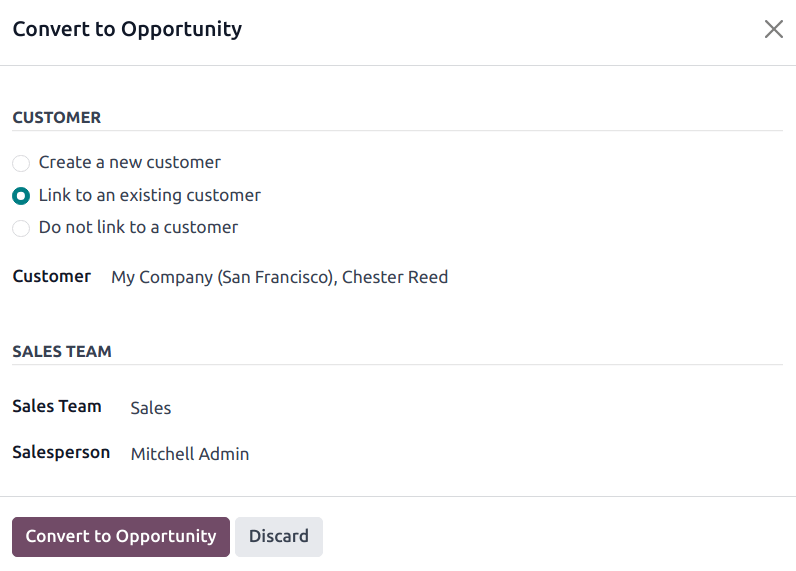
A űrlap kitöltése után kattintson a Lehetőségre konvertálás gombra. Ezzel egy új lehetőséget hoz létre a CRM alkalmazásban. Az eredeti jegy az új lehetőség csevegőjében van összekapcsolva a nyomon követhetőség érdekében.
Megjegyzés
Miután a jegyet lehetőséggé alakították, a jegy archiválásra kerül.
Lásd még