
Szolgáltatási szint megállapodások (SLA)
A szolgáltatási szint megállapodás (SLA) meghatározza azt a támogatási szintet, amelyet az ügyfél elvárhat a szolgáltatótól. Az SLAs egy idővonalat biztosítanak, amely megmondja az ügyfeleknek, mikor várhatnak eredményeket, és a támogatási csapatot célon tartja.
Megjegyzés
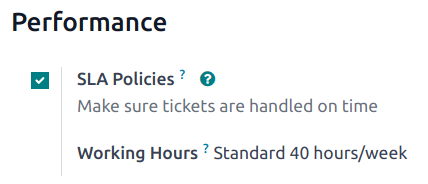
Az SLA Policies funkció alapértelmezés szerint engedélyezve van az újonnan létrehozott Helpdesk csapatoknál.
A funkció kikapcsolásához vagy a munkaidő szerkesztéséhez navigáljon ide: . Kattintson egy csapatra, hogy megnyissa annak a csapatnak a konfigurációs oldalát.
Innen görgessen a Performance szekcióhoz. A SLAs funkció kikapcsolásához a csapat számára, törölje a SLA Policies jelölőnégyzetet.
Új SLA irányelv létrehozása
Új irányelv létrehozásához menjen ide: , és kattintson a New gombra.
Alternatív megoldásként menjen ide: , és kattintson egy csapatra. Ezután kattintson a SLA Policies intelligens gombra a csapat beállítási oldalának tetején, majd kattintson a New gombra.
Az üres SLA irányelv űrlapon adjon meg egy Title és egy Description mezőt az új irányelvhez, majd folytassa az űrlap kitöltését az alábbi lépések szerint.
Határozza meg az SLA irányelv kritériumait
A Criteria szekciót arra használják, hogy azonosítsák, mely jegyekre vonatkozik ez az irányelv.
Töltse ki a következő mezőket a kiválasztási kritériumok beállításához:
Megjegyzés
Hacsak másként nem jelezzük, több választás is megadható minden mezőhöz.
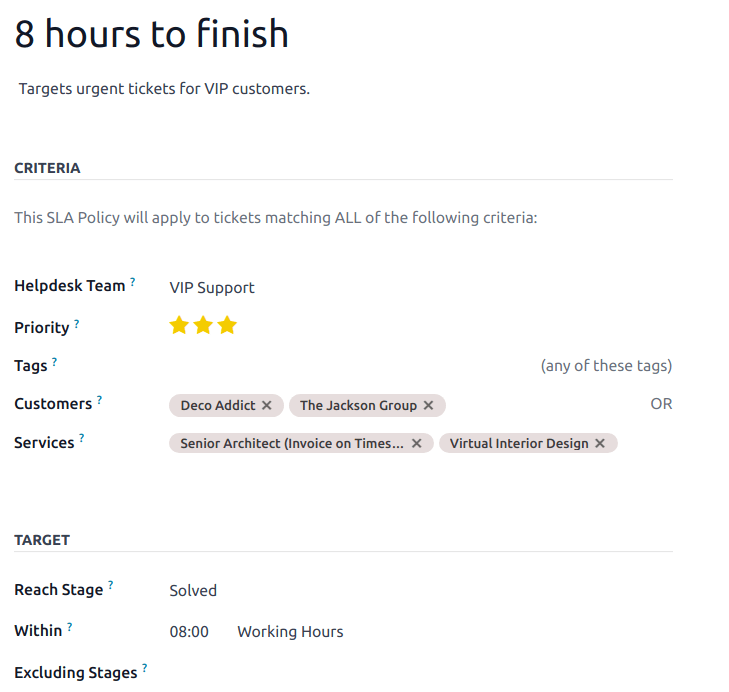
Helpdesk Team: Egy irányelv csak egy csapatra alkalmazható. Ez a mező kötelező.
Priority: A jegy prioritási szintjét az egy, kettő vagy három (csillag) ikon kiválasztásával lehet meghatározni, amely a Kanban kártyán vagy magán a jegyen jelzi a prioritási szintet. A SLA csak akkor alkalmazandó, ha a prioritási szintet frissítették a jegyen, hogy megfeleljen a SLA kritériumainak. Ha ebben a mezőben nem történik választás, ez az irányelv csak az
Alacsony prioritásújegyekre vonatkozik, vagyis azokra, amelyek nulla (csillag) ikonnal rendelkeznek.Tags: A címkék azt jelzik, hogy miről szól a jegy. Több címke is alkalmazható egyetlen jegyre.
Customers: Egyéni kapcsolatok vagy cégek választhatók ki ebben a mezőben.
Services: Ez a mező csak akkor érhető el, ha egy csapatnak engedélyezve van a Timesheets alkalmazás. Ez lehetővé teszi, hogy a jegy közvetlenül kapcsolódjon egy értékesítési rendelés adott sorához, amelyet a jegyen a Sales Order Items mezőben kell megadni.
Example
Egy támogatási csapatnak egy munkanapon belül kell kezelnie a VIP ügyfelek sürgős problémáit.
Az új irányelv, amelynek címe 8 Hours to close, a VIP Support csapathoz van rendelve. Ez csak azokra a jegyekre vonatkozik, amelyek három (csillag) ikonnal vannak ellátva, ami Sürgős prioritási szintnek felel meg.
Ugyanakkor a jegyek több problémához is kapcsolódhatnak, így az irányelv az Repair, Service vagy Emergency címkékkel ellátott jegyekre vonatkozik.
Állítson be célt egy SLA irányelvhez
A cél az a szakasz, amelyet egy jegynek el kell érnie, és az idő, amelyet ennek a szakasznak az elérésére szánnak, hogy megfeleljen az SLA irányelvnek. Bármely, egy csapathoz rendelt szakasz kiválasztható a Elérési szakasz mezőhöz.
Azokban a szakaszokban eltöltött idő, amelyeket a Kizárt szakaszok mezőben választottak ki, nem kerülnek bele az SLA határidő számításába.
Example
Egy 8 óra a lezárásig című SLA nyomon követi a munkavégzési időt, mielőtt egy jegy befejeződik, és a Megoldva lenne a Elérési szakasz. Ugyanakkor egy 2 nap a kezdésig című SLA nyomon követi a munkavégzési időt, mielőtt a jegyen a munka megkezdődne, és az Folyamatban lenne a Elérési szakasz.
Teljesítse az SLA határidőket
Amint megállapítják, hogy egy jegy megfelel egy SLA irányelv kritériumainak, kiszámítják a határidőt. A határidő a jegy létrehozási dátumán, valamint a célzott munkaidőn alapul.
Megjegyzés
Az SLA irányelv Munkaidő mezője mellett jelzett érték a határidő meghatározására szolgál. Alapértelmezés szerint ezt a alatt található Cég munkaidő mezőben beállított érték határozza meg.
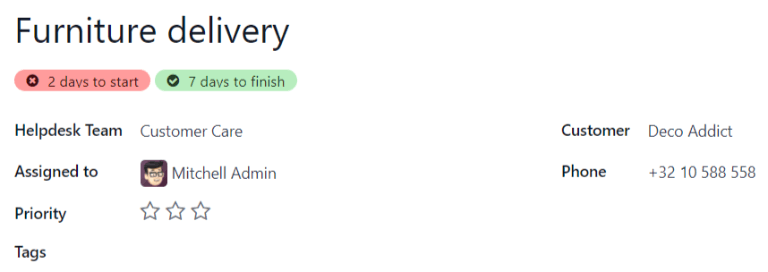
Ezután a határidőt hozzáadják a jegyhez, valamint egy címkét, amely jelzi az alkalmazott SLA-k nevét.
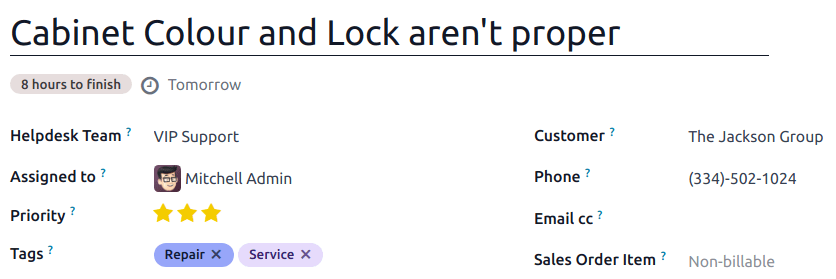
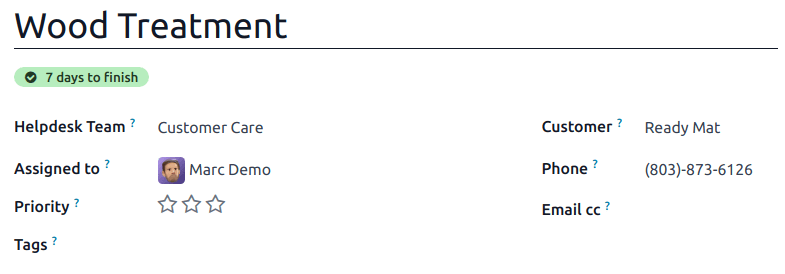
Amikor egy jegy megfelel egy SLA irányelvnek, az SLA címke zöldre vált, és a határidő eltűnik a jegy nézetéből.
Fontos
Ha egy jegy több SLA kritériumának is megfelel, a legkorábbi határidő jelenik meg a jegyen. Miután ez a határidő lejárt, a következő határidő jelenik meg.
Ha az SLA határideje lejár, és a jegy nem került át a Elérési szakasz-ba, az SLA címke pirosra vált. Miután az SLA nem teljesült, a piros címke a jegyen marad, még akkor is, ha a jegy átkerül a Elérési szakasz-ba.
SLA teljesítmény elemzése
A SLA státusz elemzés jelentés nyomon követi, hogy milyen gyorsan teljesül egy SLA, valamint az egyes csapattagok teljesítményét. A jelentéshez és a megfelelő pivot táblához a következő útvonalon navigálhat: .
Pivot nézet
Alapértelmezés szerint a jelentés Pivot nézetben jelenik meg. Az adatbázisban lévő bármely SLA irányelv, amelyhez tartozó jegyek nem teljesítettek egy irányelvet, folyamatban vannak, vagy teljesítettek egy irányelvet, listázva vannak. Alapértelmezés szerint csapat és jegyszám szerint vannak csoportosítva.
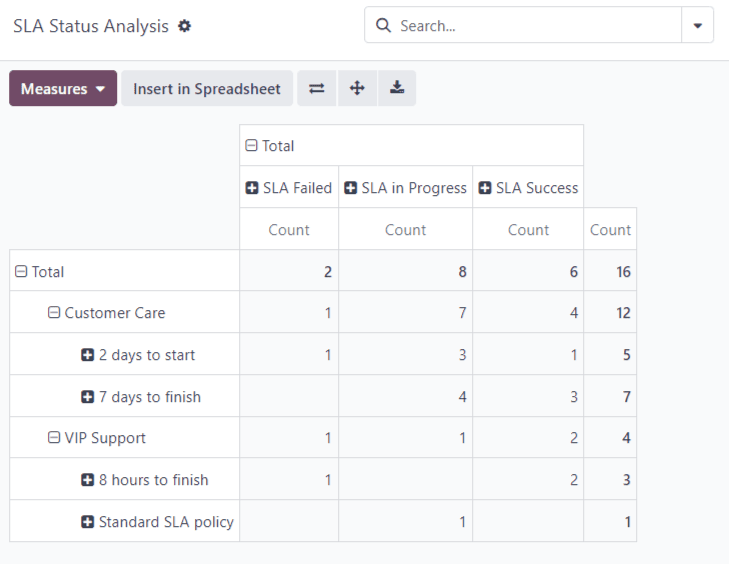
A pivot nézet összesíti az adatokat, amelyeket mértékek és szűrők hozzáadásával lehet manipulálni.
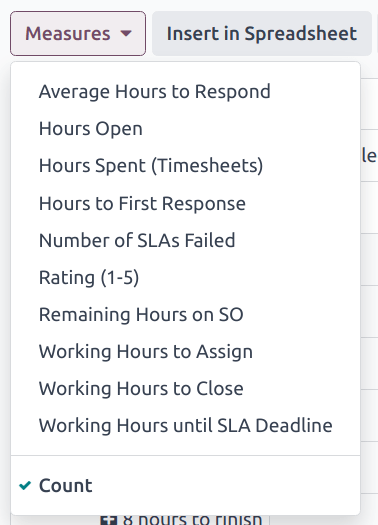
A megjelenítés megváltoztatásához vagy további mérések hozzáadásához kattintson a Measures gombra, hogy megjelenjen egy legördülő menü a jelentési kritériumokkal, és válasszon a rendelkezésre álló lehetőségek közül.
Amikor egy mérést kiválasztanak, egy (check) ikon jelenik meg a legördülő menüben, jelezve, hogy a mérés szerepel, és egy új oszlop jelenik meg a pivot táblázatban, amely a vonatkozó számításokat mutatja.
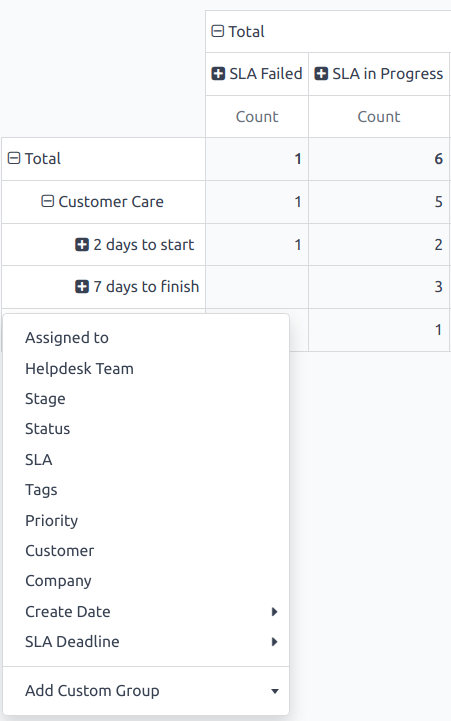
Egy csoport hozzáadásához egy sorhoz vagy oszlophoz kattintson a (plus) ikonra a szabály neve mellett, majd válasszon ki egy csoportot. Egy csoport eltávolításához kattintson a (minus) ikonra a szabály neve mellett.
Grafikon nézet
Váltson a grafikon nézetre a (graph view) ikon kiválasztásával a képernyő tetején. A különböző diagramok közötti váltáshoz válassza ki a kapcsolódó ikont a diagram tetején, miközben grafikon nézetben van.
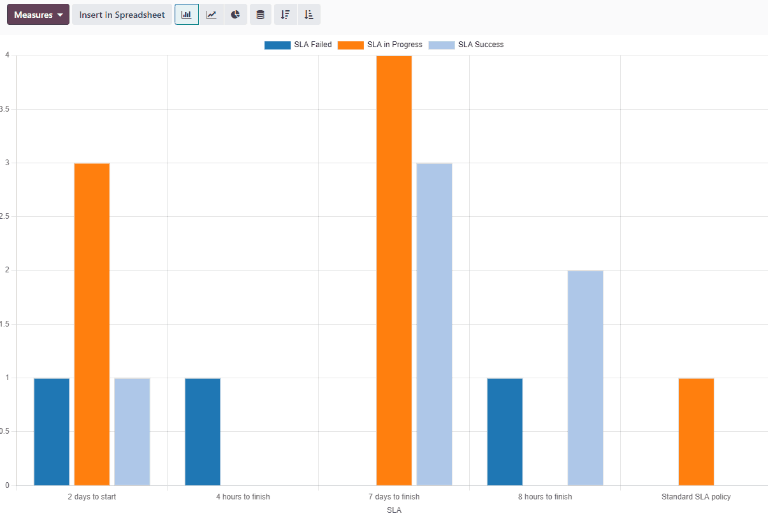
Egy oszlopdiagram nagyobb adathalmazok kezelésére és több kategória közötti adatok összehasonlítására alkalmas.
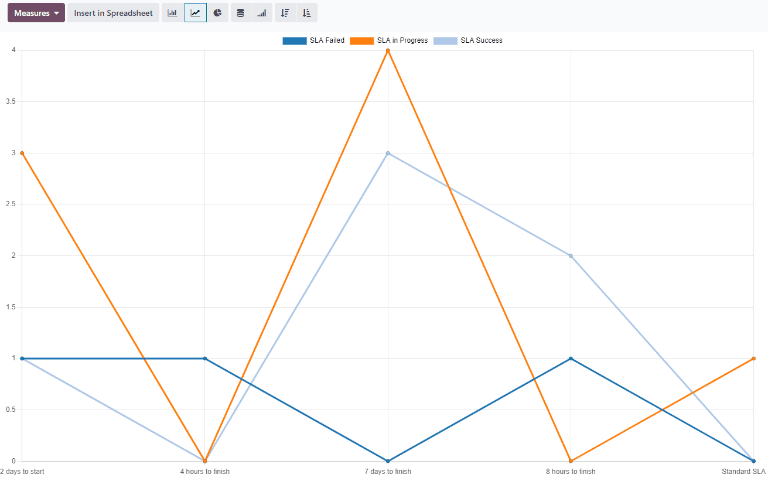
Egy vonaldiagram képes megjeleníteni az adatok trendjeit vagy változásait az idő múlásával.
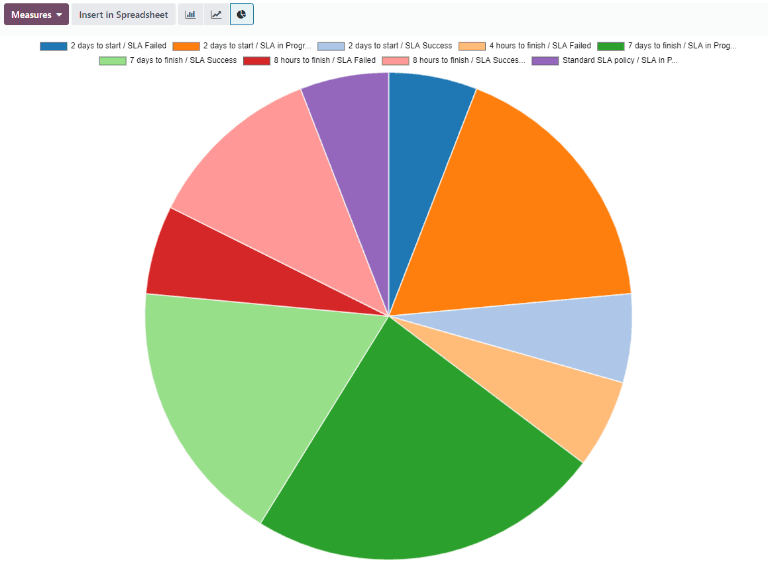
Egy kördiagram összehasonlítja az adatokat néhány kategória között.
Javaslat
Mind a sávdiagram, mind a vonaldiagram használhatja a halmozott nézet opciót. Ez két vagy több adatcsoportot egymás tetején jelenít meg, nem pedig egymás mellett, így könnyebbé téve az adatok összehasonlítását. Amikor sávdiagramot vagy vonaldiagramot néz, kattintson a (halmozott) ikonra a halmozott nézet opció be- vagy kikapcsolásához.
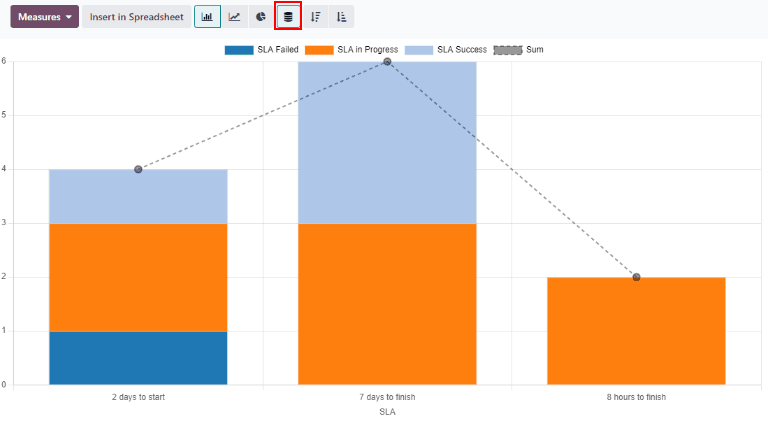
Kohorsz nézet
A kohorsz nézetet az adatok időbeli változásainak nyomon követésére használják. Az SLA Státusz Elemzés jelentés kohorsz nézetben való megjelenítéséhez kattintson a (kohorsz) ikonra, a többi nézet opció mellett.
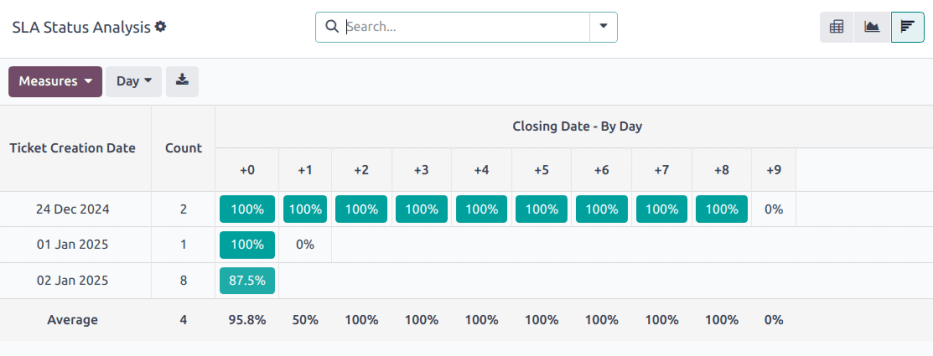
A kohorsz nézet az adatok életciklusát vizsgálja az idő múlásával.