
IoT rendszerfrissítések
Az IoT rendszerek összetettségéből adódóan a frissítés kifejezés több folyamatra is utalhat, többek között:
Az IoT rendszer képfájljának és/vagy alapkódjának frissítése;
A kezelők frissítése, amelyek magukban foglalják az interfészeket és illesztőprogramokat.
Képfájl és alapkód frissítése
Annak ellenőrzéséhez, hogy az IoT box naprakész-e (és szükség esetén a frissítéséhez), nyissa meg az IoT box kezdőlapját, kattintson a jobb felső sarokban található (fogaskerekek) gombra, majd a Verzió szakaszban a Frissítés lehetőségre.
Javaslat
Engedélyezze a fejlesztői módot, hogy megtekinthesse az IoT box képfájljának és alapkódjának aktuális verzióit.
Képfájl frissítése
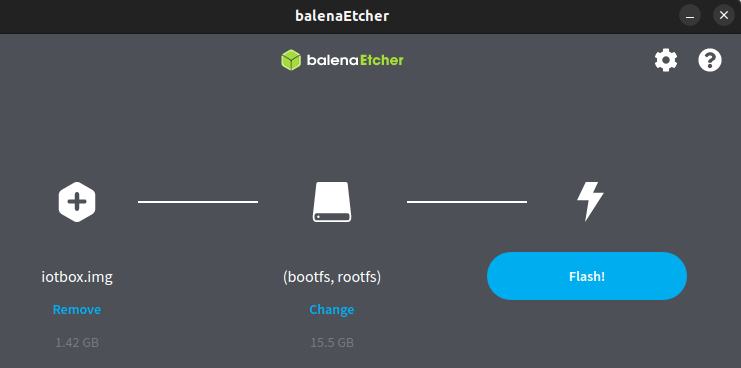
Az IoT box képfájljának frissítéséhez villogja fel az SD-kártyáját. A villogtatás elvégezhető a balenaEtcher segítségével, amely egy ingyenes és nyílt forráskódú eszköz lemezkép SD-kártyára írásához.
Megjegyzés
Az IoT rendszer képének frissítése gyakran szükséges az Odoo adatbázis újabb verzióra való frissítése után.
A micro SD kártya írásához szükség van egy micro SD kártya olvasóval/adapterrel rendelkező számítógépre.
A micro SD kártya írásához alternatív szoftver a Raspberry Pi Imager.
Helyezze az IoT box micro SD kártyáját a számítógépbe vagy az adapterbe.
Nyissa meg a balenaEtcher-t, kattintson a Flash URL-ről lehetőségre, és adja meg a következő URL-t:
http://nightly.odoo.com/master/iotbox/iotbox-latest.zip.Kattintson a Cél kiválasztása gombra, és válassza ki az SD kártyát.
Kattintson a Írás gombra, és várja meg, amíg a folyamat befejeződik.
Alapkód frissítése
Az IoT box alapkódjának frissítéséhez kattintson a Frissítés gombra az IoT Box frissítése alatt a Frissítés felugró ablakban.
Veszély
Ez a folyamat több mint 30 percet is igénybe vehet. Ne kapcsolja ki vagy húzza ki az IoT box-ot ez idő alatt, mivel ez inkonzisztens állapotban hagyhatja az eszközt, ami szükségessé teheti az IoT box újraírását egy új képpel.
A Windows virtuális IoT képének és kódjának frissítéséhez távolítsa el a programot, majd telepítse újra a legújabb csomagot.
Kezelő (driver) frissítése
Az IoT rendszer kezelőinek (azaz driverek és interfészek) frissítéséhez és a konfigurált szerver kezelőkódjával való szinkronizáláshoz – például olyan problémák megoldásához, ahol a eszközök nem működnek megfelelően az IoT rendszerrel – járjon el az alábbiak szerint:
Nyissa meg az IoT box vagy a Windows virtuális IoT kezdőlapját, és kattintson a jobb felső sarokban található (fogaskerekek) gombra.
Kattintson a Frissítés gombra a Verzió szakaszban.
A megnyíló Frissítés felugró ablakban kattintson a Driverek kényszerített frissítése gombra.
Fontos
Ha helyi telepítésű vagy Odoo.sh adatbázisa van, a konfigurált szervernek naprakésznek kell lennie annak érdekében, hogy a kezelők kódja tartalmazza a legújabb javításokat és hibajavításokat.
Megjegyzés
A kezelő frissítése automatikusan is elvégzésre kerül minden alkalommal, amikor az IoT rendszer újraindul, kivéve ha az Automatikus driverfrissítés opció le van tiltva az IoT rendszer űrlapjának Technikai információk lapján az Odoo-ban.