
Windows virtuális IoT
A Windows virtuális IoT használatának megkezdéséhez:
Győződjön meg arról, hogy az összes előfeltétel teljesül.
Telepítse a Windows virtuális IoT-t egy Windows számítógépre.
Csatlakoztassa eszközeit a Windows virtuális IoT-hoz.
Csatlakoztassa a Windows virtuális IoT-t az Odoo adatbázisához.
Előfeltételek
A Windows virtuális IoT beállítása és használata előtt az alábbi előfeltételeknek kell teljesülniük:
Érvényes IoT box előfizetés.
Egy Windows számítógépre (laptop, asztali gép vagy szerver) telepített, frissített és naprakész Windows-verzió (azaz Windows 10 vagy Windows 11).
Megjegyzés
MRP eszközök, beleértve a kamerákat és mérőeszközöket, nem kompatibilisek a Windows virtuális IoT-val.
MacOS/Linux számítógépen is lehetséges Windows virtuális gépet létrehozni. Ez a lehetőség azonban nem támogatott az Odoo által, és hibaelhárítási segítség nem nyújtható.
Telepítés
A Windows virtuális IoT Windows számítógépen történő telepítéséhez:
Nyissa meg az Odoo letöltési oldalát, és töltse le az Odoo Community kiadásának Windows-os verzióját, amely megfelel az adatbázisa verziójának.
Nyissa meg a letöltött
.exefájlt, engedélyezze az alkalmazásnak, hogy módosításokat végezzen az eszközön, válasszon egy nyelvet, majd kattintson az OK gombra.Kattintson a Tovább, majd az Elfogadom gombra a feltételek elfogadásához és a folytatáshoz.
Válassza ki az Odoo IoT lehetőséget a Telepítési típus kiválasztása legördülő listából. A következő összetevőknek kell kijelölve lenniük: Odoo Server, Odoo IoT, Nginx WebServer és Ghostscript interpreter.
Ellenőrizze, hogy elegendő szabad terület áll-e rendelkezésre a számítógépén, majd kattintson a Tovább gombra.
A Célmappa mezőbe írja be a C:\odoo értéket, majd kattintson a Telepítés gombra.
Figyelem
Ne telepítse az Odoo Windows virtuális IoT-ját egyetlen Windows felhasználói könyvtárba sem, mivel ez problémákat okozhat a HTTPS-tanúsítvány generálása esetén.
A telepítés befejezése után kattintson a Tovább gombra.
A GPL Ghostscript beállítása: Kattintson a Tovább gombra, fogadja el a feltételeket, kattintson a Telepítés, majd a Befejezés gombra.
Kattintson a Tovább, Tovább, majd a Befejezés gombra a telepítés befejezéséhez. Az IoT-rendszer főoldala automatikusan megnyílik egy webböngészőben a
http://localhost:8069URL-en.Javaslat
Ha a webböngésző nem jelenít meg semmit, indítsa újra a Windows virtuális IoT szolgáltatást.
Ellenőrizze, hogy el tudja-e érni az IoT-rendszer főoldalát egy webböngészőből:
a Windows virtuális IoT számítógépén, és
egy másik, az IoT-rendszerrel azonos hálózaton lévő eszközről, a
http://xxx:8069URL megnyitásával (aholxxxaz IoT-rendszer IP-címe).egy másik, az IoT-rendszerrel azonos hálózaton lévő eszközről, a
https://xxxURL megnyitásával (aholxxxaz IoT-rendszer IP-címe) a HTTPS kapcsolat teszteléséhez.Javaslat
Ha egy másik eszközről nem érhető el az IoT-rendszer főoldala, hozzon létre egy Windows tűzfalszabályt a
8069-es porton keresztüli kommunikáció engedélyezéséhez.
Windows tűzfal konfigurációja
A tűzfalak segítenek az eszközök biztonságának megőrzésében, de néha blokkolhatják a legitim kapcsolatokat. Ha a Windows virtuális IoT nem érhető el a LAN hálózaton – például egy másik eszközről –, azt egy tűzfal okozhatja, amely blokkolja a kapcsolatot. A probléma megelőzése érdekében konfiguráljon kivételeket a hálózatfelderítéshez az OS vagy a tűzfal beállításaiban.
Megjegyzés
Ha harmadik féltől származó tűzfalszoftver van telepítve a Windows számítógépen, a tűzfalkivételek konfigurálásához tekintse meg a szoftver dokumentációját.
Ha szabályt szeretne létrehozni a Windows Defenderben, és engedélyezni kívánja a kommunikációt a 8069-es porton, kövesse az alábbi lépéseket:
A Windows Start menüjében keressen rá a
firewallkifejezésre, majd válassza a Windows Defender Firewall with Advanced Security alkalmazást.Az ablak bal oldalán válassza a Bejövő szabályok lehetőséget.
Az ablak jobb oldalán, a Műveletek részben kattintson az Új szabály gombra.
A megnyíló Új bejövő szabály varázsló ablakban válassza a Port szabálytípust, majd kattintson a Tovább gombra.
A Protokollok és portok oldalon győződjön meg arról, hogy a TCP és a Megadott helyi portok van kiválasztva, írja be a következőt a mezőbe:
8069, 80, 443, majd kattintson a Tovább gombra.Megjegyzés
Az IoT-eszközöktől függően más portok is szükségesek lehetnek. Például a Worldline fizetési terminálhoz adja hozzá a
9050-es portot.A Művelet oldalon válassza a Kapcsolat engedélyezése lehetőséget, majd kattintson a Tovább gombra.
A Profil oldalon tiltsa le azokat a kapcsolattípusokat, amelyek nem vonatkoznak az Ön Windows számítógépére, majd kattintson a Tovább gombra.
A Név oldalon adjon meg egy Nevet (pl.
Odoo), és opcionálisan egy rövid Leírást, majd kattintson a Befejezés gombra.
Windows virtuális IoT kezdőoldal
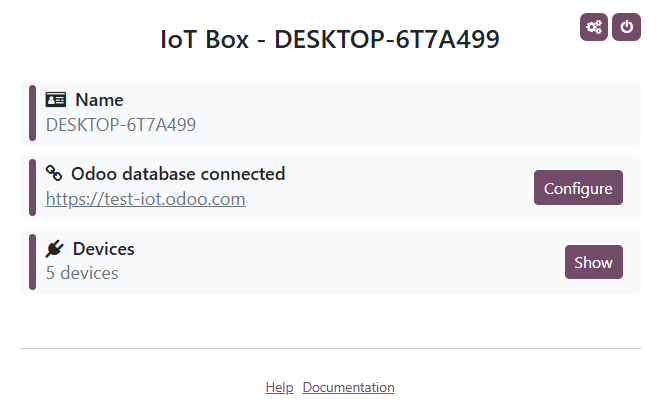
A Windows virtuális IoT kezdőoldalának eléréséhez navigáljon a http://localhost:8069 URL-re a Windows virtuális IoT számítógépén, vagy nyisson meg egy webböngészőt egy másik, az IoT-rendszerrel azonos hálózaton lévő számítógépről, és navigáljon a http://xxx:8069 URL-re (ahol az xxx az IoT-rendszer IP-címe).
Miután a Windows virtuális IoT csatlakozott az Odoo adatbázishoz, a kezdőoldala elérhető az Odoo-ból az IoT alkalmazás megnyitásával, majd az IoT-rendszer kártyáján megjelenő URL-re kattintva.
Megjegyzés
Győződjön meg arról, hogy a Windows tűzfal konfigurálva van a hozzáférés engedélyezéséhez.
Eszközcsatlakoztatás
A legtöbb eszköz automatikusan csatlakozik a Windows Virtual IoT-hoz használt Windows számítógéphez a Windows Plug and Play (PnP) segítségével. Ha azonban a Windows csatlakozáskor nem ismeri fel automatikusan az eszközt, a rendszergazdának manuálisan kell telepítenie a megfelelő illesztőprogramokat.
Javaslat
Az eszközök számítógéphez történő csatlakoztatása után frissítse az IoT-rendszer kezdőoldalát annak ellenőrzéséhez, hogy az eszköz szerepel-e a listán. Ha az eszköz nem jelenik meg, töltse újra a kezelőket az IoT-rendszer kezdőoldaláról.
Windows virtuális IoT újraindítása
A Windows IoT szerver manuális újraindításához keresse meg a Windows Start menüben a services elemet, majd válassza ki a Szolgáltatások alkalmazást. Görgessen le az odoo-server-xxx szolgáltatáshoz (ahol az xxx az Odoo verziószáma), kattintson rá jobb egérgombbal, és válassza az Indítás vagy az Újraindítás lehetőséget.
Windows virtuális IoT eltávolítása
A Windows virtuális IoT eltávolításához távolítsa el az Odoo programot a Windows számítógépéről. Erősítse meg az eltávolítást, és kövesse az Odoo Uninstall párbeszédpanel lépéseit.