Kötegek
A kötegek segítségével egyszerre több bérszámfejtési bizonylat hozható létre és dolgozható fel csoportosan, ahelyett, hogy az egyes bérszámfejtési bizonylatokat egyenként kellene létrehozni és feldolgozni. Ez a módszer nemcsak abban segíti a bérszámfejtési osztályt, hogy rövidebb idő alatt fizesse ki az alkalmazottakat, hanem a bérszámfejtési bizonylatok rendezett kezelésében is.
Jellemzően a vállalat bérszámfejtési osztálya minden fizetési időszakhoz (általában heti, kétheti vagy havi) bérkötegeket hoz létre minden egyes bérkonstrukcióhoz. Szükség esetén a kötegek tovább szervezhetők részleg, munkakör vagy bérkonstrukció típusa szerint.
Miután egy köteget létrehoztak, bérszámfejtési bizonylatokat adnak hozzá a köteghez, majd a köteg feldolgozásra kerül, és az alkalmazottak megkapják a fizetésüket.
Kötegek megtekintése
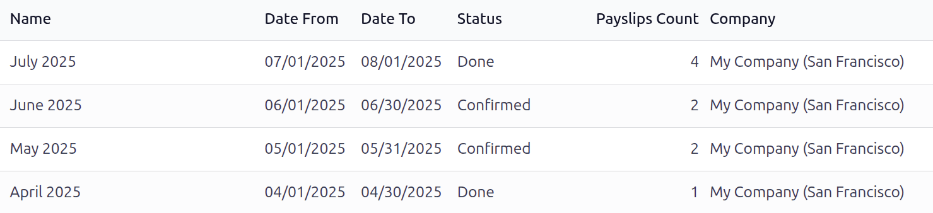
Az adatbázisban lévő összes köteget a menüpont megnyitásával tekintheti meg, ahol az összes létrehozott bérszámfejtési bizonylat köteg megjelenik. Ezek a bérszámfejtési bizonylat kötegek alapértelmezés szerint listanézetben jelennek meg.
Minden köteggel kapcsolatban megjelenik a Név, a köteg által felölelt dátumok (Dátumtól és Dátumig mezők), az Állapot, a kötegben lévő bérszámfejtési bizonylatok száma (Bizonylatok száma), valamint a Vállalat.
Új köteget létrehozása
Az új bérszámfejtési bizonylat kötegeket a Bérszámfejtési bizonylat kötegek irányítópultról kell létrehozni, a menüponton keresztül. Kattintson a bal felső sarokban található Új gombra. Ezzel egy üres bérszámfejtési bizonylat köteglap jelenik meg egy külön oldalon.
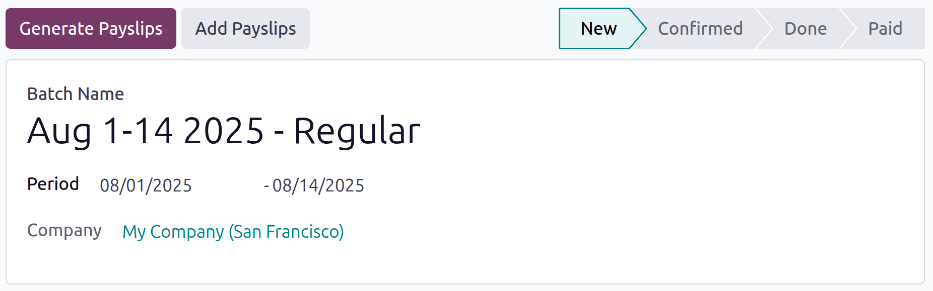
Az új bérszámfejtési köteg űrlapján adja meg a Köteg neve mezőt. Ennek rövidnek és leíró jellegűnek kell lennie, hogy a nyilvántartások rendezetten megmaradjanak.
Example
Egy vállalat kéthetente fizeti az alkalmazottait, és külön köteget hoz létre a két eltérő bérstruktúrához, amelyet alkalmaz: munkavállalói bér és normál bér.
A négy 2025. augusztusi köteg nevei:
2025. aug. 1-14 - Munkás2025. aug. 1-14 - Normál2025. aug. 15-31 - Munkás2025. aug. 15-31 - Normál
Ezután válassza ki azt a dátumtartományt, amelyre a köteg vonatkozik. Kattintson az egyik Időszak mezőre, és megjelenik egy naptár felugró ablak. Ebből a naptár felugró ablakból navigáljon a megfelelő hónapra, majd kattintson a köteg kezdő és záró dátumának megfelelő napokra.
Az aktuális vállalat tölti ki a Vállalat mezőt. Többvállalatos környezetben nem lehet módosítani a Vállalat mezőt az űrlapról. A köteget kötelezően a kívánt vállalat adatbázisában kell létrehozni.
Bérszámfejtők hozzáadása egy köteghez
Miután egy köteg létrehozásra kerül, bérszámfejtőket kell hozzáadni. A bérszámfejtők vagy létrehozhatók és hozzáadhatók a köteghez, vagy ha már létrehozták őket, hozzáadhatók a köteghez.
Fontos
Kötegekheze csak akkor lehet bérszámfejtőket adni, ha Új állapotban vannak. A bérszámfejtőket az adatbázis hozhatja létre és adja hozzá a köteghez, vagy meglévő bérszámfejtők egyenként hozzáadhatók a köteghez.
Ha bármelyik módszert alkalmazták, a köteg állapota Visszaigazolt értékre változik, és a bérszámfejtők hozzáadásának mindkét lehetősége eltűnik.
Bérszámfejtők generálása
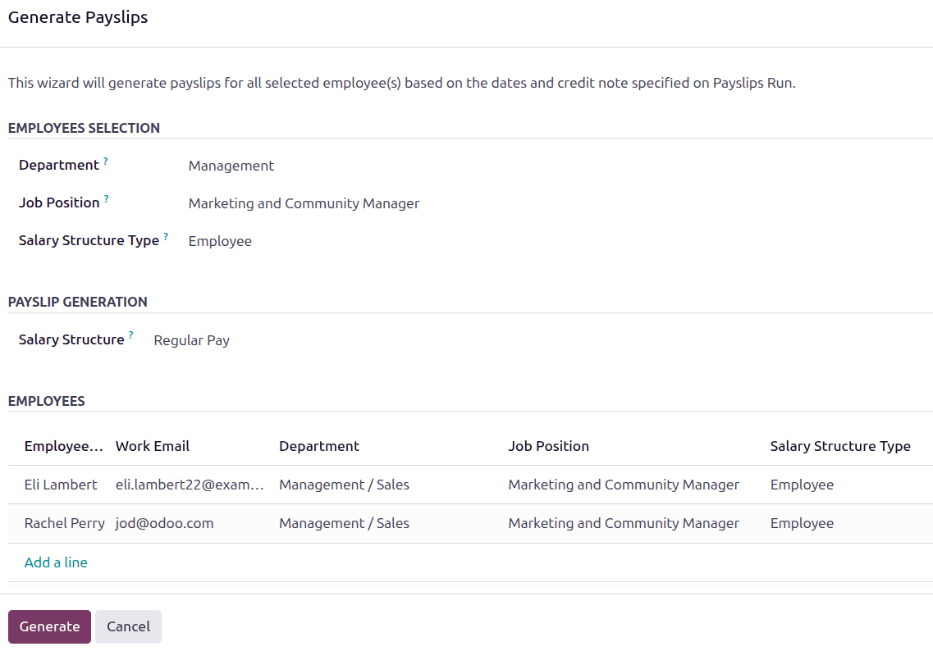
A bérszámfejtők generálásához és a köteghez való hozzáadásához először nyissa meg a köteget a menüponton keresztül, majd kattintson a kívánt kötegre. Ezután kattintson a Bérszámfejtők generálása gombra, és megjelenik a Bérszámfejtők generálása felugró ablak.
Ez az űrlap három szakaszt tartalmaz, és az űrlap konfigurációja határozza meg, hogy mely bérszámfejtők jönnek létre. A Alkalmazottak kiválasztása szakasz meghatározza, hogy mely alkalmazottak bérszámfejtőit kell létrehozni. A legördülő menük segítségével szükség esetén konfigurálja a Részleg, Munkakör és Bérstruktúra típusa mezőket. A kiválasztások elvégzésével az alján lévő Alkalmazottak szakasz frissül, és megmutatja, hogy mely bérszámfejtők kerülnek generálásra.
A Bérszámfejtés generálása szakasz lehetővé teszi a felhasználónak, hogy egy adott Bérstruktúrát válasszon a bérszámfejtők létrehozásához. Ha üresen hagyja, akkor minden egyes alkalmazott esetén az alapértelmezett struktúra kerül felhasználásra a bér kiszámításához.
Megjegyzés
Alapértelmezés szerint az Odoo az összes alkalmazottat felsorolja az Alkalmazottak szakaszban a bérszámfejtők generálásakor.
A lista automatikusan szűrődik a kiválasztások elvégzésével.
A konfiguráció opcionális, kivéve ha egy tételt hoznak létre bizonyos alkalmazottak kizárásával.
Miután az összes kívánt konfiguráció megtörtént, kattintson a Generálás gombra, és az összes bérjegyzék létrejön és hozzáadódik a tételhez. A generálás után egy Bérjegyzékek okos gomb jelenik meg a tetején, a tételben lévő bérjegyzékek számával együtt. Kattintson erre az okos gombra, hogy megtekintse a tételben lévő összes bérjegyzék listáját.
Miután a bérjegyzékek létrejöttek és hozzáadódtak a tételhez, a tétel állapota Megerősítve-re változik.
Bérjegyzékek hozzáadása
A bérjegyzékek generálása helyett már létrehozott egyéni bérjegyzékek is hozzáadhatók egy tételhez. Kezdje azzal, hogy megnyitja a kívánt tételt a következő útvonalon: , majd kattintson a kívánt tételre.
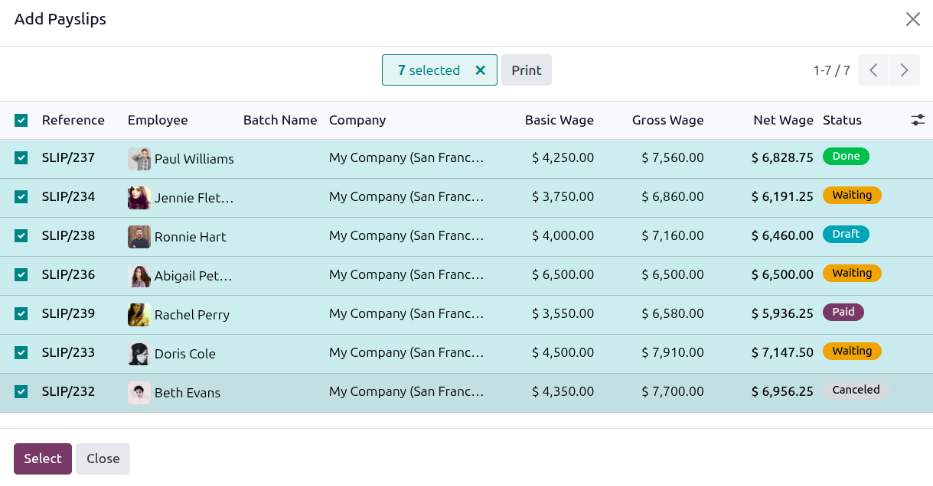
Ezután kattintson a Bérjegyzékek hozzáadása gombra, és egy Bérjegyzékek hozzáadása űrlap töltődik be egy felugró ablakban. Az összes elérhető bérjegyzék, amely még nem lett hozzáadva egy tételhez, megjelenik a listán.
Megjegyzés
Minden bérjegyzék, amely még nincs tételhez rendelve, megjelenik a listán, függetlenül az állapottól (Vázlat, Várakozó, Kifizetett, vagy Törölt). Ez lehetővé teszi, hogy már feldolgozott vagy törölt bérjegyzékek utólagosan csoportosítva legyenek jelentési vagy nyilvántartási célokra.
Jelölje be a kívánt bérjegyzék melletti jelölőnégyzetet, majd kattintson az alul található Kiválasztás gombra. Az összes kiválasztott bérjegyzék hozzáadódik a tételhez, és a tétel állapota Megerősítve-re változik. Egy Bérjegyzékek okos gomb jelenik meg a tetején, a tételben lévő bérjegyzékek számával együtt. Kattintson erre az okos gombra, hogy megtekintse a tételben lévő összes bérjegyzék listáját.
Tétel feldolgozása
Miután egy tétel létre lett hozva, és minden szükséges bérjegyzék hozzá lett adva, a tételt fel kell dolgozni, és a munkavállalókat ki kell fizetni.
Nyissa meg a kívánt tételt úgy, hogy navigál a menüpontra, és rákattint a kívánt tételre. Ahhoz, hogy egy tétel feldolgozásra kerüljön, annak Megerősített státusszal kell rendelkeznie. Ez azt jelenti, hogy a tétel létre lett hozva, és bérjegyzékek hozzá lettek adva, de a bérjegyzékek még nem lettek feldolgozva.
Kattintson a Vázlat létrehozása gombra az egyes bérjegyzékek vázlatának megerősítéséhez és létrehozásához. Ezt követően a tétel státusza Kész-re változik.
Megjegyzés
Ha bármikor szükséges a tételt visszaállítani Új státuszra, kattintson a Vázlatra állítás gombra. Ez a művelet nem távolítja el a már hozzáadott bérjegyzékeket a tételből, hanem a státusz visszavált Új-ra.
Miután a kívánt módosítások megtörténtek, kattintson a Megerősítés gombra, és a tétel státusza Megerősített-re változik.
Fontos megjegyezni, hogy ha a tételben bármelyik bérjegyzék Kifizetett státusszal rendelkezik, a tétel nem állítható vissza Új státuszra.
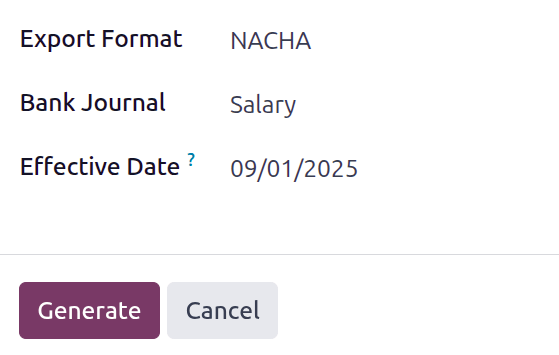
Amint a státusz Kész-re változott, a kifizetéseket rögzíteni kell az adatbázisban. Kattintson a Fizetési jelentés létrehozása gombra, és egy felugró ablak jelenik meg, ahol a fizetési jelentés részletei megadhatók.
A legördülő menü segítségével válassza ki a fizetési jelentés Export formátumát. A két alapértelmezett lehetőség a NACHA és a CSV.
A NACHA opció egy kompatibilis ACH fájlt hoz létre, amelyet a vállalat bankjához küldenek, és tartalmazza az összes banki információt a pénz átutalásához a vállalattól a munkavállalókhoz, akár közvetlen befizetéssel (leggyakoribb), akár csekkel. További információért tekintse meg a fiskális lokalizációs dokumentumot.
Megjegyzés
Az adatbázisba telepített bérszámfejtési lokalizációtól függően további lehetőségek is elérhetők lehetnek.
Ha a CSV van kiválasztva, az összes többi mező el van rejtve az űrlapnézetben. Miután ezt kiválasztotta, kattintson a Generálás gombra a fizetési jelentés létrehozásához.
Ezután válassza ki a kívánt Banknapló bejegyzést, amelyre a fizetési csekkek rögzítésre kerülnek. Végül a naptárválasztó segítségével állítsa be a fizetési csekkek kiállításának dátumát a Hatályos dátum mezőben.
Miután a felugró ablak konfigurálásra került, kattintson a Generálás gombra, és a fájl megjelenik a kötegelt űrlapon, egy új Fizetési jelentés mezőben.
A jelentés elkészítése után kattintson a Megfizetettként megjelölés gombra, hogy a bérszámfejtési lapokat megfizetettként jelölje meg az adatbázisban.