
Az összes álláshely megtekintése
Az aktívan toborzó összes álláshely megtekintéséhez kattintson a View Jobs gombra a Referrals alkalmazás főirányítópultján. Ez megjeleníti az összes álláshelyet, minden egyes állás saját kártyán bemutatva.
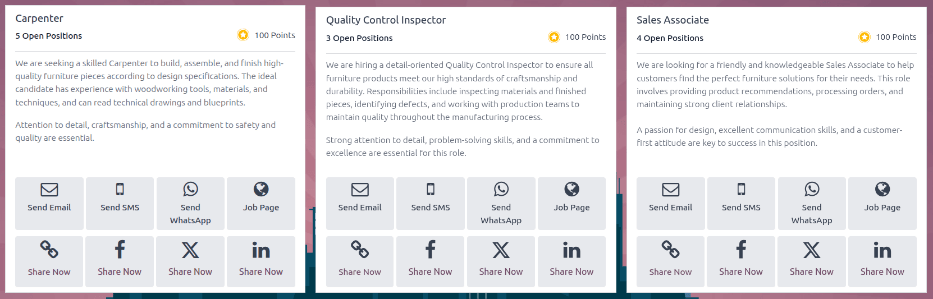
Minden álláshirdetés-kártya a következő információkat tartalmazza:
Az álláshirdetés neve. Ez az információ a munkakör-űrlap Munkakör mezőjéből származik.
A toborzás alatt álló Nyitott pozíciók száma. Ez az információ a munkakör-űrlap Toborzás fülének Várható új alkalmazottak mezőjéből származik.
Azok a pontok, amelyeket egy felhasználó akkor kap, amikor egy jelölt pályázik az adott pozícióra.
A munkakört részletező munkaköri leírás. Ez az információ a munkakör-űrlap Munkakör füléből származik.
Megjegyzés
A Referálás alkalmazásban csak a közzétett álláshirdetések láthatók. Annak ellenőrzéséhez, hogy mely álláshirdetések vannak közzétéve, tekintse meg a Munkakörök dokumentációt.
E-mail küldése
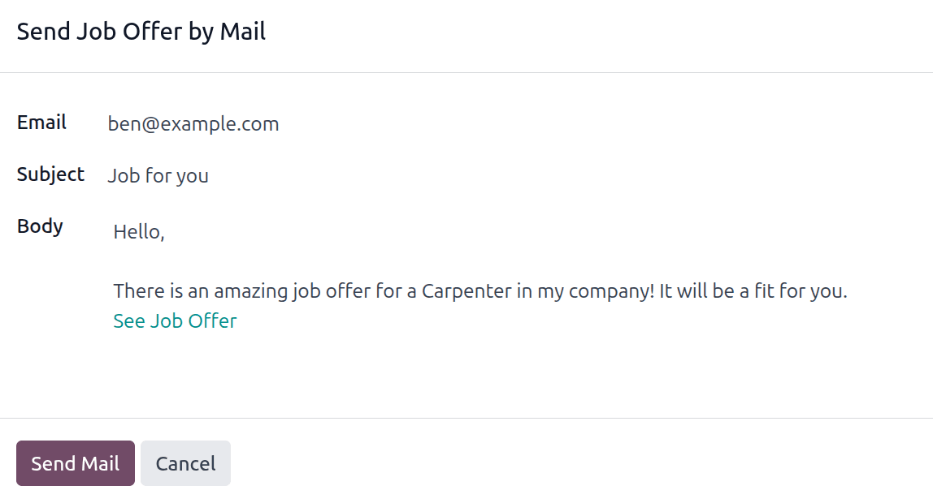
Egy egyedi álláshirdetés e-mailben történő megosztásához kattintson a E-mail küldése gombra az adott álláshirdetés-kártyán. Egy előre beállított e-mail sablon jelenik meg egy felugró ablakban, a Állásajánlat küldése e-mailben sablon segítségével. Adja meg a címzett e-mail-címét az E-mail mezőben.
A Tárgy és az Üzenet törzse alapértelmezett sablonnal töltődik ki. Alapértelmezés szerint a Tárgy mezőben az Állás Önnek szöveg szerepel, de szükség esetén módosítható.
Az álláshirdetés konkrét neve tölti ki az e-mail törzsében lévő Munkakör helyőrzőt. Az e-mail törzsében szereplő Állásajánlat megtekintése szöveg egy egyedi nyomkövetési hivatkozás az adott, a weboldalon megjelenő állásra.
Amikor a potenciális munkavállaló megkapja az e-mailt, a hivatkozás az álláshirdetés oldalára viszi, ahol pályázhat az adott pozícióra, és a Referálás alkalmazásban nyomon követhető, hogy ki ajánlotta.
Ha szükséges, adjon hozzá szöveget vagy záró köszöntést az e-mail törzséhez. Miután elvégezte az összes módosítást, kattintson az E-mail küldése gombra az e-mail elküldéséhez, vagy kattintson a Mégse gombra a felugró ablak bezárásához.
SMS küldése
Egy egyedi álláshirdetés SMS-ben (szöveges üzenetben) történő megosztásához kattintson a SMS küldése gombra az adott álláshirdetés-kártyán. Megjelenik egy előre beállított Állásajánlat küldése SMS-ben felugró ablak. Adja meg a címzett mobilszámát a Címzett mezőben.
Szükség esetén módosítsa az előre kitöltött Üzenet törzse szöveget, majd kattintson az SMS küldése gombra az üzenet elküldéséhez, vagy kattintson a Mégse gombra a felugró ablak bezárásához és az üzenet törléséhez.
Megjegyzés
A szöveges üzenetek küldése nem alapértelmezett funkció az Odoo-ban. Szöveges üzenetek küldéséhez kreditek szükségesek, amelyeket meg kell vásárolni. Az IAP-kreditekkel és -csomagokkal kapcsolatos további információkért tekintse meg a Alkalmazáson belüli vásárlások (IAP) dokumentációt.
WhatsApp küldése
Egy egyedi álláshirdetés WhatsApp-on keresztül történő megosztásához kattintson a WhatsApp küldése gombra az adott álláshirdetés-kártyán. Megjelenik egy előre beállított Állásajánlat küldése WhatsApp-on felugró ablak. Adja meg a címzett mobilszámát a Címzett mezőben.
Szükség esetén módosítsa az alapértelmezett üzenetet, majd kattintson a WhatsApp küldése gombra az üzenet elküldéséhez, vagy kattintson a Mégse gombra a felugró ablak bezárásához és az üzenet törléséhez.
Megjegyzés
WhatsApp üzenetek küldéséhez a WhatsApp-ot be kell állítani az Odoo-ban. További információkért tekintse meg a WhatsApp dokumentációt.
Álláshirdetés oldal
Az álláspozíció összes részletének megtekintéséhez kattintson az Álláshirdetés oldal gombra az adott kártyán. Ez megnyitja az álláspozíció weboldalát egy új böngészőlapon. Ezt látja a jelölt, mielőtt jelentkezne az állásra.
Facebook
Az álláspozíció Facebookon való megosztásához kattintson az Megosztás most gombra.
Ha a felhasználó már be van jelentkezve a Facebookra, az Megosztás most gomb megnyomásakor a Facebook egy új lapon tölt be, ahol megjelenik egy Bejegyzés létrehozása felugró ablak a csatolt nyomkövetési hivatkozással.
Adjon meg további információkat a bejegyzéshez, majd ossza meg az álláspozíciót a Facebookon elérhető lehetőségek segítségével.
Megjegyzés
Az álláshirdetés Facebookon való megosztásához a felhasználónak kötelezően be kell jelentkeznie a Facebookra. Ha a felhasználó nincs bejelentkezve, az Megosztás most gomb megnyomásakor egy új lap tölt be a következő üzenettel: Ön nincs bejelentkezve. Kérjük, jelentkezzen be, és próbálja újra.
X (korábban Twitter)
Az álláspozíció X-en való megosztásához kattintson a X Megosztás most gombra.
Ha a felhasználó már be van jelentkezve az X-re, a X Megosztás most gomb megnyomásakor egy új lapon megnyílik az X, és egy előre kitöltött üzenettel ellátott piszkozat felugró ablak jelenik meg, amely készen áll a közzétételre. Ha a felhasználó nincs bejelentkezve, helyette egy bejelentkezési képernyő tölt be, amely felkéri a felhasználót, hogy először jelentkezzen be az X-re.
Adjon meg további információkat, vagy végezze el a szükséges módosításokat az alapértelmezett üzeneten, majd ossza meg az X-en elérhető lehetőségek segítségével.
LinkedIn
Az álláspozíció LinkedInen való megosztásához kattintson az Megosztás most gombra.
Ha a felhasználó már be van jelentkezve a LinkedInre, az Megosztás most gomb megnyomásakor egy új lapon megnyílik a LinkedIn, az álláspozícióra mutató hivatkozással az oldal tetején. Ha a felhasználó nincs bejelentkezve, helyette egy bejelentkezési képernyő tölt be, amely felkéri a felhasználót, hogy először jelentkezzen be a LinkedInre.
Az álláspozíció megosztható nyilvános bejegyzésben, illetve privát üzenetben egy adott személynek (vagy személyek egy csoportjának).
Írjon be bármilyen további információt, vagy végezzen módosításokat az üzenetben vagy bejegyzésben, majd ossza meg a LinkedIn-en elérhető lehetőségek segítségével.