WhatsApp
WhatsApp egy azonnali üzenetküldő és hangalapú IP alkalmazás, amely lehetővé teszi a felhasználók számára, hogy üzeneteket küldjenek, hívásokat kezdeményezzenek és tartalmakat osszanak meg. A vállalkozások a WhatsApp Business segítségével kommunikálhatnak ügyfeleikkel szöveges üzenetekkel, dokumentumokat küldhetnek és támogatást nyújthatnak.
Figyelem
A WhatsApp egy kizárólag Odoo Enterprise-hez elérhető alkalmazás, amely nem működik az Odoo Community kiadásban. Az Odoo Enterprise kiadásra való feliratkozáshoz kattintson ide: Odoo Free Trial.
Lásd még
További információkért az Odoo Community verzióról az Odoo Enterprise verzióra történő migrálásról tekintse meg ezt a dokumentációt: Switch from Community to Enterprise.
Az Odoo WhatsApp alkalmazással egy vállalat összekapcsolhat egy WhatsApp Business Account (WABA) fiókot egy Odoo adatbázissal, amely lehetővé teszi a következőket:
WhatsApp üzenetek fogadása és megválaszolása közvetlenül egy Odoo adatbázisból
Új sablonok létrehozása dinamikus helykitöltőkkel/változókkal
Előre jóváhagyott sablonok küldése, amelyek dinamikus változókat használnak, például:
Árajánlatok a Sales alkalmazásból
Nyugták és számlák a Point of Sale alkalmazásból
Jegyek az Events alkalmazásból
Lásd még
A WhatsApp egy üzenetküldő szolgáltatás, amelyet a Meta üzemeltet, amely a Facebook anyavállalata. A WhatsApp-ot számos országban és vállalkozásban gyakran használják kommunikációs eszközként. Ez a dokumentáció a WhatsApp Business fiók Odoo-val való integrációját tárgyalja. A vállalat Meta fiókja Odoo-ban egy API kapcsolaton keresztül van konfigurálva.
A WhatsApp csatlakozó két folyamatot támogat: vállalat által kezdeményezett és ügyfél által kezdeményezett. A vállalat kezdeményezhet egy beszélgetést egy sablon elküldésével egy vagy több személynek. Miután a sablon elküldésre került, a címzett válaszolhat, hogy elindítson egy beszélgetést a küldő és a fogadó között (egy Discuss csevegőablak jelenik meg, ha az ügyfél 15 napon belül válaszol).
Ha a beszélgetést az ügyfél kezdeményezi (pl. a vállalat nyilvános WhatsApp számára küldött üzenettel), akkor az Odoo csoportos csevegést nyit meg az összes operátorral, akik felelősek ezért a WhatsApp csatornáért.
Javaslat
Ajánlott több WhatsApp fiókot beállítani a különböző osztályok számára. Például az ügyfélszolgálati csapat és az értékesítési csapatok különböző csatornákon cseveghetnek.
WhatsApp konfiguráció a Meta-ban
A WhatsApp integráció az Odoo-val egy szabványos API kapcsolatot használ, és a Meta-ban a következő lépésekben van konfigurálva:
Hozzon létre egy Meta üzleti fiókot
Hozzon létre egy Meta fejlesztői fiókot
Állítson be egy alkalmazást és WhatsApp terméket a Meta fejlesztői konzolján
Tesztelje az API kapcsolatot.
Miután a kapcsolat létrejött, az üzenetek az Odoo Discuss alkalmazásán keresztül küldhetők és fogadhatók a WhatsApp API segítségével.
Meta üzleti fiók beállítása
Üzleti fiók létrehozásához a Metával (a Facebook tulajdonosa) navigáljon ide: Facebook Business Manager. Kezdje azzal, hogy kattintson a Fiók létrehozása gombra, majd adja meg az üzleti nevet, az adminisztrátor nevét és egy munkahelyi e-mail címet. Ezután kattintson a Tovább gombra, és megjelenik egy felugró ablak, amely az e-mail cím megerősítésére kéri. A megerősítés után kattintson a Kész gombra az ablak bezárásához.
Ezután kövesse a Facebook által küldött e-mailben található utasításokat az üzleti fiók létrehozásának megerősítéséhez és a beállítási folyamat befejezéséhez.
Lásd még
Fontos
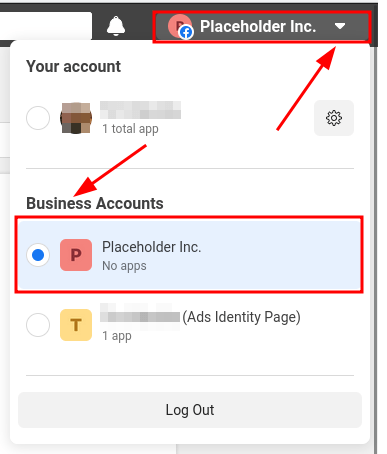
Ha az üzleti fiók egy személyes Facebook fiókhoz van kapcsolva, akkor az adminisztrátornak váltania kell a személyes fiók és az üzleti fiók között a konfiguráció hátralévő részében.
Az üzleti fiókra való váltáshoz navigáljon a Facebook Developer Console oldalra, és kattintson a jobb felső sarokban található fiók névre. A Üzleti fiókok címsor alatt kattintson a kívánt üzletre, amelyben a WhatsApp konfigurációt el kell végezni. Ez az a fiók, amelyhez az Odoo WhatsApp üzeneteket küld és fogad.
Fontos
A Meta üzleti fiók létrehozásához a felhasználónak már rendelkeznie kell egy személyes Facebook fiókkal, amely legalább egy órája létezik a Facebook Üzleti fiók beállítása előtt. Ha ennél korábban próbálja meg létrehozni az üzleti fiókot, hibaüzenet jelenik meg.
Alkalmazás létrehozása
A Meta for Developers irányítópulton jelentkezzen be a Meta fejlesztői fiókkal. Ha még nincs fiók beállítva, kapcsoljon össze egy Facebook fiókot egy Meta fejlesztői fiók létrehozásához.
Megjegyzés
A Facebook fejlesztői fiók különbözik a Facebook üzleti fióktól. Míg a fejlesztői fiókok személyes Facebook fiókokból állnak, az üzleti fiókok nem, mivel ezek egy vállalkozást képviselnek, és kezelik a vállalkozás összes Meta eszközét, például az alkalmazásokat.
Kattintson a My Apps elemre a jobb felső sarokban, miután sikeresen bejelentkezett a Meta fejlesztői fiókba. Ez átirányítja az adminisztrátort az összes alkalmazásra, amelyet a fejlesztő ebben a konkrét fejlesztői fiókban konfigurált. Kattintson a Create App elemre, hogy megkezdje egy új Meta alkalmazás konfigurálását.
Alkalmazás típusa
A oldalon válassza a Other lehetőséget a Looking for something else? címkével ellátott szakasz alatt, majd kattintson a Next gombra, hogy egy másik oldalra irányítsák az alkalmazás típusának kiválasztásához. Ezután kattintson az első lehetőségre a Select an app type címke alatt, amely Business néven szerepel. Ez a választás lehetővé teszi a WhatsApp API létrehozását és kezelését.
Most kattintson a Next gombra az alkalmazás kívánt konfigurálásához. Amikor az alkalmazás típusa konfigurálva van, az adminisztrátor továbblép az alkalmazás részletei szakaszra.
Alkalmazás részletei
Az Alkalmazás létrehozása folyamat Részletek szakaszában írja be az Odoo nevet a Alkalmazás neve hozzáadása címke alatti mezőbe.
Megjegyzés
Az alkalmazás neve később a beállításokban megváltoztatható, ha szükséges.
Figyelem
Védjegyek és márkázott elemek nem használhatók ebben a szövegrészben. Ezek közé tartozik a Meta vállalatcsoport. Ne tartalmazza a WhatsApp szót, különben a rendszer hibásan jelzi.
Ezután írja be a fejlesztő e-mail címét az Alkalmazás kapcsolattartó e-mail címke alatti mezőbe.
Végül állítsa be a Üzleti fiók - Opcionális mezőt a Meta üzleti fiók profiljára a legördülő menü segítségével. A befejezéshez kattintson a Alkalmazás létrehozása gombra. Ez a művelet létrehozza az alkalmazást, és megjeleníti a Meta Platform Feltételek és Fejlesztői Irányelvek megállapodásokat.
A megállapodások elfogadásához adja meg a Facebook jelszót biztonsági okokból, majd kattintson a Beküldés gombra az alkalmazás létrehozásának befejezéséhez. A böngésző ezután a Meta for Developers irányítópultra irányít.
Megjegyzés
Ha a Meta üzleti fiók hirdetése tiltott, az alkalmazás igénylése nem engedélyezett. A probléma megoldásához látogasson el a https://business.facebook.com/business oldalra segítségért.
További információért lásd a Meta hirdetési korlátozásokról szóló dokumentációját.
Adjon hozzá egy WhatsApp terméket az alkalmazáshoz
Most, hogy az alkalmazás alapvető struktúrája elkészült, egy terméket kell hozzáadni az alkalmazáshoz. Kezdje azzal, hogy eléri a Meta alkalmazás irányítópultját a https://developers.facebook.com/apps oldalra navigálva, és rákattint az éppen konfigurált alkalmazásra.
A következő oldalon: mivel a WhatsApp használatban van, kattintson a Beállítás gombra a WhatsApp-ot tartalmazó doboz mellett, amely az oldal alja felé található.
Az oldal ezután a WhatsApp Business Platform API konfigurációs oldalára irányít. Használja a legördülő menüt a konfigurálandó Meta vállalkozás kiválasztásához a Válasszon egy Meta üzleti fiókot opcióhoz, majd kattintson a Folytatás gombra a kiválasztás megerősítéséhez.
Megjegyzés
Amikor a Folytatás gombra kattint, az adminisztrátor elfogadja a Meta feltételeit, ahogy az a Meta App Dashboard oldalon van linkelve.
Megjegyzés
Miután a WhatsApp termék hozzáadásra került az alkalmazáshoz, a Meta biztosít egy WhatsApp teszt telefonszámot 5 tesztüzenettel.
Kezdje el használni a WhatsApp API-t
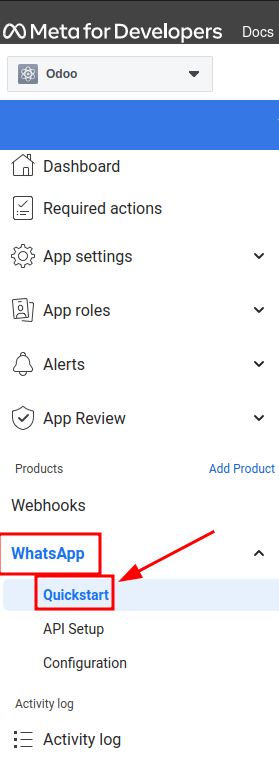
Miután befejezte az előző WhatsApp termék varázslót, és rákattintott a Folytatás gombra, a böngészőnek a WhatsApp Quickstart oldalára kellett volna irányítania; ezen a Quickstart oldalon kezdheti el a WhatsApp API konfigurálását egy telefonszám hozzáadásával, majd egy kezdeti tesztüzenet küldésével.
Megjegyzés
Ha a böngésző nem a WhatsApp Quickstart oldalán van, navigáljon a https://developers.facebook.com/apps oldalra, és kattintson az éppen konfigurált alkalmazásra (az alkalmazás neve Odoo, ha a fenti utasításokat követte).
Ezután az oldal bal oldalán található menüben kattintson a v (menu toggle) ikonra a WhatsApp szakasz fejléc mellett. Egy kis menü nyílik meg, amely a következő lehetőségeket tartalmazza:
Gyorsindítás
API Beállítás
Konfiguráció
Kattintson a Quickstart lehetőségre, majd kattintson a Start using the API gombra.
API Beállítás
Miután rákattintott a Start using the API lehetőségre, az oldal a API Setup részre navigál. Most, hogy a tesztszám létrejött, egy tesztüzenet küldhető annak megerősítésére, hogy a WhatsApp megfelelően működik. Kezdésként navigáljon az oldal Send and receive messages címkéjű szakaszához, és kattintson a legördülő menüre a To mellett, a Step 1 Select phone numbers alatt.
Most válassza ki az egyetlen elérhető lehetőséget: Manage phone number list. Kövesse a lépéseket, és adjon hozzá legfeljebb öt számot, amelyekre a díjmentes tesztüzeneteket küldheti. A megfelelő országkód és telefonszám megadása után kattintson a Next gombra.
Fontos
Egy telefonszám hozzáadása a küldéshez ebben a lépésben lehetővé teszi, hogy a terminál sikeresen küldje el a tesztet. Ez kritikus fontosságú annak biztosításához, hogy a WhatsApp API működik.
Ezután a WhatsApp Business egy ellenőrző kódot küld a telefonszámra, amelyet a következő képernyőn kell megadni a szám tulajdonjogának igazolásához. Adja meg az ellenőrző kódot, és kattintson a Next gombra a szám ellenőrzéséhez.
Küldjön egy tesztüzenetet a terminálon keresztül
Ezután küldjön egy tesztüzenetet a terminálon keresztül. Az 2. lépés Üzenetek küldése az API-val címkével ellátott szakasz alatt kattintson a Üzenet küldése gombra. Ekkor egy tesztüzenet kerül elküldésre a korábbi szakaszban beállított telefonszámra.
Miután sikeresen megkapta az üzenetet a számra, lépjen tovább a következő szakaszra a webhookok létrehozásához és konfigurálásához.
WhatsApp konfiguráció az Odoo-ban
A következő lépések, amelyeket ebben a szakaszban konfigurálunk, mind az Odoo adatbázisban találhatók. Néhány különböző értéket kell konfigurálni az Odoo-ban egy tokenhez, telefonszámhoz és fiókazonosítókhoz; ezek az értékek szükségesek a Visszahívási URL és a Webhook Ellenőrző Token létrehozásához, amelyeket aztán a webhookok konfigurálásához használnak (annak érdekében, hogy az üzenetek visszaérkezzenek az adatbázisba).
Az Odoo-ban navigáljon ide: . Ezután kattintson a Új gombra a WhatsApp üzleti fiók konfigurálásához az Odoo-ban.
Egy másik böngészőfülön navigáljon ide: , majd másolja át a következő értékeket a Meta fejlesztői konzolból a megfelelő mezőkbe az Odoo-ban:
Név |
Meta Konzol |
Odoo Felület |
|---|---|---|
Telefon |
Telefonszám azonosító |
Telefonszám azonosító |
Token |
Ideiglenes hozzáférési token |
Hozzáférési token |
Alkalmazás azonosító |
Alkalmazás azonosító |
Alkalmazás azonosító |
Fiók azonosító |
WhatsApp Business fiók azonosító |
Fiók azonosító |
Az App Secret visszakereséséhez navigáljon a Meta fejlesztői konzolra, https://developers.facebook.com/apps, és válassza ki azt az alkalmazást, amelyben az Odoo konfigurálva van. Ezután a bal oldali menüben, az App settings alatt válassza az Basic lehetőséget.
Ezután kattintson az Show gombra az App secret mező mellett, és adja meg a fiók jelszavát a tulajdonjog igazolásához. Másolja az App secret értéket, majd illessze be a másolt értéket az Odoo WhatsApp Business Account konfigurációs irányítópultján található App Secret mezőbe.
Az Odoo-ban a WhatsApp üzleti fiók beállításának befejezéséhez kattintson a Test Connection gombra. Ha a konfiguráció helyesen van beállítva, egy sikeres üzenet zöld színnel jelenik meg az irányítópult jobb felső sarkában.
Webhookok konfigurálása
A WhatsApp webhookok Odoo-ban történő konfigurálásához navigáljon a https://developers.facebook.com/apps oldalra, és válassza ki azt az alkalmazást, amelyben az Odoo konfigurálva van. Ezután a képernyő bal oldalán található WhatsApp menüfejléc alatt kattintson az API Setup menüpontra. Végül menjen a Step 3: Configure webhooks to receive messages jelölésű szakaszhoz, és kattintson a Configure webhooks gombra.
Javaslat
Egy másik módja a Webhookok konfigurálásának, ha navigál a https://developers.facebook.com/apps oldalra, és kiválasztja azt az alkalmazást, amelyben az Odoo konfigurálva van. Ezután válassza a Webhooks lehetőséget a bal oldali menüben.
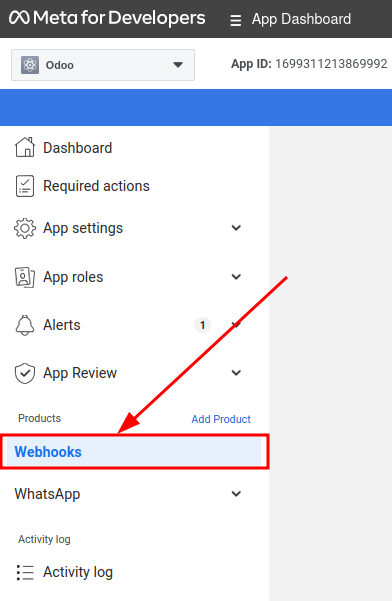
A oldalon kattintson az Edit gombra, ahol az Odoo-ból származó Callback URL és Webhook Verify Token értékek hozzáadásra kerülnek.
Megjegyzés
Mind a Callback URL, mind a Webhook Verify Token értékek automatikusan kitöltődtek, miután az előző lépésben a Test Connection gombra kattintott.
Egy külön böngészőablakban keresse meg a szükséges értékeket az Odoo-ban, navigálva a menüpontra, és válassza ki a konfigurált fiókot. Keresse meg az értékeket a Receiving Messages címkével ellátott szakasz alatt.
Másolja és illessze be az Odoo-ból a Callback URL-t a Meta Callback URL mezőjébe. Hasonlóképpen, másolja és illessze be a Webhook Verify Token-t a Meta fejlesztői konzol Verify Token mezőjébe is.
Végül kattintson a Verify and save gombra az értékek rögzítéséhez a Meta fejlesztői konzolban.
Webhook mezők
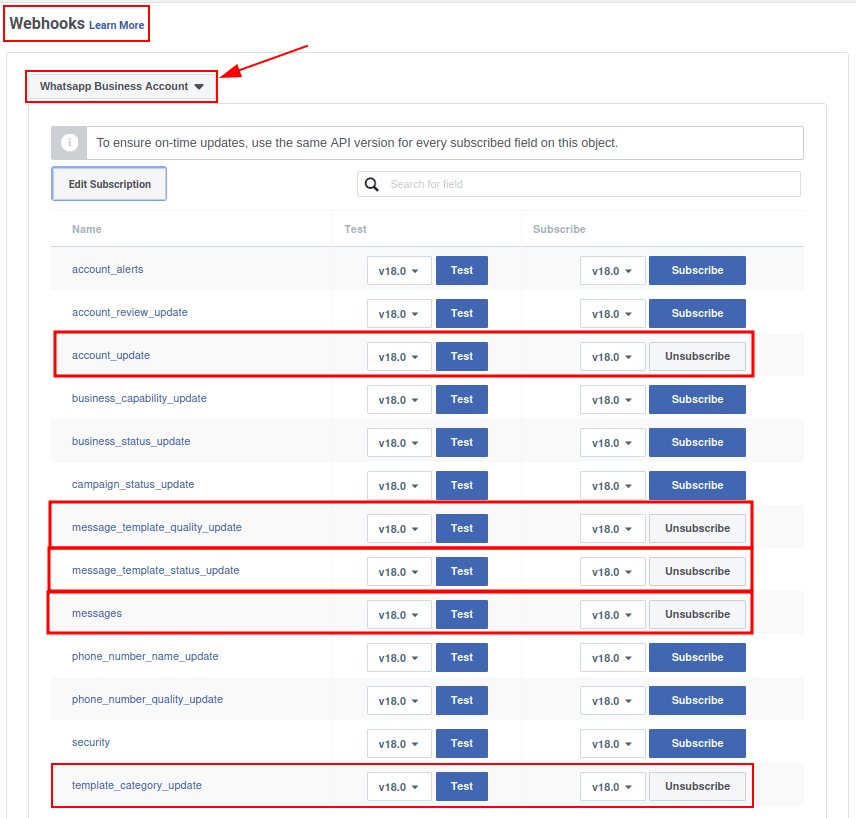
Most adja meg az egyes webhook mezőket a Meta fejlesztői konzolján, a Webhook fields szakasz alatt. Kattintson a Manage gombra, és amikor megjelenik a felugró ablak, jelölje be a Subscribe oszlopban található négyzeteket a következő mezőnevekhez:
account_updatemessage_template_quality_updatemessage_template_status_updateüzenetektemplate_category_update
A kiválasztások elvégzése után kattintson a Done gombra.
A befejezett Webhooks konfiguráció így fog megjelenni a Meta fejlesztői konzolban:
Fontos
A Webhook fields csak akkor jelenik meg, ha a feliratkozás megerősítésre kerül a Callback URL és a Webhook Verify Token használatával.
Telefonszám hozzáadása
A WhatsApp használatához szükséges telefonszám konfigurálásához az Odoo-ban, navigáljon vissza a Meta fejlesztői konzolba (https://developers.facebook.com/apps), és válassza ki újra azt az alkalmazást, amelyben az Odoo konfigurálva van. A képernyő bal oldalán található WhatsApp menüfejléc alatt kattintson a API Setup menüpontra. Innen lépjen a következő szakaszba: Step 5: Add a phone number, és kattintson a Add phone number gombra.
A mezőkben adjon meg egy Business name-et, valamint egy Business website or profile page-t.
Javaslat
A Business website or profile page mező lehet egy közösségi média oldal URL-je.
A vállalati információk kitöltését folytassa azzal, hogy kiválasztja az országot, ahol a cég üzleti tevékenységet folytat, a legördülő menüből a Country szakaszban. Adjon meg egy címet, ha kívánja, azonban ez az információ opcionális. A helyszín hozzáadása után kattintson a Next gombra a folytatáshoz.
A következő oldal tartalmazza a WhatsApp Business profile információit. Töltse ki a következő szakaszokat ennek megfelelően:
WhatsApp Business Profil Megjelenítési Név
Időzóna
Kategória
Üzleti leírás (opcionális)
Miután ezek a szakaszok elkészültek, kattintson a Tovább gombra. Az oldal frissül, majd felszólítja az adminisztrátort, hogy Adjon meg egy telefonszámot a WhatsApp számára a megfelelő mezőben. Itt adja meg a WhatsApp-ban konfigurálandó telefonszámot.
Ezután válasszon egy ellenőrzési módszert a telefonszámhoz. Válassza ki a Szöveges üzenet vagy a Telefonhívás lehetőséget, majd kattintson a Tovább gombra a folytatáshoz.
A megadott telefonszám vagy szöveges üzenetet, vagy telefonhívást kap a WhatsApp-tól egy kóddal, az ellenőrzési módszer függvényében. Adja meg ezt az ellenőrző kódot a Ellenőrző kód mezőbe, és kattintson a Tovább gombra a befejezéshez.
Figyelem
Ha nem lett hozzáadva fizetési mód, ez szükséges a folytatáshoz. Látogassa meg a Meta dokumentációját arról, hogyan adhat hozzá fizetési módot a Meta Üzleti Kezelőben. Ez a Meta csalásfelismerő rendszerének része, annak érdekében, hogy biztosítsák, hogy a fiók/cég valós, fizetési mód szükséges a folytatáshoz.
Állandó token
A konfiguráció és a tesztelés befejezése után egy állandó tokent kell létrehozni a Ideiglenes token helyettesítésére.
Kezdje azzal, hogy navigál a https://business.facebook.com/ oldalra, majd lépjen a menüpontra. Válasszon ki egy meglévő rendszerfelhasználót, vagy hozzon létre egy újat a Hozzáadás gombra kattintva.
Most eszközöket kell hozzáadni a rendszerfelhasználóhoz, majd egy állandó token generálható.
Figyelem
Ez egy kötelező lépés. Ha az állandó tokent nem adják hozzá, az Odoo adatbázis token hibát mutat.
Kattintson a Eszközök hozzáadása gombra, és amikor megjelenik a felugró ablak, válassza a Alkalmazások lehetőséget a Eszköztípus kiválasztása alatt. Ezután válassza ki az Odoo alkalmazást, és kapcsolja be az engedélyeket a Teljes ellenőrzés opció alatt. Állítsa be ezt az új engedélybeállítást a Változtatások mentése gombra kattintva, amely után megjelenik egy megerősítő ablak, amely elismeri az eszköz rendszerfelhasználóhoz való hozzáadását. Fejezze be a Kész gombra kattintva.
Ezután az állandó token generálódik. Kattintson a Új token generálása gombra, és megjelenik egy felugró ablak, amely megkérdezi, hogy melyik alkalmazáshoz kell generálni ezt a tokent. Válassza ki azt a Alkalmazást, amelyhez ez a token tartozik. Ezután határozza meg a lejárati dátumot: 60 nap vagy Soha.
Végül, amikor a Meta megkérdezi, hogy mely engedélyeket kell a rendszerfelhasználónak engedélyeznie, adja hozzá az összes következő engedélyt:
üzletmenedzsmentwhatsapp_business_messagingwhatsapp_business_managementwhatsapp_business_manage_events
Amikor a jogosultságok be vannak állítva, kattintson a Token generálása gombra. Másolja ki a token értékét, amely megjelenik a következő képernyőn.
Ezzel a token értékkel frissítse az Hozzáférési token mezőt a WhatsApp üzleti fiókban az Odoo-ban, navigálva ide: .
Élesítse a Meta alkalmazást
Végül, az alkalmazás elindításához a Meta alkalmazást Éles állapotba kell állítani a Meta fejlesztői konzolon. Navigáljon ide: https://developers.facebook.com/apps és kattintson a konfigurált alkalmazásra. A felső menüben állítsa át az Alkalmazás mód mezőt Fejlesztés-ről Éles-re.
Fontos
Ha az alkalmazás állapota nincs éles állapotban, akkor az adatbázis csak a fejlesztői konzolon megadott tesztszámokat tudja elérni.
Figyelem
Egy adatvédelmi irányelv URL-t meg kell adni ahhoz, hogy az alkalmazás éles állapotba kerüljön. Menjen a Meta fejlesztői konzolra, https://developers.facebook.com/apps és válassza ki azt az alkalmazást, amelyben az Odoo konfigurálva van. Ezután a képernyő bal oldalán található menü segítségével menjen ide: . Ezután írja be az adatvédelmi irányelv hivatkozási címét az űrlap Adatvédelmi irányelv URL mezőjébe. Kattintson a Változások mentése gombra az adatvédelmi irányelv alkalmazásához.
Miután az alkalmazás éles állapotba került a Meta fejlesztői konzolon, egy megerősítő e-mailt küldenek az adminisztrátornak.
WhatsApp sablonok
A WhatsApp sablonok olyan elmentett üzenetek, amelyeket ismételten használnak az adatbázisból történő üzenetküldéshez. Lehetővé teszik a felhasználók számára, hogy minőségi kommunikációt folytassanak anélkül, hogy ugyanazt a szöveget újra és újra meg kellene fogalmazniuk.
Különböző sablonok létrehozása, amelyek az adott helyzetekhez igazodnak, lehetővé teszi a felhasználók számára, hogy a megfelelő üzenetet válasszák a megfelelő közönség számára. Ez növeli az üzenet minőségét és az ügyféllel való általános elköteleződési arányt.
A WhatsApp sablonok létrehozhatók mind az Odoo, mind a Meta konzolokon. Az alábbi folyamat áttekinti a sablonok létrehozásának folyamatát először az Odoo-ban, majd utána a Meta-ban.
Fontos
A WhatsApp rendelkezik egy jóváhagyási folyamattal, amelyet teljesíteni kell, mielőtt a sablon használható lenne. Meta sablon jóváhagyás.
Sablonok létrehozása az Odoo-ban
A WhatsApp sablonok eléréséhez és létrehozásához kezdje azzal, hogy navigál a irányítópultra.
Egy egyéni sablon űrlapjának alján három fül található: Body, Buttons és Variables; ez a három fül együtt alkotja a WhatsApp sablont.
A szöveget a Body fülön kell megadni, és a Body fülön kiemelt dinamikus tartalmat a Variables fülön kell meghatározni. Az üzenet (törzs) minden dinamikus tartalmát (pl. helyőrzők) kifejezetten ki kell emelni és meghatározni a Variables fülön.
A sablonok előre gyártott elrendezések, amelyek lehetővé teszik a felhasználók számára, hogy professzionális megjelenésű üzeneteket küldjenek az ügyfeleknek. Ezek a sablonok képesek dinamikus adatokat tartalmazni, amelyek a végső üzenetben jelennek meg a sablon konfigurációjában beállított változók segítségével. Például az üzenetek tartalmazhatják a végfelhasználó nevét, kiemelhetnek konkrét termékeket, vagy hivatkozhatnak egy értékesítési rendelésre, hogy néhány kényelmes és hatásos változót említsünk.
WhatsApp sablon létrehozásához lépjen a irányítópultra, és kattintson a New gombra. Az űrlapon adjon meg egy Name nevet a sablonnak, és válasszon ki egy Language nyelvet.
Fontos
A következő feladat elvégzéséhez adminisztrátori hozzáférési jogok szükségesek a Applies to mező szerkesztéséhez. További információért tekintse meg ezt a hozzáférési jogok dokumentációt.
A Account legördülő menüben válassza ki azt a WhatsApp üzleti fiókot az Odoo-ban, amelyhez ezt a sablont kapcsolni kell. Ezután a Applies to mező alatt válassza ki azt a modellt, amelyre a szerver művelet vonatkozik ennél a sablonnál.
Javaslat
Ezek a modellek elérhetők fejlesztői módban is. Egy kapcsolati űrlapon (vagy hasonló releváns űrlapon az Odoo-ban) navigáljon a hivatkozott modellhez, és vigye az egeret bármely mezőnév fölé. A háttérinformációs doboz megjeleníti az Odoo Model nevet. Keresse meg (a front-end név használatával) ezt a modellt a Applies to legördülő menüben a WhatsApp sablonban.
Figyelem
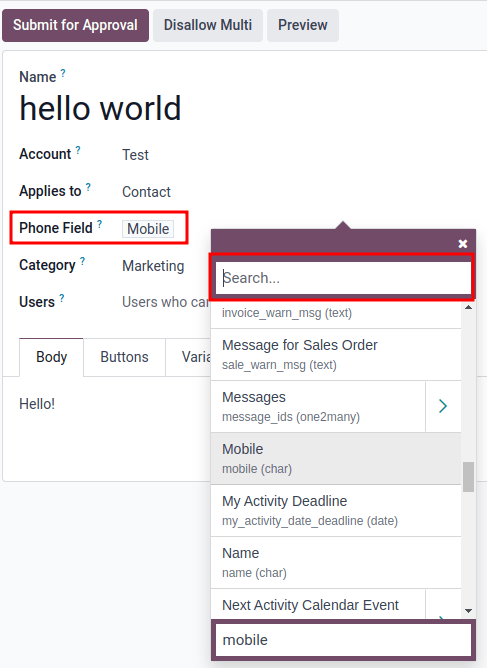
Gyakran, amikor a modellt vagy a Applies to mezőt változtatják, a Phone Field hibát okozhat. A Phone Field mezőt mindig a Phone vagy Mobile modellre kell állítani.
Az elérhető mezők kereséséhez írja be a front-end nevet a keresőmezőbe. Ez eredményt talál az összes elérhető mező közül a modellhez (Applies to), amelyhez a sablon készült.
Megjegyzés
Konkrét mezők megtalálásához több szintet is be kell járni a keresési eredmények dobozában. Használja a > (jobb chevron) és ⬅️ (balra nyíl) ikonokat a menüszintek közötti navigáláshoz.
Változtassa meg a Category kategóriát, hogy illeszkedjen a Marketing, Utility vagy Authentication kategóriák egyikéhez. A legtöbb esetben az első két opciót használják, kivéve, ha a felhasználó jelszó-visszaállítást vagy valami biztonsággal kapcsolatos dolgot szeretne küldeni. Állítsa Marketing-re, ha promóciós anyagot küldenek, és állítsa Utility-re, ha általános tranzakciós üzeneteket küldenek (pl. értékesítési rendelés, eseményjegy stb.).
Fontos
Helytelen kategória megadása zászló/jóváhagyás elutasítási státuszt okozhat a Meta jóváhagyási folyamat során.
Adja hozzá azokat a Felhasználókat, akik jogosultak a sablon használatára. A jobb oldali oszlopban egy Fejléc típus és egy Fejléc üzenet is konfigurálható.
A rendelkezésre álló Fejléc típusok a következők:
Szöveg
Kép
Videó
Dokumentum
Helyszín (a változókat be kell állítani)
Navigáljon a Törzs fülre a sablon fő üzenetének konfigurálásához.
Amikor a sablonon elvégezték a szükséges módosításokat, kattintson a bal felső sarokban található Jóváhagyásra benyújtás gombra. Ez a sablon állapotát Függőben állapotra változtatja.
Az állapot Függőben marad, amíg a Meta döntést nem hoz, amelyről egy megerősítő e-mailt küldenek, jelezve, hogy a sablont jóváhagyták (vagy elutasították). A sablonokat ezután szinkronizálni kell az Odoo adatbázisból.
További információért a sablonok szinkronizálásáról lásd ezt a szakaszt: syncing templates.
Javaslat
Fontolja meg az Odoo-ban elérhető előre konfigurált demó adat sablonok használatát vagy módosítását. Ezek a sablonok változtatás nélkül is használhatók, vagy módosíthatók egy adott üzleti igényhez igazítva.
Ezeknek a sablonoknak a használatához navigáljon a következőhöz: , és válasszon ki egy előre konfigurált sablont. Kattintson a Submit for Approval gombra az engedélyezési folyamat elindításához. Egy e-mailt küldenek a Meta fiók adminisztrátorának, amikor a sablont jóváhagyták.
Helyőrzők és változók használata
A dinamikus változók az Odoo adatbázis bizonyos mezőire hivatkoznak, hogy egyedi adatokat állítsanak elő a WhatsApp üzenetben sablon használatakor. A dinamikus változók kódolva vannak, hogy megjelenítsék az adatbázisban lévő mezőket, hivatkozva egy modell mezőire.
Example
Sok vállalat szeretné személyre szabott ügyfélinformációval testre szabni WhatsApp üzeneteit, hogy felkeltse a figyelmet. Ez az Odoo-ban megvalósítható egy modell mezőjére való hivatkozással, dinamikus változó beállításával. Például az ügyfél neve hivatkozható az e-mailben a Customer mezőből a Sales Order modellen.
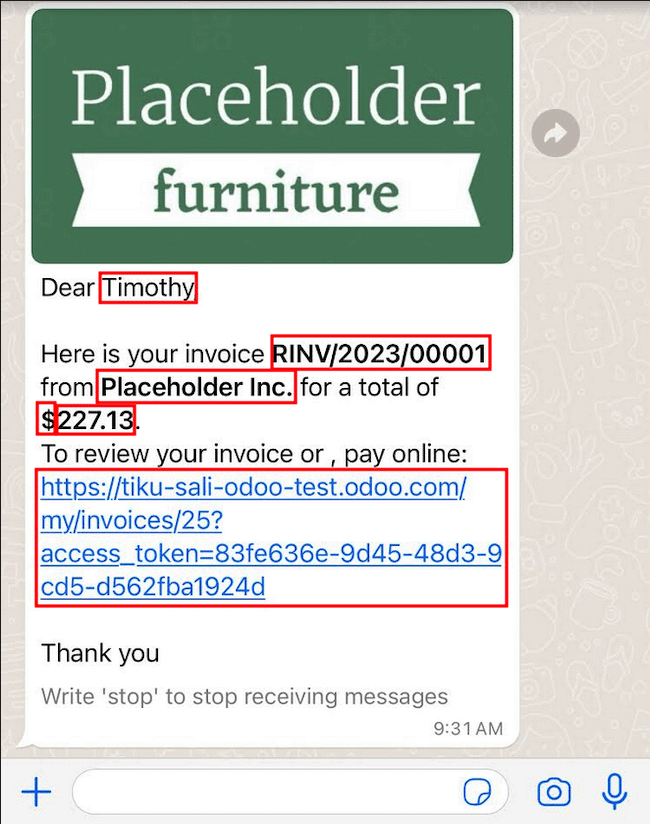
Dinamikus változók hozzáadhatók a Body-hoz úgy, hogy placeholders-t adunk hozzá a szöveghez. Helyőrző hozzáadásához a üzenet törzsébe írja be a következő szöveget {{1}}. A második helyőrzőhöz írja be {{2}}, és növelje fokozatosan, ahogy több helyőrzőt ad hozzá a szöveghez.
Example
Az alábbiakban a fizetési nyugta sablon törzsének szövege olvasható:
Tisztelt {{1}},
Köszönjük
Lásd még
Ezeket a helyőrzőket a sablon Változók fülén kell konfigurálni, mielőtt jóváhagyásra benyújtanák a Meta számára. A sablon dinamikus változóinak szerkesztéséhez először módosítsa a Típus mezőt Modell mezője értékre. Ez lehetővé teszi az Odoo számára, hogy egy modell mezőjére hivatkozzon, hogy egyedi adatokat állítson elő a küldött üzenetben.
Ezután szerkessze a dinamikus változók Mező részét. A sablon Vonatkozik mezőjét előzetesen szerkeszteni kell, hogy biztosítsa a helyes modell és mező hivatkozását.
Az elérhető mezők kereséséhez írja be a mező előtér nevét a keresőmezőbe. Ez megtalálja az összes elérhető mező közül a modellt (Vonatkozik), amelyre a sablon készült. Lehet, hogy több szintet is konfigurálni kell.
Example
Az alábbiakban egy példa a fent említett fizetési nyugtában szereplő helyőrzők változóinak beállítására:
Név |
Mintaérték |
Típus |
Mező |
|---|---|---|---|
törzs - {{1}} |
Azure Belső |
Modell Mezője |
|
törzs - {{2}} |
INV/2022/00001 |
Modell Mezője |
|
törzs - {{3}} |
Cégem |
Modell Mezője |
|
törzs - {{4}} |
$ |
Modell Mezője |
|
törzs - {{5}} |
4000 |
Modell Mezője |
|
törzs - {{6}} |
https://.. |
Portál link |
Example
Például a Body lapon, ha a következőt írják be: „Hello {{1}},”, akkor a {{1}}-t a Variables lapon kell beállítani. Ebben az esetben az üzenetnek nevén kell köszöntenie az ügyfelet, ezért a {{1}}-t úgy kell konfigurálni, hogy a Field {{1}}-et az Customer nevével töltse ki.
Figyelem
A WhatsApp sablonok testreszabása nem tartozik az Odoo támogatás hatáskörébe.
Meta sablon jóváhagyás
A dinamikus változók sablonon történő frissítése után a sablont újra be kell nyújtani a Meta számára jóváhagyásra. Kattintson a Jóváhagyásra benyújtás gombra a jóváhagyási folyamat elindításához. E-mailt küldenek a Meta fiók adminisztrátorának, amikor a sablont jóváhagyták.
A Meta jóváhagyását követően szinkronizálja újra a sablonokat az Odoo adatbázisban. Lásd ezt a dokumentációt: Sablonok szinkronizálása.
Javaslat
A Meta WhatsApp sablonok állapotának megtekintéséhez navigáljon ide: https://business.facebook.com/wa/manage/home. Ezután menjen ide: .
Sablonok szinkronizálása
A sablonokat szinkronizálni kell az Odoo adatbázisban, miután a Meta csapat jóváhagyta azokat. Ehhez kezdje azzal, hogy navigáljon ide: , és válassza ki a szinkronizálandó konfigurációt. A jelöléssel ellátott szakasz alján kattintson a Sablonok szinkronizálása gombra. A Meta frissíti a jóváhagyott sablonokat, hogy azok különböző alkalmazásokkal használhatók legyenek az adatbázisban.
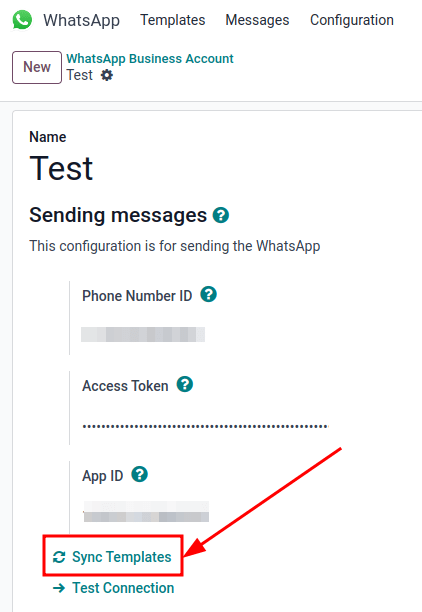
Egy sikeres üzenet zöld színnel jelenik meg a jobb felső sarokban a frissített sablonok számával.
Javaslat
A sablonok egyenként is szinkronizálhatók magából a sablonból. Navigáljon a irányítópultra, és válassza ki a szinkronizálandó sablont. Ezután kattintson a Sync Template gombra, amely a sablon űrlapjának felső menüjében található.
Sablonok létrehozása a Metában
Először navigáljon a Meta WhatsApp sablon irányítópultjára, majd lépjen a menüpontra.
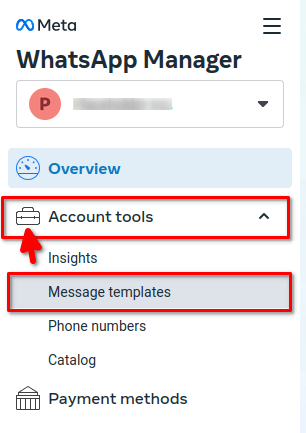
WhatsApp sablon létrehozásához kattintson a kék Create template gombra, majd válassza ki a Category lehetőséget. A felsorolt opciók közé tartozik: Marketing, Utility, és Authentication. A legtöbb esetben az első két opciót használják, kivéve, ha a felhasználó jelszó visszaállítást vagy valami biztonsággal kapcsolatos dolgot szeretne küldeni.
Adja meg a sablon Name-jét, majd válassza ki a sablon Language-ját.
Megjegyzés
Több nyelv is kiválasztható.
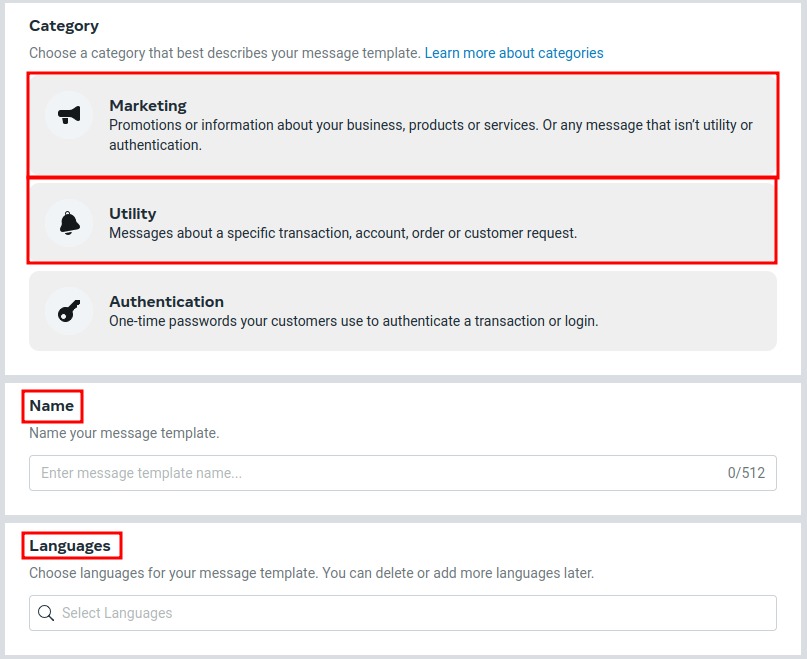
A megfelelő választások után kattintson a jobb felső sarokban található Continue gombra. Az oldal átirányít a Edit template oldalra. Itt a Header, Body, Footer és Buttons konfigurálhatók. A sablon jobb oldalán egy előnézet látható, hogy a sablon hogyan fog kinézni a gyakorlatban.
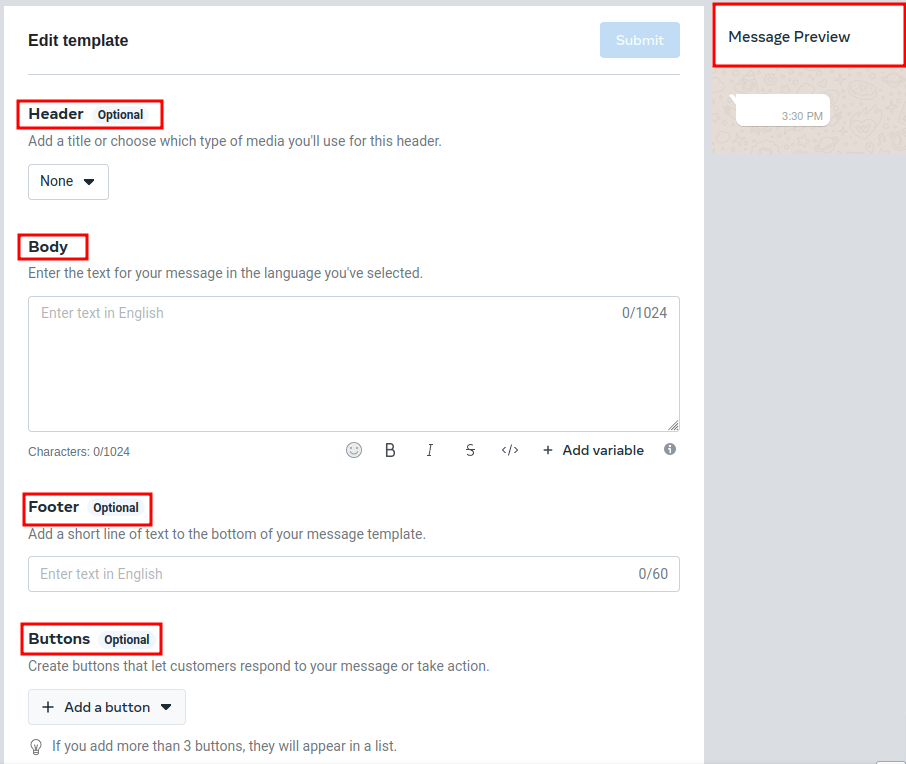
Amikor az összes szükséges módosítást elvégezte a sablonon, kattintson a jobb felső sarokban található Küldés gombra. Megjelenik egy megerősítő ablak, amely megerősíti a nyelvet— kattintson a Megerősítés gombra a jóváhagyáshoz, majd megjelenik egy másik ablak, amely jelzi, hogy a sablon a Meta felé kerül felülvizsgálatra és jóváhagyásra.
A sablon Állapota Felülvizsgálat alatt marad, amíg a Meta döntést nem hoz. Amint megérkezik az e-mailes megerősítés a sablon jóváhagyásáról, a sablonokat szinkronizálni kell az Odoo adatbázisból.
Lásd még
További információ a sablonok Meta fejlesztői konzolon történő konfigurálásáról a Meta WhatsApp sablon dokumentációjában található.
Értesítések
A WhatsApp értesítéseket hasonlóan kezelik, mint egy üzenetbeszélgetést az Odoo-ban. Egy felugró ablak jelenik meg az ügyféltől érkezett beszélgetéssel. Alapértelmezés szerint az értesítések a WhatsApp üzleti fiók konfigurációjában vannak beállítva az Odoo-ban.
Az értesítési beállítások módosíthatók a következő útvonalon: . Innen válassza ki a fiókot, és görgessen le a szakaszhoz, ahol az értesítések kezelhetők. Az Felhasználók értesítése cím alatt írja be a mezőbe, mely felhasználókat kell értesíteni az adott WhatsApp csatornáról.
Megjegyzés
Amint egy beszélgetés megkezdődik egy felhasználó és egy ügyfél között, az értesítések nem fognak megtörténni az összes, a WhatsApp üzleti fiók konfigurációjában megadott felhasználó számára. Csak a beszélgetésben részt vevő felhasználók kapnak értesítést. Ha a felhasználó nem válaszol 15 napon belül, az ügyfél válasza a 15 nap után ismét megjelenik az összes, a WhatsApp konfigurációban megadott felhasználó számára.
Felhasználók hozzáadása a csevegéshez
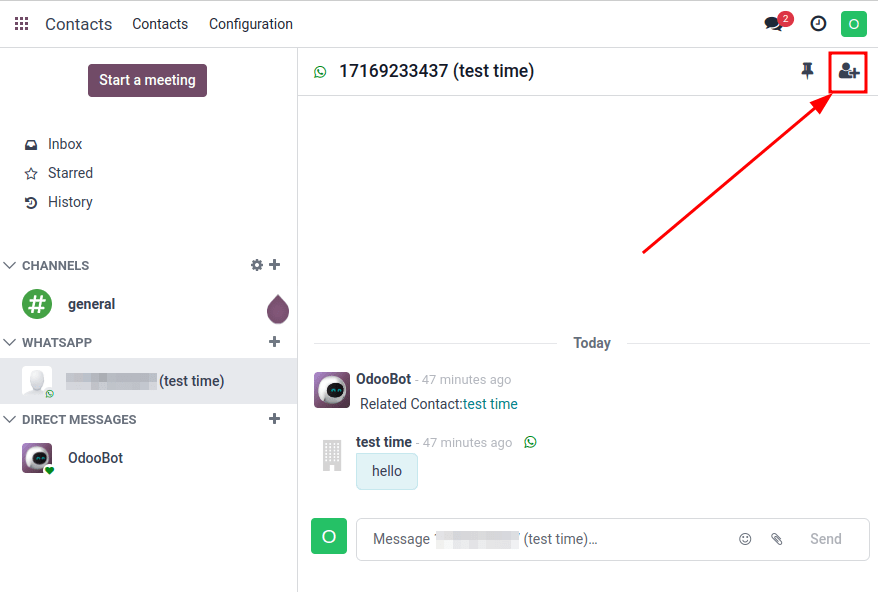
Felhasználók hozzáadhatók egy WhatsApp csevegéshez a WhatsApp felugró ablak kibővítésével. A WhatsApp beszélgetések a Discuss alkalmazásban találhatók. Kattintson a 👤+ (felhasználó hozzáadása) ikonra mellette, és megjelenik egy ablak, amely meghívja a felhasználókat a beszélgetésbe.
WhatsApp API GYIK
Ellenőrzés
As of February 1, 2023, if the Meta app requires advanced level access to permissions, a complete business verification may need to be completed. This includes submitting office business documents to Meta. See this documentation.
Sablonhibák
A sablonok szerkesztése visszakövetési hibákat és hibákat okozhat, hacsak nem követik pontosan a fenti folyamatot, itt: (WhatsApp sablonok).
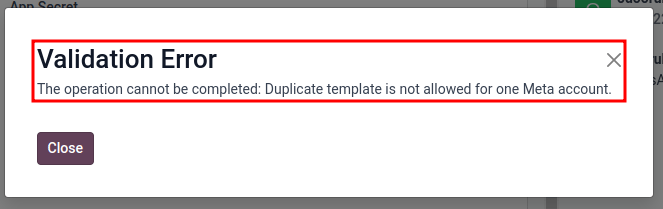
Duplikált érvényesítési hiba
A sablonok szinkronizálásakor előfordulhat, hogy több azonos nevű sablon található a Meta üzleti menedzserében és az Odoo-ban. Ez duplikált érvényesítési hibát okoz. A probléma megoldásához nevezze át a duplikált sablon nevét az Odoo-ban, és szinkronizálja újra a sablonokat az itt található lépések követésével: Sablonok szinkronizálása.
Token hibák
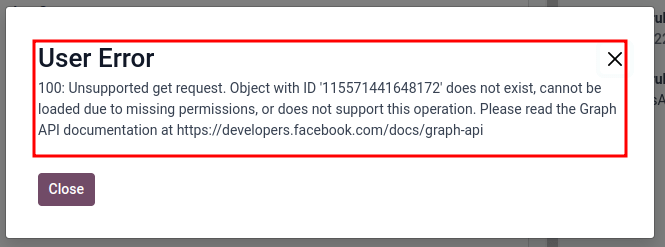
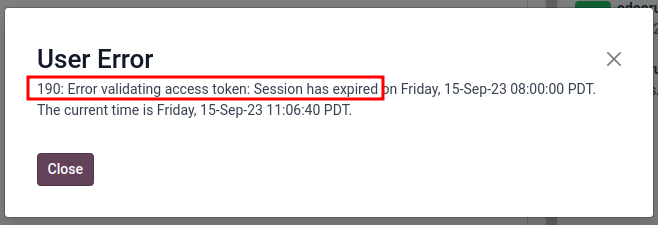
Felhasználói hiba
Ha az ideiglenes tokent nem cserélik le állandó tokenre, felhasználói hiba jelenik meg az Odoo-ban, amikor a kapcsolat tesztelése sikertelen küldés után történik. A probléma megoldásához lásd: Állandó token.
Rendszerfelhasználói hiba 100
Ha a rendszerfelhasználó Alkalmazott státuszú az állandó token beállításakor, akkor felhasználói hiba 100 jelenik meg.
A hiba kijavításához hozzon létre egy Admin rendszerfelhasználót, a következő folyamatot követve: Állandó token.