
Ajánlások
Az Odoo Ajánlások alkalmazása egy központosított hely, ahol az ajánlásokkal kapcsolatos összes információ tárolódik – a szerzett pontoktól a felvett munkatársakon át a kiválasztott jutalmakig. A felhasználók ajánlhatnak ismerősöket álláspozíciókra, majd ajánlási pontokat szereznek, ahogy ezek a személyek haladnak előre a toborzási folyamatban. Ha elegendő ajánlási pontot gyűjtöttek össze, azokat díjakra lehet beváltani. Az Alkalmazottak, a Toborzás és a Weboldal alkalmazásnak is telepítve kell lennie az Ajánlások alkalmazás működéséhez.
A Ajánlások alkalmazás telepítése után elvégzendő egyetlen konfiguráció a jutalmakhoz kapcsolódik; minden más előre konfigurált az Odoo Ajánlások telepítésekor.
Azok a felhasználók férhetnek hozzá az Ajánlások alkalmazáshoz, akik Ajánlási felhasználó, Tisztviselő vagy Adminisztrátor hozzáférési joggal rendelkeznek a Toborzás alkalmazáshoz. Csak a Toborzás alkalmazáshoz Adminisztrátor hozzáférési joggal rendelkező felhasználók férnek hozzá a jelentéskészítési és konfigurációs menükhöz. A felhasználókkal és hozzáférési jogokkal kapcsolatos további információkért tekintse meg ezeket a dokumentumokat: Felhasználók és Hozzáférési jogok.
Beilleszkedés
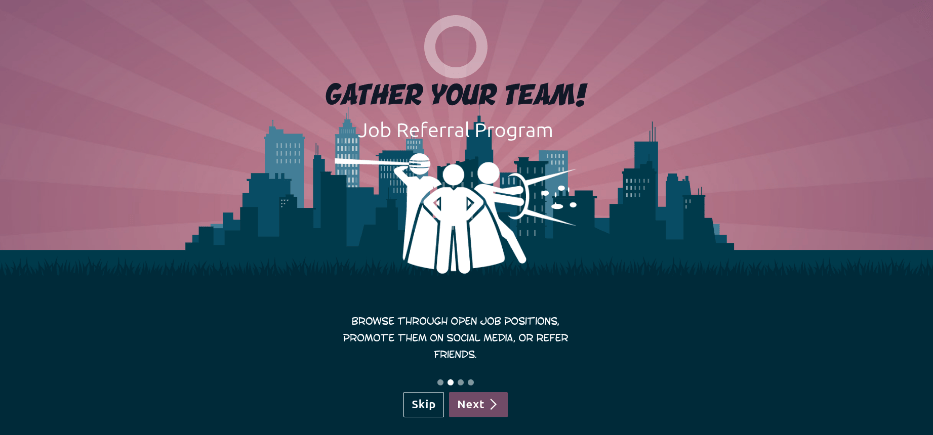
Az Ajánlások alkalmazás első megnyitásakor egy előre konfigurált bevezető szkript jelenik meg. Ez a szkript négy diából áll, amelyek mindegyike az Ajánlások alkalmazás különböző részeit mutatja be. Az irányítópult tetején a következő üzenet jelenik meg az összes bevezető dián: GYŰJTSD ÖSSZE A CSAPATOD! Állásajánlási program. E fő üzenet mögött egy kép látható, alatta pedig további magyarázó szöveg.
A bevezető diák mindegyikéhez tartozik egy megfelelő kép és üzenet, amely megjelenik. Az egyes üzenetek elolvasása után kattintson a Következő gombra a következő diára való továbblépéshez.
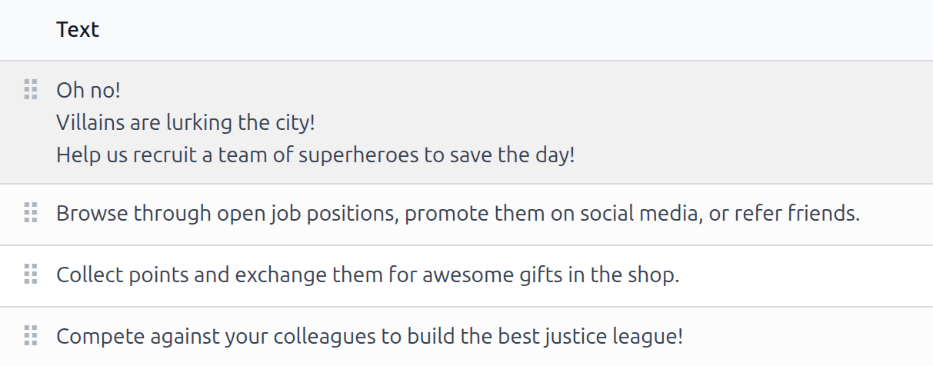
Az egyes diákon megjelenő szöveg a következő:
Ó NEM! GAZEMBEREK ÓLÁLKODNAK A VÁROSBAN! SEGÍTSEN TOBORZANI EGY SZUPERHŐS CSAPATOT, HOGY MEGMENTSÜK A NAPOT!
BÖNGÉSSZEN A NYITOTT ÁLLÁSAJÁNLATOK KÖZÖTT, PROMOTÁLJA AZOKAT A KÖZÖSSÉGI MÉDIÁBAN, VAGY AJÁNLJON ISMERŐSÖKET.
GYŰJTSÖN PONTOKAT, ÉS VÁLTSA BE ŐKET FANTASZTIKUS AJÁNDÉKOKRA A BOLTBAN.
VERSENYEZZEN KOLLÉGÁIVAL, ÉS ÉPÍTSE MEG A LEGJOBB IGAZSÁG LIGÁJÁT!
Megjegyzés
A bevezető diák minden alkalommal megjelennek, amikor a Referrals alkalmazás megnyílik, amíg az összes diát meg nem tekintették, és a Kezdés gombra nem kattintottak. Ha a bevezető folyamat bármikor megszakad, vagy ha a Kezdés gombra nem kattintottak, a bevezető diák újra elölről kezdődnek, amikor a Referrals alkalmazás megnyílik. Miután a Kezdés gombra kattintottak, a bevezető diák többé nem jelennek meg, és a főirányítópult töltődik be, amikor a Referrals alkalmazás ezután megnyílik.
A bevezető folyamat során bármikor kattintson a Kihagyás gombra a Referrals főirányítópult megnyitásához.
Megjegyzés
Ha vannak olyan felvett jelöltek, akiket a felhasználó a Referrals alkalmazás megnyitása előtt ajánlott (azaz a bevezető diák korábban még nem jelentek meg), akkor amikor a bevezető végén a Kezdés gombra kattintanak, a főirányítópult helyett egy felvett képernyő jelenik meg.
Bevezető diák módosítása
A bevezető diák szükség esetén módosíthatók. A bevezető diákat csak Adminisztrátor jogosultsággal rendelkező felhasználók módosíthatják a Toborzás alkalmazásban. Egy dia szerkesztéséhez navigáljon a menüpontba. Minden sor az egyes bevezető diák szövegét jeleníti meg. Egy bevezető dia szerkesztéséhez kattintson az adott dia sorára a dia bevezető űrlapjának megnyitásához.
Végezze el a szükséges módosításokat a Szöveg mezőben lévő üzenetben. Szükség esetén egy Vállalat is kiválasztható. Ha azonban ez a mező ki van töltve, az adott dia csak az adott vállalatnál jelenik meg.
Megjegyzés
A Vállalat mező csak többvállalatos adatbázis esetén jelenik meg.
A kép is módosítható. Vigye az egeret az űrlap jobb felső sarkában lévő képminiatűr fölé. Megjelenik egy (Szerkesztés) ikon és egy (Törlés) ikon. A kép módosításához kattintson a (Szerkesztés) ikonra. Megnyílik egy fájlkezelő ablak. Navigáljon a kívánt képhez, jelölje ki, majd kattintson a Megnyitás gombra. Az új kép megjelenik a miniatűrben. Egy kép törléséhez kattintson a (Törlés) ikonra, majd válasszon új képet a (Szerkesztés) ikonra kattintva.

A diák megjelenési sorrendje megváltoztatható a Bevezető irányítópultról. Kattintson a dia szövegétől balra lévő (húzható) ikonra, és húzza a diát a kívánt pozícióba.
Felvett ajánlottak
Amikor egy felhasználó által ajánlott jelölt felvételt nyer, a felhasználó „bővíti a szuperhős csapatát”, és szuperhős avatarok kerülnek a Referrals irányítópultjára.
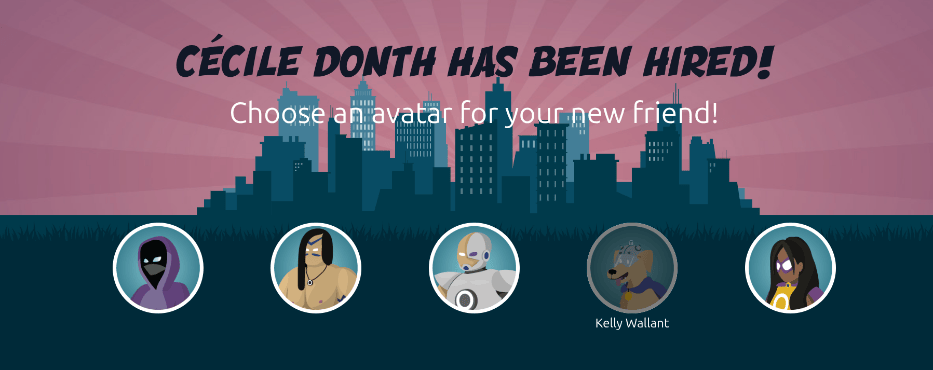
Miután egy ajánlottat felvettek, amikor a felhasználó legközelebb megnyitja a Referrals alkalmazást, a főirányítópult helyett egy felvételi oldal töltődik be. Megjelenik a következő szöveg: (AJÁNLOTT NEVE) FELVÉTELT NYERT! Válasszon avatart az új barátjának!
Az üzenet alatt öt avatar-bélyegkép közül lehet választani. Ha egy avatart már hozzárendeltek egy ajánláshoz, a bélyegkép kiszürkítve jelenik meg, és az avatar alatt látható annak neve, akihez az avatart kiválasztották. Kattintson egy elérhető avatarra a kiválasztáshoz.
Ha egynél több ajánlott személyt vettek fel a Referrals alkalmazás bevezetése óta, az első avatar kiválasztása után a rendszer felkéri a felhasználót, hogy válasszon egy másik avatart a következő felvett ajánlott személyhez. Miután az összes avatart kiválasztotta, az irányítópult betöltődik, és az összes avatar láthatóvá válik. Vigye az egeret az egyes avatarok fölé, és a nevük megjelenik felettük.
Barátok módosítása
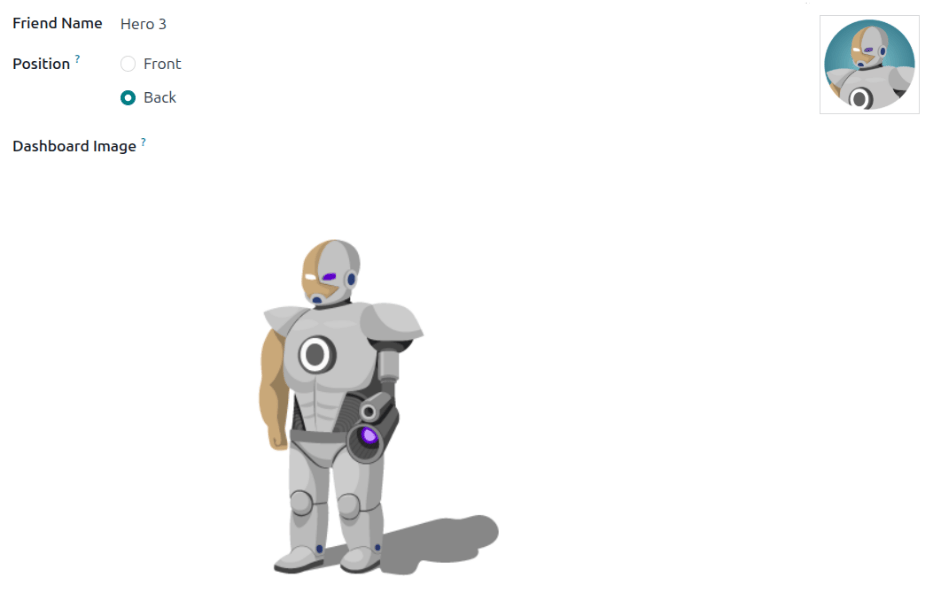
A barát avatarok ugyanúgy módosíthatók, ahogyan a szintek módosíthatók. Csak a Recruitment alkalmazáshoz Rendszergazda jogosultsággal rendelkező felhasználók módosíthatják a barátokat. Az előre konfigurált barátok megtekinthetők és módosíthatók a menüponton navigálva. Minden barát avatarja a Irányítópult képe oszlopban jelenik meg, a megfelelő név pedig a Barát neve oszlopban. Az alapértelmezett képek hőskarakterek vegyes csoportját alkotják, robotoktól kutyákig.
Egy barát irányítópult-képének, bélyegképének, nevének vagy pozíciójának módosításához kattintson egy adott barátra az ajánlási barát űrlap megnyitásához. Írja be a nevet a Barát neve mezőbe. A név kizárólag arra szolgál, hogy a konfigurációs menüben megkülönböztesse a barátokat; a barát neve sehol máshol nem látható a Referrals alkalmazásban.
A Pozíció értéke Előtér vagy Háttér lehet. Ez határozza meg a barát helyzetét a felhasználó szuperhős avatarjához képest. Kattintson a kívánt lehetőség melletti választógombra, és a barát aktiváláskor a felhasználó avatarjának előtt vagy mögött jelenik meg.
Szükség esetén a bélyegkép Képe és az Irányítópult képe is módosítható. Vigye az egeret a cserélni kívánt kép fölé, hogy megjelenjen a (Szerkesztés) ikon és a (Törlés) ikon. Kattintson a (Szerkesztés) ikonra, és megjelenik egy fájlböngésző ablak. Navigáljon a kívánt képfájlhoz, majd kattintson a Megnyitás gombra a kiválasztáshoz.
A végrehajtott módosítások visszavonásához kattintson a (Az összes módosítás elvetése) ikonra a módosítások törléséhez és az eredeti tartalom visszaállításához.
Figyelem
Nem javasolt a képek szerkesztése. A képfájlnak átlátszó háttérrel kell rendelkeznie ahhoz, hogy megfelelően jelenjen meg. Csak az átlátszó képekhez értő felhasználók próbálkozzanak a Referrals alkalmazás képeinek módosításával.
Ha egy képet megváltoztattak és a barátot mentették, nem lehetséges az eredeti képre visszaállni. Az eredeti képre való visszaálláshoz a Referrals alkalmazást el kell távolítani, majd újra kell telepíteni.
Szintek
A Referrals alkalmazásnak előre konfigurált szintjei vannak, amelyek tükröződnek a felhasználó avatarján a Referrals irányítópulton. Ahogy a felhasználó potenciális munkavállalókat ajánl és pontokat gyűjt, szintet léphet, hasonlóan egy videójátékhoz.
Megjegyzés
A szinteknek nincs funkcionális hatásuk az alkalmazás teljesítményére. Kizárólag arra szolgálnak, hogy teljesítményszinteket adjanak a résztvevőknek, amelyekre törekedhetnek, játékossá téve az ajánlásokat a felhasználó számára.
A felhasználó aktuális szintje a fő Referrals alkalmazás irányítópultjának tetején jelenik meg, közvetlenül a fényképe alatt, Szint: # formátumban. Emellett egy színes gyűrű jelenik meg a felhasználó fényképe körül, jelezve, hogy a felhasználónak jelenleg hány pontja van, és mennyi további pont szükséges a szintlépéshez. A gyűrű ciánkék része a megszerzett pontokat jelöli, míg a fehér rész a szintlépéshez még szükséges pontokat.
Szintek módosítása
Csak a Recruitment alkalmazáshoz Rendszergazda jogosultsággal rendelkező felhasználók módosíthatják a szinteket.
Figyelem
Nem javasolt a képek szerkesztése. A képfájlnak átlátszó háttérrel kell rendelkeznie ahhoz, hogy megfelelően jelenjen meg. Csak az átlátszó képekhez értő felhasználók próbálkozzanak a Referrals alkalmazás képeinek módosításával.
Ha egy képet megváltoztattak és a szintet mentették, nem lehetséges az eredeti képre visszaállni. Az eredeti képre való visszaálláshoz a Referrals alkalmazást el kell távolítani, majd újra kell telepíteni.
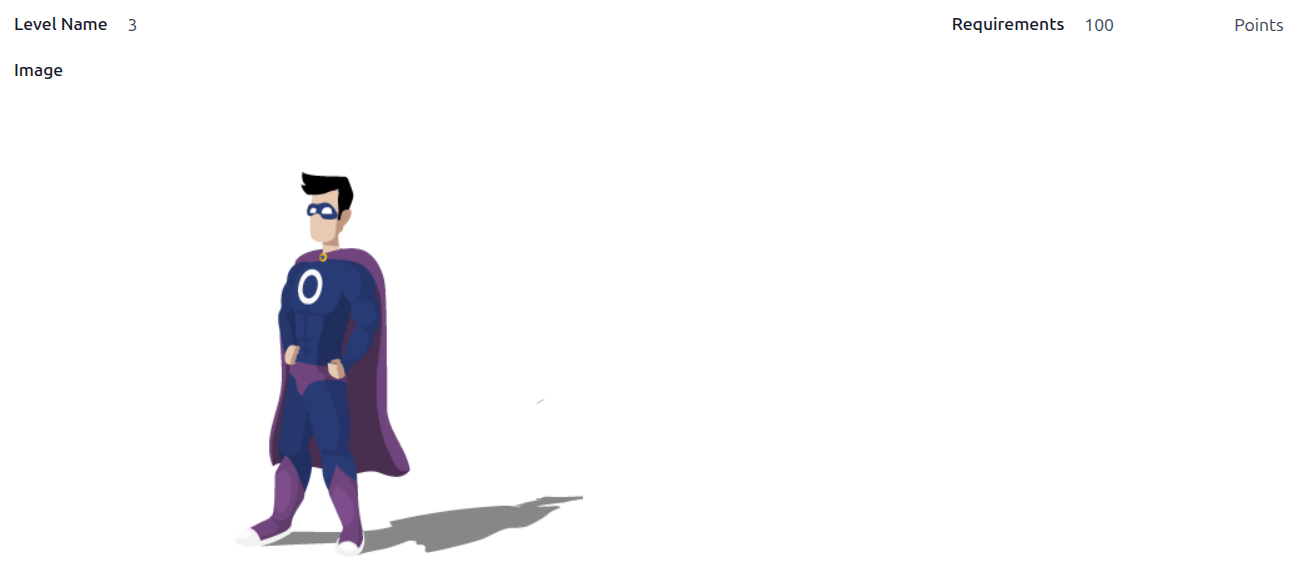
Az előre konfigurált szintek megtekinthetők és módosíthatók a menüponton navigálva. Minden avatar a Kép oszlopban jelenik meg, a megfelelő szintszám pedig a Szint neve oszlopban. Az alapértelmezett képek Odoo szuperhősöket ábrázolnak, és minden szint egy további elemet ad az avatarhoz, például köpenyeket és pajzsokat.
Egy szint képének, nevének vagy a szint eléréséhez szükséges pontszámának módosításához kattintson egy adott szintre a listában a szintűrlap megnyitásához, majd végezze el a módosításokat.
Írja be a szint nevét (vagy számát) a Szint neve mezőbe. A beírt szöveg a felhasználó fényképe alatt jelenik meg a főirányítópulton, amikor eléri az adott szintet. Adja meg az adott szint eléréséhez szükséges ajánlópontok számát a Követelmények mezőben. A szintlépéshez szükséges pontok a munkavállaló munkaviszonyának teljes ideje alatt felhalmozott pontok összege, nem az előző szinthez képest külön megszerzendő további pontok.
Szükség esetén a Kép is módosítható. Vigye az egeret a kép fölé, hogy megjelenjen az (Szerkesztés) ikon és a (Törlés) ikon. Kattintson az (Szerkesztés) ikonra, és megjelenik egy fájlböngésző ablak. Navigáljon a kívánt képfájlhoz, majd kattintson az Megnyitás gombra a kiválasztáshoz.
A végrehajtott módosítások visszavonásához kattintson a (Az összes módosítás elvetése) ikonra a módosítások törléséhez és az eredeti tartalom visszaállításához.
Szintlépés
Ha elegendő pont gyűlt össze a szintlépéshez, a felhasználó fényképe körüli kör teljesen ciánkék színnel telik meg, a fénykép felett megjelenik egy nagy SZINTLÉPÉS! felirat, és a felhasználó fényképe és jelenlegi szintje alatt megjelenik a KATTINTSON A SZINTLÉPÉSHEZ! szöveg.
Kattintson a SZINTLÉPÉS! grafikára, a felhasználó fényképére vagy a felhasználó fényképe alatti KATTINTSON A SZINTLÉPÉSHEZ! szövegre a felhasználó szintlépéséhez. A felhasználó avatárja a jelenlegi szintre változik, és a fénykép körüli gyűrű frissül, jelezve a pontok aktuális számát.
A szintlépés nem kerül pontokba a felhasználónak, csupán a megadott szükséges pontszámot kell megszereznie.

Megjegyzés
Ha a felhasználó elérte a legmagasabb konfigurált szintet, tovább gyűjti a jutalmakra beváltható pontokat, de már nem tud szintet lépni. A fénykép körüli gyűrű tömör ciánkék marad.