
Kampányok tesztelése/futtatása
Az Odoo Marketing Automatizálás alkalmazás lehetővé teszi a felhasználók számára, hogy a marketing kampányokat (és levelezéseket) hivatalos futtatás előtt teszteljék, hogy ellenőrizzék a hibákat és kijavítsák az esetleges hibákat, mielőtt elérnék a célközönséget.
Kampányok tesztelése
Egy marketing kampány teszteléséhez nyissa meg a , és válassza ki a tesztelni kívánt kampányt, amely megjeleníti a kampány részletes űrlapját.
A kampány részletező űrlapon győződjön meg arról, hogy a kampányhoz már vannak tevékenységek konfigurálva a munkafolyamatban (vagy építsen egy kampányt a Kampány munkafolyamat tevékenységek dokumentáció utasításait követve).
Megjegyzés
A marketing automatizálási kampányok tesztelését az adatbázis éles verziójában kell elvégezni. A másolat (vagy próba) adatbázisok korlátozott e-mail küldési képességekkel rendelkeznek.
A teszt indításához kattintson a kampány űrlap tetején található Teszt indítása gombra, a Indítás gombtól jobbra.
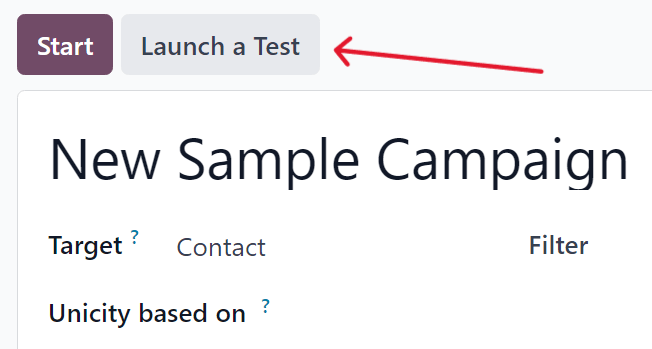
Kattintáskor megjelenik egy Teszt indítása felugró ablak.
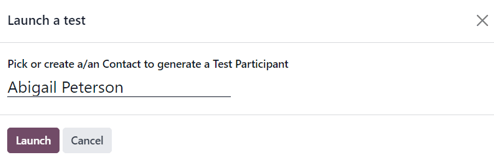
A Teszt indítása felugró ablakban kattintson a Válasszon vagy hozzon létre egy Kapcsolatot a Teszt Résztvevő generálásához mezőre, hogy megjelenjen a kapcsolatok legördülő menüje. Ebből a legördülő menüből válasszon ki egy meglévő kapcsolatot (vagy hozzon létre egy újat) a teszt futtatásához.
Megjegyzés
Csak egy kapcsolat választható ki a Teszt indítása felugró ablakból.
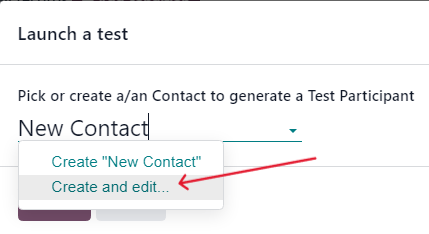
Új kapcsolat létrehozásához közvetlenül a Teszt indítása felugró ablakból, kezdje el beírni az új kapcsolat nevét az üres mezőbe, majd kattintson a Létrehozás és szerkesztés… gombra.
Ezzel egy üres Create Record felugró űrlap jelenik meg, amelybe a szükséges kapcsolati információkat (Email, Mobile, stb.) kötelező megadni, hogy a teszt működjön. Amikor a szükséges információk megadásra kerültek, kattintson a Save & Close gombra.
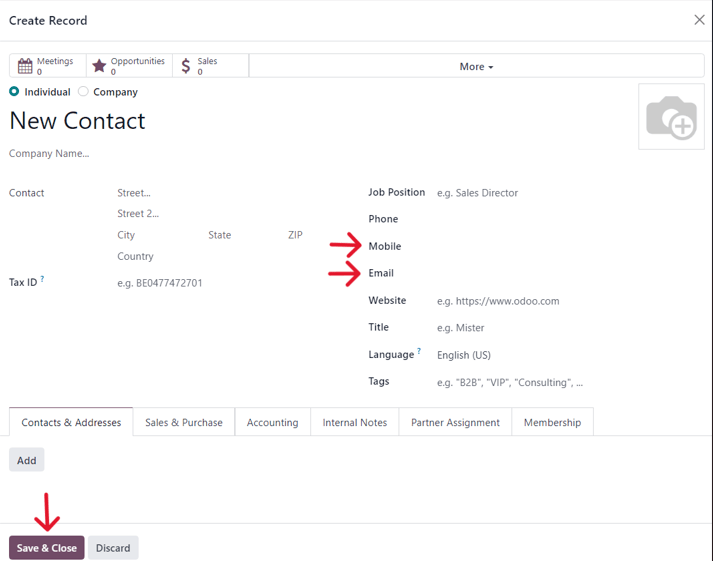
Amikor minden szükséges mező kitöltésre került, kattintson a Save & Close gombra, hogy visszatérjen a Launch a test felugró ablakhoz.
Miután egy kapcsolat kiválasztásra került, kattintson a Launch gombra, hogy megjelenjen a kampány tesztoldal.
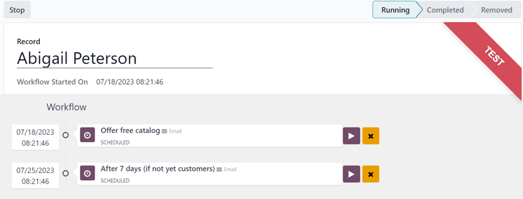
A kampány tesztoldalon látható a tesztelt Record neve, valamint a pontos idő, amikor ez a teszt munkafolyamat elindult a Workflow Started On mezőben. Alatta, a Workflow szakaszban található a munkafolyamat első tevékenysége (vagy tevékenységei), amely tesztelés alatt áll.
A teszt indításához kattintson a Run gombra, amelyet a munkafolyamat első tevékenysége mellett található ▶️ (play button) ikon jelképez. Kattintás után az oldal újratöltődik, és az Odoo valós időben mutatja a különböző eredményeket (és elemzéseket), amelyek az adott tevékenységhez kapcsolódnak.
Megjegyzés
Ha egy gyermek tevékenység egy szülő tevékenység alatt van ütemezve, akkor ez a gyermek tevékenység kissé behúzva jelenik meg a munkafolyamatban, miután a szülő tevékenység lefutott a ▶️ (play button) ikon segítségével.
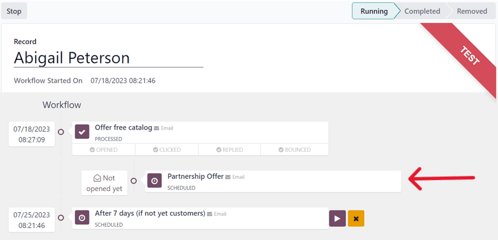
Miután az összes munkafolyamat tevékenység befejeződött, a teszt véget ér, és az állapotsáv (a jobb felső sarokban) a Completed szakaszba lép.
A teszt leállításához, mielőtt az összes munkafolyamat tevékenység befejeződne, kattintson a kampány teszt oldalának bal felső sarkában található Stop gombra.
Kampányok futtatása
Kampány futtatásához navigáljon a alkalmazásba, és válassza ki a futtatni kívánt kampányt.
A kampány részletező űrlapon, ahol az összes kívánt tevékenység készen áll a Workflow szakaszban, kattintson a bal felső sarokban található Start gombra, hogy hivatalosan is elindítsa a kampányt a kampány részletező űrlapon megadott célközönség számára.
A Start gombra kattintva a kampány elindul, és a kampány állapotsávja Running-ra vált, amely a kampány részletező űrlap jobb felső sarkában található.

Megjegyzés
Ha néhány résztvevő már fut egy kampányban, és bármilyen okból leállt, a Start gombra való újbóli kattintás egy figyelmeztető felugró ablakot jelenít meg. Ez a figyelmeztetés arra kéri a felhasználót, hogy kattintson egy Update gombra, hogy alkalmazza a kampányon végrehajtott módosításokat.
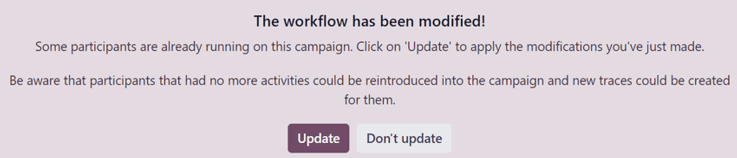
Vegye figyelembe, hogy azok a résztvevők, akik már végigmentek egy teljes kampányon az eredeti állapotában, újra bevezethetők az újonnan módosított kampányba, és új nyomok hozhatók létre számukra.
Ezután, ahogy a levelezések és akciók elindulnak a Workflow-ban, a különböző statisztikák és adatok, amelyek az egyes tevékenységekkel kapcsolatosak, megjelennek az egyes tevékenység blokkokban. Továbbá, a kampány részletező űrlap tetején is megjelenik egy sor statisztikával kapcsolatos okos gomb.
Ezek az analitikai okos gombok szintén valós idejű adatokkal fognak feltöltődni, ahogy a kampány halad: Templates, Clicks, Tests, Participants.

Kampányok leállítása
Egy jelenleg futó kampány leállításához navigáljon a -hoz, és válassza ki a leállítani kívánt kampányt. A kampány részletező űrlapon kattintson a bal felső sarokban található Stop gombra.
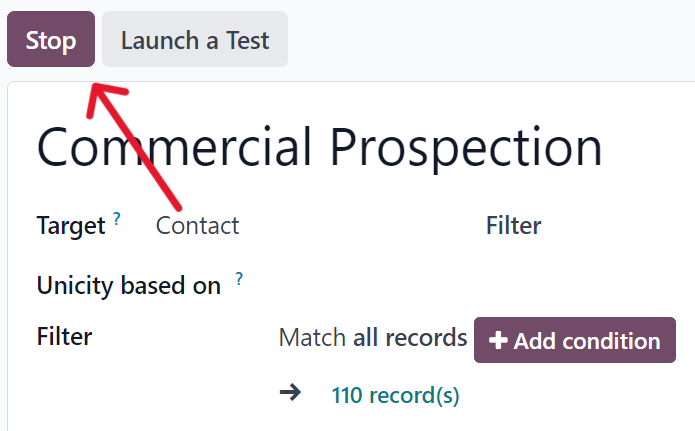
Amikor rákattintanak, a kampány hivatalosan leáll, és az állapot Stopped-ra változik a kampány részletező űrlap jobb felső sarkában.
