
Teljesítményértékelések lefolytatása
Ez az útmutató az Odoo teljes körű teljesítményértékelési munkafolyamatát ismerteti, a létrehozástól a végső értékelésig, bemutatva, hogy a vezetők és az alkalmazottak hogyan működnek együtt az egyes szakaszokban.
Alkalmazotti önértékelés: Az alkalmazott kitölti az Alkalmazott visszajelzése sablont és frissíti készségeit. A válaszok rejtve maradnak, amíg az alkalmazott a Látható a vezető számára állapotra nem állítja az űrlapot.
Vezetői visszajelzés: Miközben az alkalmazott dolgozik a saját részén, a vezető felülvizsgálja a célokat, szükség esetén begyűjti a munkatársak visszajelzéseit, és kitölti a Vezető visszajelzése sablont. A visszajelzés az értékelő megbeszélésig rejtve maradhat.
Teljesítményértékelés felülvizsgálata: A vezető és az alkalmazott találkozón vitatja meg mindkét visszajelzési részt, érvényesíti a készségek változásait, és megállapodik a következő lépésekben. A találkozó közvetlenül a teljesítményértékelésből vagy a naptárból is ütemezhető.
Befejezés és értékelés: A megbeszélés után a vezető végleges értékelést ad, esetleges bizalmas megjegyzéseket fűz hozzá, és elvégzettként jelöli a teljesítményértékelést. A rekord ezután zárolódik, kivéve, ha további szerkesztés céljából újranyitják.
A folyamat során az opcionális műveletek – például a munkatársak visszajelzésének kérése vagy a vezető bizalmas megjegyzéseinek naplózása – növelik a teljesítményértékelés pontosságát és relevanciáját.
Alkalmazotti önértékelés
Az értékelés megerősítése után a munkavállalótól önértékelés kitöltése szükséges.
Megjegyzés
Csak megerősített értékeléseken lehet dolgozni. Ha egy értékelés nincs megerősítve, az értékelési űrlap mezői nem szerkeszthetők, és visszajelzés sem rögzíthető.
Miután a munkavállaló e-mailben értesítést kap arról, hogy az értékelés megerősítésre és ütemezésre került, felkérik az alapértelmezett értékelési sablon saját felének kitöltésére, valamint a készségek frissítésére.
A munkavállaló a visszaigazoló e-mailben lévő hivatkozásra kattintva navigálhat az értékeléshez, vagy megnyithatja azt az Értékelések alkalmazásban. Ehhez nyissa meg az Értékelések alkalmazást, majd kattintson az értékelési kártyára.
A sablon Munkavállaló visszajelzése fele a következő szakaszokat tartalmazza: Munkám, Jövőm és Érzéseim. Ezek a szakaszok több kérdésből állnak, amelyeket a munkavállalónak meg kell válaszolnia, lehetővé téve az önértékelést, valamint visszajelzést adva arról, hogyan érzi magát a vállalatnál és a saját szerepében.
Munkavállalói készségek
Miután a munkavállaló kitöltötte a Értékelés fülön a Munkavállaló visszajelzése szakaszt, a Készségek fülön frissíti a készségeit.
Azok a készségek, amelyek az értékelés megerősítésekor szerepeltek a munkavállaló adatlapján, ebben a fülben jelennek meg. Ha egy Készségszint megváltozott az utolsó értékelés óta, a szintet frissíteni kell.
Megjegyzés
A Készségek fül csak az értékelés megerősítése után jelenik meg az értékelésen.
Kattintson a megváltozott készség Készségszint mezőjére, amely megjelenít egy legördülő listát az összes elérhető szinttel. Kattintson a készség új szintjére. A kiválasztás után a Haladás mező ennek megfelelően frissül. Ezután kattintson a készség Indoklás mezőjébe, és adja meg a változást magyarázó releváns részleteket. Ez a mező nem kötelező, de segíthet a vezetőségnek a munkavállaló készségeinek áttekintésekor.
Az önértékelés kitöltése
A munkavállaló visszajelzése rejtve marad a vezetőség elől, amíg a munkavállaló elvégzi az önértékelést. Miután a munkavállaló kitöltötte az értékelés saját felét és frissítette a készségeit, rákattint a szürke Nem látható a vezető számára kapcsolóra. Ez megváltoztatja a kapcsoló szövegét Látható a vezető számára értékre, a szín zöldre vált, és a válaszok ezután láthatóvá válnak a vezetőség számára.
Emellett egy zöld pont jelenik meg az Értékelések alkalmazás irányítópultjának értékelési kártyáján, jelezve, hogy a munkavállaló elvégezte az értékelést, és az értékelés saját felét befejezettként jelölte meg.
Vezető visszajelzése
Amíg a munkavállaló kitölti a Munkavállaló visszajelzése szakaszt, a vezető kitölti a Vezető visszajelzése szakaszt.
Mielőtt a vezető kitölti az értékelés saját részét, általában áttekinti a munkavállaló céljait és készségeit, valamint további visszajelzést kér a munkavállaló munkatársaitól, hogy jobban megértse a munkavállaló összes eredményét és kihívását.
Miután a vezető rendelkezik az összes szükséges információval a munkavállaló értékeléséhez, kitölti az értékelési űrlap Vezető visszajelzése szakaszát. A vezető felének a következő szakaszai vannak: Visszajelzés, Értékelés és Fejlesztési területek.
A vezető értékelése a munkavállaló eredményeire összpontosít, azonosítva a fejlesztendő területeket, és konkrét lépéseket javasolva, amelyek segítik a munkavállalót hosszú és rövid távú céljainak elérésében.
A visszajelzési szakasz kitöltése után a vezető rákattinthat a Nem látható a munkavállaló számára kapcsolóra. Ez megváltoztatja a kapcsoló szövegét Látható a munkavállaló számára értékre, a szín zöldre vált, és a válaszok ezután láthatóvá válnak a munkavállaló számára.
Megjegyzés
Egyes vezetők inkább elrejtve tartják visszajelzésüket a munkavállaló elől addig, amíg nem találkoznak a munkavállalóval az értékelés megbeszélése céljából.
Visszajelzés kérése
Az értékelési folyamat részeként a vezető visszajelzést kérhet egy alkalmazottról a vállalat bármely tagjától. Az Odoo-ban ezt 360 fokos visszajelzésnek nevezik.
A visszajelzést a munkatársaktól és mindenkitől kérik, aki az alkalmazottal együtt dolgozik. Ez azért történik, hogy átfogóbb képet kapjanak az alkalmazottról, és segítséget nyújtsanak a vezető általános értékeléséhez.
Fontos
A visszajelzés kéréséhez az értékelést kötelezően meg kell erősíteni. A megerősítés után egy Visszajelzés kérése gomb jelenik meg az űrlap bal felső sarkában.
Értékelési megbeszélés
Miután az értékelés mindkét része elkészült (az alkalmazotti és a vezetői visszajelzés szakasz), eljön az ideje, hogy az alkalmazott és a vezető találkozzon és megvitassa az értékelést.
Az értékelési megbeszélés során a vezető áttekinti az Alkalmazott visszajelzése szakaszt, valamint a saját Vezetői visszajelzés részét is.
Emellett az alkalmazott készségeit és céljait is felülvizsgálják ekkor, és szükség szerint frissítik.
Értékelési megbeszélő időpont ütemezése
A megbeszélő kétféleképpen ütemezhető: az Értékelések alkalmazás irányítópultjáról vagy egy egyedi értékelési kártyáról.
Az Értékelések alkalmazás irányítópultjáról való ütemezéshez először navigáljon ide: .
Kattintson a tevékenység ikonra a kívánt értékelési kártyán az értékelés dátuma alatt, és megjelenik egy tevékenység előugró ablak. Kattintson a Tevékenység ütemezése lehetőségre, és állítsa a Tevékenység típusa` értékét Megbeszélő értékre. A tevékenységek ütemezésével kapcsolatos további információkért tekintse meg a tevékenységek dokumentációját.
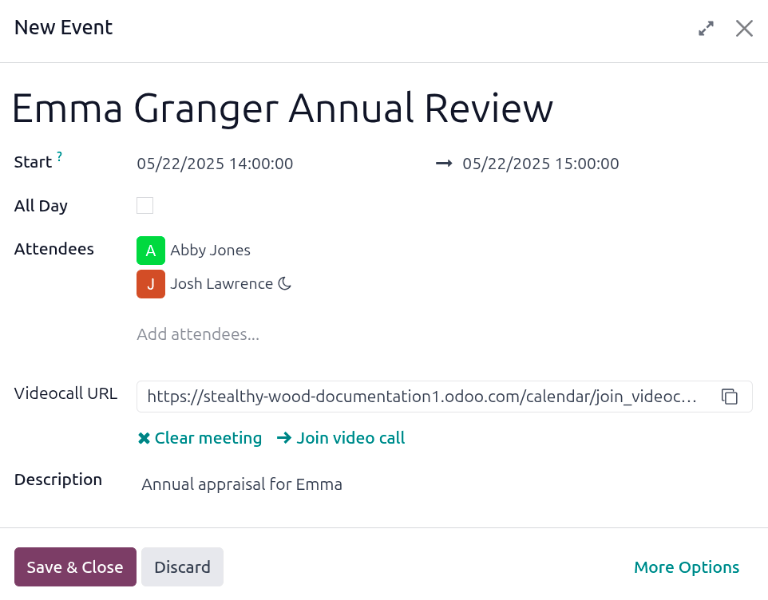
Ez megnyit egy Új esemény előugró űrlapot. Ezen az előugró űrlapon végezze el a kívánt módosításokat, például adja meg a Kezdés időpontját.
Az alkalmazott alapértelmezés szerint szerepel a Résztvevők szakaszban. Szükség esetén adjon hozzá mindenki mást, akinek jelen kell lennie a megbeszélőn.
Ha a megbeszélőt személyes találkozó helyett videóhívásként szeretné megtartani, kattintson a Odoo meeting lehetőségre, és egy Videóhívás URL hivatkozás jelenik meg a mezőben.
Miután az összes kívánt módosítás elkészült, kattintson a Mentés és bezárás gombra.
A megbeszélő megjelenik a naptárban, és a meghívott felek e-mailben értesítést kapnak.
A megbeszélő ütemezésének másik módja az egyedi értékelési űrlapról. Ehhez navigáljon az irányítópultjára, majd kattintson egy értékelési kártyára.
Ezután kattintson a Megbeszélő intelligens gombra, és a naptár betöltődik. A megbeszélő létrehozásához kövesse a fenti utasításokat.
A tevékenységek ütemezésével kapcsolatos részletes információkért tekintse meg a tevékenységek dokumentációját.
Megjegyzés
Ha nincs ütemezett megbeszélés, a Megbeszélés intelligens gomb Nincs megbeszélés feliratot jelenít meg.
Munkavállaló készségeinek áttekintése
Az értékelés részét képezi a munkavállaló készségeinek felmérése és fejlődésének nyomon követése. Az értékelési lap Készségek lapja automatikusan kitöltődik a munkavállaló lapon rögzített készségekkel, miután az értékelést megerősítették.
Minden készség hasonló készségekkel van csoportosítva, és minden készséghez megjelenik a Készségszint, a Haladás és az Indoklás.
Frissítsen bármely készséget, vagy adjon hozzá új készségeket a Készségek lapon.
Ha egy készségszint emelkedett, adjon meg indoklást a javult minősítéshez a Indoklás mezőben, például: nyelvtudás-felmérő tesztet tett vagy Javascript-tanúsítványt szerzett.
Az értékelés lezárása és a készségek frissítése után a következő megerősített értékelés alkalmával a frissített készségek töltik ki a Készségek lapot.
Megjegyzés
A Készségek lap módosítható azt követően, hogy a munkavállaló és a vezető találkoztak és megbeszélték az értékelést.
Ez gyakori helyzet, mivel a vezető esetleg nem rendelkezik az összes szükséges információval a munkavállaló készségeinek értékeléséhez és frissítéséhez a találkozó előtt.
Értékelés lezárása
Miután az értékelést mind a munkavállaló, mind a vezető kitöltötte, és mindkét fél találkozott és megvitatta a munkavállaló teljesítményét, a vezető rögzíti a megjegyzéseket, és értékelést rendel hozzá.
Ha elkészült, kattintson az értékelési lap bal felső sarkában található Megjelölés befejezettként gombra.
Miután az értékelést Befejezettként jelölték meg, az állapot Megerősítve értékről Befejezve értékre változik, és a Megjelölés befejezettként gomb Újranyitás gombra változik.
Javaslat
A módosítások nem lehetségesek, miután az értékelést befejezettként jelölték meg.
Ha módosításokat kell végeznie egy Befejezve állapotú értékelésen, kattintson az Újranyitás gombra, majd kattintson a Megerősítés gombra, és végezze el a szükséges módosításokat. Ha minden módosítás kész, kattintson ismét a Megjelölés befejezettként gombra.
Privát megjegyzés hozzáadása
A vezetők olyan megjegyzéseket rögzíthetnek az értékelésen, amelyek csak más vezetők számára láthatók. Adja meg a megjegyzéseket a Privát megjegyzés lapon. Ez az értékelési folyamat bármely szakaszában elvégezhető.
Az értékelt munkavállaló nem fér hozzá ehhez a laphoz, és a lap nem jelenik meg az ő értékelésén.
A lap opcionális, és nem befolyásolja a végső minősítést.
Végső értékelés megadása
Miután a vezető és a munkavállaló megbeszélte a munkavállaló teljesítményét, az értékeléshez Végső értékelést kell rendelni.
A legördülő menü segítségével válassza ki a munkavállaló értékelését. Az alapértelmezett lehetőségek: Fejlesztésre szorul, Megfelel az elvárásoknak, Meghaladja az elvárásokat, Jelentősen meghaladja az elvárásokat és Jó.
Új értékelési fokozat hozzáadásához navigáljon ide: . Az alapértelmezett értékelések listaként jelennek meg. Új értékelés hozzáadásához kattintson az Új gombra a bal felső sarokban, majd egy üres sor jelenik meg a lista alján. Adja meg az új értékelést, majd nyomja meg az Enter billentyűt, vagy kattintson a soron kívülre. Annyi új értékelést adjon hozzá, amennyire szükség van.
Kattintson az lehetőségre a felső menüben az Értékelések irányítópultra való visszatéréshez, kattintson az értékelésre, majd válassza ki a kívánt Végső értékelést.
Lásd még