
Dokumentumok
Odoo Dokumentumok lehetővé teszi fájlok tárolását, megtekintését és kezelését az Odoo-ban.
A mappák és dokumentumok szakaszokra vannak szervezve, amelyek a bal oldali fáról érhetők el. Az alábbi szakaszok érhetők el:
Összes: megjeleníti az összes mappát és fájlt, amelyhez a felhasználó hozzáfér.
Vállalat: tartalmazza a vállalaton belül megosztott mappákat és fájlokat. A hozzáférést a mappára és fájlra vonatkozó hozzáférési jogok határozzák meg.
Saját meghajtó: a felhasználó személyes munkaterülete a tulajdonában lévő vagy általa feltöltött fájlok és mappák rendszerezésére és elérésére.
Megosztva velem: tartalmazza azokat a fájlokat, amelyeket a felhasználóval megosztottak, de nem részei egyetlen olyan szülőmappának sem, amelyhez hozzáférése van.
Legutóbbi: megjeleníti a nemrégiben módosított fájlokat, amelyeket a felhasználó megtekinthet vagy szerkeszthet.
Kuka: tárolja a törölt fájlokat és mappákat.
Kattintson a fa egy szakaszára annak tartalmának megtekintéséhez. Válasszon ki egy mappát annak megnyitásához, kezeléséhez, és fájljainak eléréséhez.
Kattintson egy fájlra annak megnyitásához és a elérhető műveletek végrehajtásához. A fájl bezárásához nyomja meg az Esc billentyűt, vagy kattintson a (bezárás) ikonra. Fájlt vagy mappát áthúzással is áthelyezhet egy másik mappába vagy szakaszba.
Javaslat
Használja a keresősávot a konkrét elemek gyors megtalálásához.
A chatter nyomon követi a mappák és fájlok változásait, és lehetővé teszi a kommunikációt belső felhasználókkal és külső partnerekkel. Kattintson a (Info & Címkék) gombra a nézet jobb felső sarkában annak eléréséhez.
Lásd még
Konfiguráció
Törlési késleltetés
Alapértelmezés szerint a kukába helyezett elemek 30 napig maradnak ott, mielőtt véglegesen törlődnének. A késleltetés módosításához lépjen a következő menübe: , és szerkessze a Törlési késleltetés (napok) mezőt.
Fájl központosítás
Egy adott alkalmazás fájl központosításának engedélyezése automatikusan rendezi az összes kapcsolódó fájlt dedikált mappákba. Ehhez lépjen a következő menübe: . Például a Humán Erőforrások engedélyezése esetén a HR dokumentumok automatikusan elérhetők lesznek a HR mappában, míg a Bérszámfejtéssel kapcsolatos dokumentumok automatikusan elérhetők lesznek a Bérszámfejtés almappában. Válassza ki a kívánt mappát a legördülő listából, és válassza ki a megfelelő fájlokhoz hozzáadandó Címkék-et.
Javaslat
Amikor a könyvelési fájlokat központosítja, kattintson a Napló gombra az egyes naplókhoz tartozó specifikus almappák konfigurálásához.
Megjegyzés
A mappa vagy címkék módosítása nem érinti a meglévő fájlokat; a változások csak az újonnan létrehozott fájlokra vonatkoznak.
Ha egy alkalmazásnál engedélyezve van a fájl központosítás, az alkalmazásban lévő rekord törlésekor a mellékletek a Dokumentumok alkalmazás kukájába kerülnek.
Mappák
A fájlokat a Vállalat vagy a Saját Meghajtó szekciókban elérhető mappákban rendezheti.
Mappa létrehozásához válassza ki a kívánt szekciót a fában, kattintson a Új gombra, majd válassza a Mappa lehetőséget. A felugró ablakban adja meg a mappa Nevét, majd kattintson a Mentés gombra. Alkategória létrehozásához először válassza ki a szülő mappát, majd kövesse ugyanazokat a lépéseket.
Megjegyzés
Néhány mappa és alkategória automatikusan létrejön a fájl központosítási beállítások alapján.
Mappa vagy alkategória kezeléséhez válassza ki azt, majd kattintson a fa feletti (Műveletek) ikonra. A menüben a következő lehetőségek érhetők el:
Letöltés: Töltse le a mappát .zip fájlként, beleértve a fájlokat és alkategóriákat.
Átnevezés: Módosítsa a mappa nevét.
Megosztás: Ossza meg a mappát vagy kezelje annak hozzáférési jogait.
Parancsikon hozzáadása: Ez a lehetőség csak alkategóriák esetén érhető el, és lehetővé teszi egy alkategória parancsikonjának létrehozását.
Ha rendelkezik szerkesztési jogosultságokkal, a parancsikon ugyanabban a mappában jön létre.
Ha nincs szerkesztési jogosultsága, a parancsikon a Saját meghajtó szekcióban jelenik meg.
Ezután áthúzhatja a kívánt mappába.
Csillag hozzáadása: Jelöljön meg egy mappát kedvencként a gyorsabb hozzáférés érdekében. Ez a beállítás felhasználóspecifikus, és nem befolyásolja más felhasználók munkaterületeit. Ezután a Kedvencek szűrő segítségével gyorsan navigálhat a kedvenc mappáihoz.
Információ és címkék: Tekintse meg a mappa részleteit és a csevegést.
Kuka: Helyezze a mappát és annak tartalmát a kukába.
Kiválasztási műveletek: Határozza meg a szerver műveleteket, amelyek elérhetők (gombként) a mappában lévő fájlokhoz. Kattintson egy műveletre annak hozzáadásához vagy eltávolításához. Kattintson a Egyéni művelet hozzáadása gombra egy új létrehozásához.
Automatizálások: Hozzon létre automatizálási szabályokat.
Fontos
Egyéni műveletek és automatizálási szabályok beállítása hatással lehet az árképzési tervére.
Fájlok
Fájl feltöltéséhez válassza ki a kívánt mappát a fában, kattintson a Új gombra, majd válassza a Feltöltés lehetőséget.
Javaslat
Az Odoo Online adatbázisokban minden feltöltött fájl mérete nem haladhatja meg a 64 MB-ot.
A számítógépéről is áthúzhat egy fájlt a kívánt mappába a Dokumentumok alkalmazáson belül.
URL hivatkozások
Ha egy URL-re (pl. egy videóra) szeretne hivatkozást hozzáadni, és azt egy mappából elérhetővé tenni, kattintson a Új gombra, majd válassza a Hivatkozás lehetőséget. Adja meg a URL-t, adjon hozzá egy Nevet, és válassza ki a megfelelő Mappát.
Táblázatok
Táblázat létrehozásához kattintson a Új gombra, majd válassza a Táblázat lehetőséget.
Lásd még
Fájlok kezelése
Amikor egy fájlt megnyit, a felső sávban több gomb is elérhető:
az Művelet menü, amely az alábbiakban leírt lehetőségeket tartalmazza
Megosztás: a fájl megosztásához vagy a hozzáférési jogok kezeléséhez <documents/access-rights>
Letöltés
bármely a mappához definiált gomb
A következő lehetőségek érhetők el a Művelet menüben:
Másolat készítése: A fájl másolatának létrehozása.
Kuka: A fájl áthelyezése a kukába.
Átnevezés
Információ & címkék: A fájl részleteinek és a csevegés megtekintése.
Parancsikon létrehozása: A parancsikon egy fájlra mutató hivatkozás, amely lehetővé teszi a hozzáférést több mappából anélkül, hogy a fájlt megkettőznénk.
Ha rendelkezik szerkesztési jogosultságokkal, a parancsikon ugyanabban a mappában jön létre.
Ha nincs szerkesztési jogosultsága, a parancsikon a Saját meghajtó szekcióban jelenik meg.
Ezután áthúzhatja a kívánt mappába.
Verziók kezelése: A fájl összes verziójának megtekintése feltöltési sorrendben, egy adott verzió letöltése, vagy új verzió feltöltése szükség szerint.
Zárolás: A fájl védelme bármilyen módosítástól.
Hivatkozások másolása: A fájl URL-jének másolása megosztás céljából. A hozzáférés a fájl hozzáférési jogai alapján szabályozott.
PDF felosztása: PDF fájl felosztása.
Javaslat
Használhat mappa-specifikus e-mail aliasokat a fájlok automatikus mentésére az aliashoz tartozó mappába.
PDF-ek felosztása és egyesítése
Egy PDF egyéni vagy csoportos oldalakra osztásához nyissa meg a PDF-et, és kattintson a dokumentum előnézetének jobb felső részén található PDF felosztása gombra. Kattintson az oldalak közötti (olló) ikonra a felosztás eltávolításához, ha szükséges, majd kattintson a Felosztás gombra a megerősítéshez.
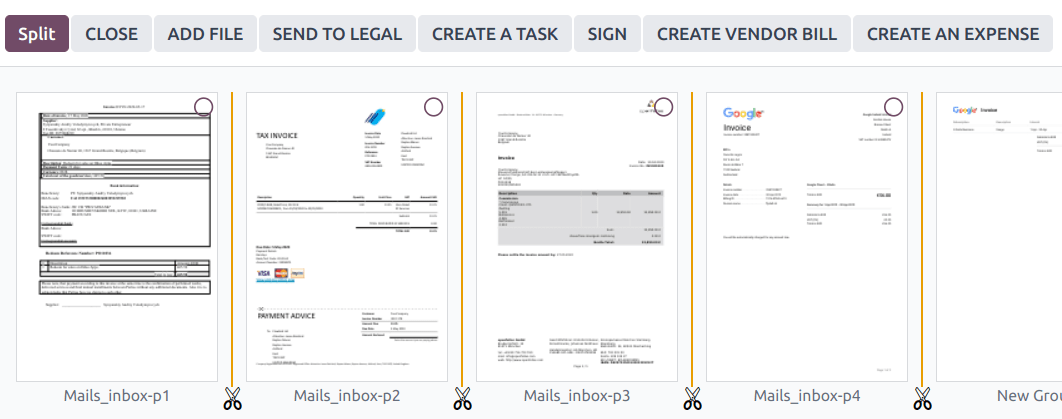
PDF fájlok egyesítéséhez kövesse az alábbi lépéseket:
Navigáljon a mappába, amely tartalmazza az egyesíteni kívánt fájlokat, majd váltson listanézetre, és válassza ki a releváns fájlokat.
Kattintson a Művelet gombra, és válassza a PDF-ek egyesítése lehetőséget.
Ha szükséges, kattintson a Fájl hozzáadása gombra, hogy böngésszen és kiválasszon egy PDF fájlt a számítógépéről.
Kattintson a fájlok közötti (olló) ikonra.
Kattintson a Split gombra az egyesítéshez.
Megjegyzés
Az eredeti PDF-eket a egyesített verzió váltja fel.
Javaslat
Nyomja meg a Shift + S billentyűkombinációt az összes oldal közötti elválasztás hozzáadásához vagy eltávolításához.
Egy adott oldal törléséhez válassza ki az oldalt, majd kattintson a Delete gombra.
Fájlok kérése
Kérjen fájlokat a felhasználóktól emlékeztetőként, hogy töltsenek fel konkrét fájlokat. Ehhez kövesse az alábbi lépéseket:
Kattintson a New gombra, és válassza a Request lehetőséget.
Adjon meg egy Document Name nevet, és válassza ki a személyt, akitől kéri a fájlt a Request To mezőben.
Szükség esetén állítson be egy Due Date In dátumot, válassza ki a Folder mappát, ahová a fájlt hozzá kell adni, adjon hozzá Tags címkéket, és írjon egy Message üzenetet.
Kattintson a Request gombra.
Egy helyőrző jön létre a hiányzó fájl számára a kiválasztott mappában. Amint a fájl elérhetővé válik, kattintson a helyőrzőre a feltöltéshez.
Javaslat
Dokumentumot is kérhet a ütemezett tevékenységek listájából.
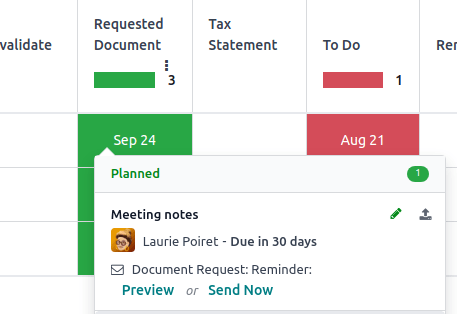
Az összes kért fájl listájának megtekintéséhez váltson a Dokumentumok alkalmazás Tevékenység nézetére, és menjen a Kért dokumentum oszlophoz. Kattintson egy kért fájl dátumára a részletek megtekintéséhez. Ezután:
Fájl feltöltése a (feltöltés) gombbal;
A tevékenység szerkesztése a (szerkesztés) gombbal;
A tevékenység törlése a (törlés) gombbal;
Emlékeztető e-mail küldése. Kattintson a Előnézet gombra az emlékeztető e-mail tartalmának előnézetéhez, ha szükséges, majd Küldés most.
Az összes kért fájlhoz emlékeztető e-mail küldéséhez kattintson a (három pont) ikonra a Kért dokumentum oszlopban, és válassza a Dokumentum kérés: Emlékeztető lehetőséget.
Részletek panel
Egy mappa vagy fájl információinak és címkéinek megtekintéséhez válassza ki a mappát vagy fájlt, majd kattintson a (Info & Tags) gombra a jobb felső sarokban a nézet ikonok mellett.
A részletek panel a következőket teszi lehetővé:
Módosítsa a fájl mappáját vagy a mappa nevét.
Tekintse meg a fájl vagy mappa méretét és a mappa elemeinek számát.
Módosítsa a fájl vagy mappa Tulajdonos és Kapcsolat mezőit. Alapértelmezés szerint a fájlt vagy mappát létrehozó személy van beállítva Tulajdonos-ként, és teljes hozzáférési jogokat kap hozzá. Ennek megváltoztatásához válassza ki a szükséges felhasználót a legördülő listából. A Kapcsolat egy olyan személy, aki csak Megtekintő hozzáférési jogokkal rendelkezik a fájlhoz vagy mappához, például egy meglévő beszállító az adatbázisban.
Megjegyzés
Egy fájl megtekintéséhez a felhasználói profiljukból a felhasználónak Kapcsolat-ként kell beállítva lennie, és legalább Megtekintő hozzáféréssel kell rendelkeznie.
E-mail aliasok
Egy e-mail alias használatával automatikusan elmentheti az e-mail aliasra küldött fájlokat egy adott mappába. Egy mappa e-mail aliasának beállításához kövesse az alábbi lépéseket:
Válassza ki azt a mappát, ahová a fájlokat menteni kell.
Kattintson a (Info & Tags) gombra a jobb felső sarokban a nézet ikonok mellett.
A részletek panelen adja meg a kívánt Email alias-t, és válassza ki vagy hozza létre a domaint.
Opcionálisan adjon meg egy Tevékenység típust és felelőst, hogy létrehozzon egy tevékenységet amikor egy fájl érkezik az aliason keresztül.
Opcionálisan válassza ki a Címkéket, hogy automatikusan alkalmazza azokat az aliason keresztül létrehozott fájlokra.
Lásd még
Megosztás és hozzáférési jogok
Megjegyzés
Csak akkor oszthat meg mappákat és fájlokat, és szerkesztheti azok hozzáférési jogait, ha rendelkezik szerkesztési jogokkal.
A hozzáférési jogok beállíthatók a következőkre:
mappák: Válassza ki a mappát, kattintson a (fogaskerék) ikonra, és válassza a Megosztás lehetőséget.
fájlok: Nyissa meg a fájlt, és kattintson a felső sávban a Megosztás gombra.
A Megosztás felugró ablakban adjon hozzáférést meghatározott felhasználóknak vagy kapcsolatoknak úgy, hogy kiválasztja nevüket a legördülő menüből, vagy manuálisan hozzáadja e-mail címüket, majd válassza a Megtekintő vagy Szerkesztő lehetőséget.
Javaslat
Egy jogosultság eltávolításához vagy lejárati dátum beállításához vigye az egérmutatót a megfelelő kapcsolatra, és kattintson a (eltávolítás) vagy (naptár) gombra.
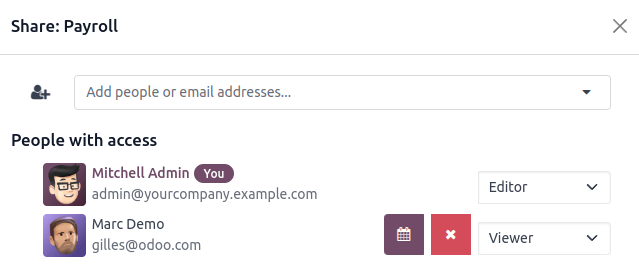
A Általános hozzáférés beállításához Belső felhasználók vagy Bárki, aki rendelkezik a linkkel számára válassza a Megtekintő, Szerkesztő vagy Nincs (a hozzáférés teljes korlátozásához) lehetőséget. A Bárki, aki rendelkezik a linkkel esetében tovább meghatározhatja, hogy a mappa vagy fájl legyen-e Felfedezhető (böngészéssel elérhető) vagy a felhasználóknak Rendelkezniük kell a linkkel a hozzáféréshez.
Megjegyzés
A nyilvános felhasználóknak Rendelkezniük kell a linkkel a hozzáféréshez egy mappához vagy fájlhoz a portálon, amikor először csatlakoznak.
Minden mappa és fájl URL-je tartalmazza a hozzá beállított hozzáférési jogokat. Amikor megoszt egy mappát, az a személy, akivel megosztja, egy dedikált portálra irányul, ahol megtekintheti a mappa fájljait, kivéve azokat, amelyekhez a hozzáférés korlátozott.
Javaslat
Portál felhasználók hozzáférhetnek a mappákhoz és fájlokhoz, amelyeket megtekinthetnek vagy szerkeszthetnek az ügyfélportálon a Dokumentumok kártyára kattintva.
Fájlok digitalizálása mesterséges intelligenciával
A Pénzügy mappában elérhető fájlok digitalizálhatók. Válassza ki a fájlt, kattintson a Szállítói számla létrehozása, Vevői számla létrehozása, vagy Vevői jóváírás létrehozása gombra, majd kattintson a Küldés digitalizálásra gombra.