Termék- és helyszín vonalkódok
Az olyan készletkezelési műveletek, mint a termékkonfiguráció, egyszerűsíthetők a vonalkód-beolvasási funkciók kihasználásával. A vonalkódok termékekhez és helyszínekhez való hozzárendelése kulcslépés a Vonalkód alkalmazás használatában, és a felhasználók kényelmesen tölthetik ki a mezőket vonalkód-leolvasóval. Ez csökkenti a manuális bevitelt, minimalizálja a hibákat, és felgyorsítja az olyan általános feladatokat, mint a termékek kiválasztása, a helyszín hozzárendelése és a készletmódosítások.
Konfiguráció
Vonalkód-nómenklatúra
A legtöbb kiskereskedelmi termék EAN-13 vonalkódot használ, amelyet globális kereskedelmi azonosítószámnak (GTIN) is neveznek. Új GTIN létrehozásához egy termékhez a vállalatnak rendelkeznie kell egy GS1 vállalati előtaggal. A rendszer használatával kapcsolatos további információkért lásd: GS1 nómenklatúra.
Az Odoo bármilyen karakterlánc vonalkódként való használatát támogatja, így a felhasználók egyéni belső hivatkozásokat is létrehozhatnak vonalkód-leolvasókkal való használatra. A vonalkódokkal és az Odoo alapértelmezett értékeivel kapcsolatos opcionális konvenciókról az Alapértelmezett nómenklatúra dokumentumban olvashat bővebben.
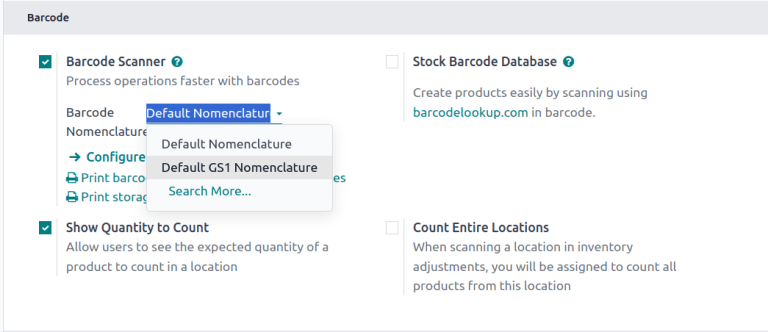
A vonalkód-nómenklatúra módosításához nyissa meg a menüt, görgessen le a Vonalkód szakaszhoz, és válassza ki a nómenklatúrát a Vonalkód-leolvasó alatt.
Vonalkód keresés
Az Odoo automatikusan hozzáadhatja a termékinformációkat a Készlet Vonalkód Adatbázis beállítás használatával bármely UPC, EAN, vagy ISBN vonalkódhoz.
Az automatikus vonalkód keresés engedélyezéséhez lépjen a következő helyre: , és görgessen le a Vonalkód szakaszhoz, hogy bejelölje a Készlet Vonalkód Adatbázis négyzetet.
Megjegyzés
Az Odoo.sh vagy helyszíni üzemeltetésű adatbázisok esetén szükséges API kulcs konfigurálása.
Termék vonalkódok beállítása
A vonalkódok meglévő termékekhez rendelhetők a Termék vonalkódok konfigurációs oldalról vagy bármely termék űrlapról az Készlet, Gyártás vagy Beszerzés alkalmazásokban. A vonalkód mező kitölthető gépeléssel vagy szkenner bemenettel.
Új termék hozzáadásakor a vonalkód keresési funkció használható a termékről szóló információk automatikus megtalálására a vonalkód alapján, és új termékek közvetlenül a Vonalkód alkalmazásból is hozzáadhatók az adatbázishoz vonalkód beolvasásával.
A Vonalkód alkalmazásból
Új termékdefiníciók hozzáadhatók az adatbázis terméklistáihoz, valamint a készletük nyomon követhető a Vonalkód alkalmazásból, ha a Vonalkód keresési funkció engedélyezve van. Új beérkezés létrehozásához új termékek szkennelésére, válasszon az alábbi két módszer közül:
A Vonalkód kezdőlapján érintse meg a Műveletek, érintse meg a Beérkezések, majd érintse meg az Új gombot.
Szkenneljen egy nyomtatott Beérkezések (WHIN) készletparancs vonalkódot.
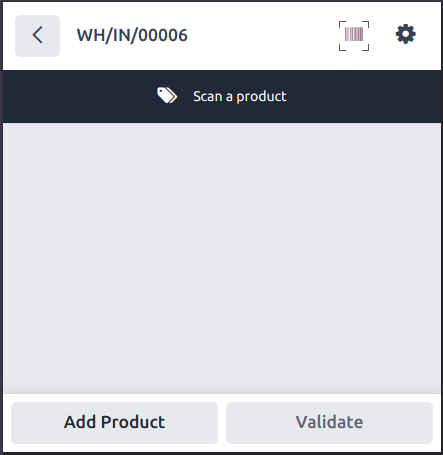
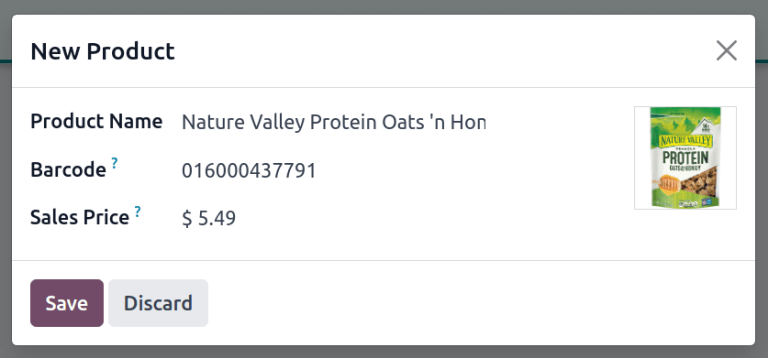
Egy olyan termék szkennelése, amely jelenleg nincs a készletben, üzenetet jelenít meg, hogy a termék nem létezik, egy gomb opcióval a Új termék létrehozása. Ennek a gombnak a megnyomása megkeresi a Vonalkód Keresés adatbázisban a kódnak és formátumnak megfelelő terméket, létrehoz egy új termékdefiníciót az Odoo adatbázisban a rendelkezésre álló információkkal, és hozzáadja azt a terméket a beérkezéshez, hogy nyomon kövesse a készleten lévő mennyiséget.
Megjegyzés
Még ha egy Vonalkód segítségével létrehozott termékkel rendelkező átruházási megbízás törlésre is kerül, a termék továbbra is elérhető marad a Készlet alkalmazás terméklistájában, hacsak nem törlik.
Egy termék űrlapjáról
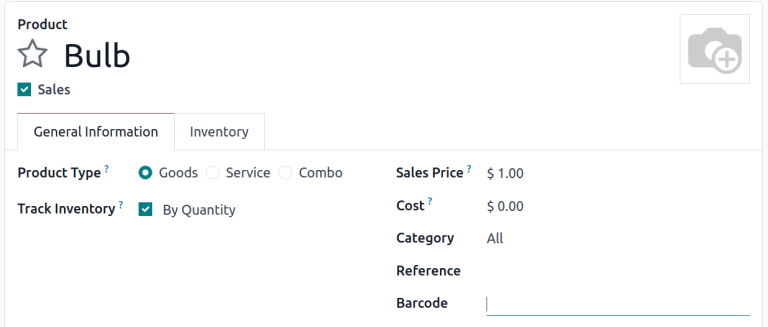
Vonalkódok hozzáadhatók mind meglévő, mind új termékekhez, amikor azokat a termékkonfigurációs űrlapon keresztül hozzák létre. A termék űrlapjának eléréséhez lépjen a következőre: , és válassza ki a vonalkóddal ellátni kívánt terméket.
A Általános információk fülön kattintson a Vonalkód mezőre, hogy beírja a vonalkódot, vagy használjon szkennert a vonalkód értékének beviteléhez.
Megjegyzés
Ha termékváltozatokat használ, konfigurálja a vonalkódokat az egyes változatokon, és ne a terméksablonon, hogy a szkennelés lehetővé tegye a változatok visszakeresését.
A Készlet beállításokból
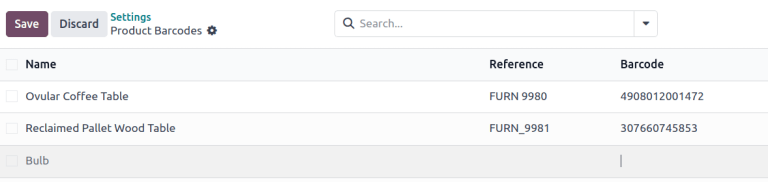
A Termékvonalkódok konfigurációs oldal eléréséhez lépjen a következőre: . A Vonalkód szakaszban, a Vonalkód szkenner funkció alatt kattintson a Termékvonalkódok konfigurálása lehetőségre. Ebből a listanézetből kattintson bármely termék Vonalkódok oszlopára, hogy beírja annak vonalkódját. A vonalkódolvasók kitöltik ezt a mezőt, amikor a terméket beolvassák.
Javaslat
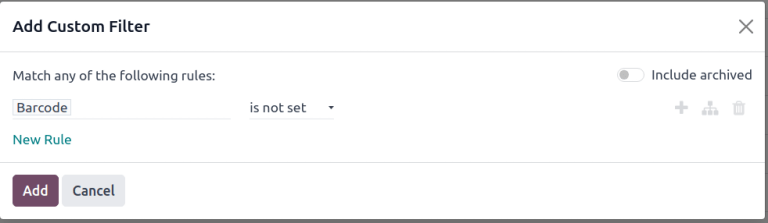
Azoknak a termékeknek a szűréséhez, amelyeknek még nincs vonalkódjuk, kattintson a (Keresési panel megjelenítése) ikonra, hogy egyéni szűrőt adjon hozzá, ahol a Vonalkód tulajdonság nincs beállítva.
Helyszín vonalkódok nyomtatása
A vonalkódok hozzárendelhetők a helyszínekhez, hogy nyomon követhessük, hol tárolják a termékeket, és kezelhessük az áthelyezéseket. Ezek automatikusan elérhetők, ha a Tárolási helyszínek funkció engedélyezve van.
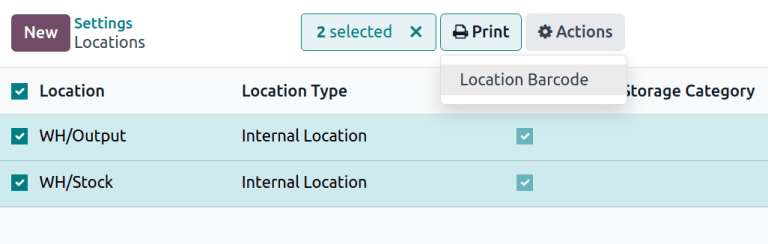
A helyszínek vonalkódjainak nyomtatásához lépjen a menüpontra, görgessen le a Raktár szakaszhoz, és kattintson a Helyszínek gombra. Jelölje be a helyszínek melletti négyzeteket, és megjelenik a Nyomtatás gomb, amely letölt egy PDF-et az összes kiválasztott helyszín vonalkódjaival.