
Mérnöki változtatási rendelések
Használja a mérnöki változtatási rendeléseket (ECO-kat) a termékekhez végrehajtott változatok nyomon követésére, megvalósítására és visszavonására, valamint a darabjegyzékek kezelésére.
Mérnöki változtatási megrendelések létrehozhatók:
automatikusan a ECO típus e-mail aliasára küldött visszajelzésekből.
ECO létrehozása
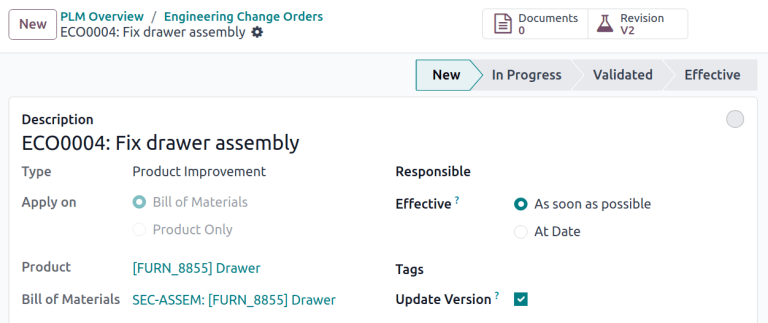
Új ECO létrehozásához kezdje a PLM alkalmazás megnyitásával. Ezután válassza ki azt az ECO típust, amelyet a változtatás nyomon követésére használni kíván. Az Mérnöki Változtatási Megrendelések oldalon kattintson a bal felső sarokban található Új gombra.
Megjegyzés
ECO típusok kategorizálják és szervezik a változtatási megrendeléseket. Ez biztosíthatja, hogy az alkalmazottak csak az ő felelősségi körükhöz tartozó ECO-kat lássák, legyen szó új termékbevezetések, célzott termékvonal-frissítések vagy szabályozási megfelelés teljesítéséről.
Az ECO űrlapon töltse ki az alábbi mezőket ennek megfelelően:
Leírás egy rövid összefoglaló a fejlesztésről.
Típus: meghatározza az ECO típusú projektet az ECO-k szervezéséhez.
Alkalmazás: meghatározza, hogy az ECO változtatja-e a Darabjegyzéket vagy csak a Terméket.
A Termék jelzi a fejlesztés alatt álló terméket.
A Darabjegyzék meghatározza a módosított BoM-ot. Automatikusan kitöltődik, ha a Termék mezőben lévő terméknek már van meglévő BoM-ja. Ha több BoM létezik, válassza ki a kívánt rádiógomb opciókat a legördülő menüből.
Fontos
A Termék kiválasztása szükséges, mielőtt a Darabjegyzék opciók elérhetővé válnak.
A Cég mezőt több cég adatbázisában használják. Adja meg, ha a változás egy adott cég termékeire vonatkozik, vagy hagyja üresen, ha a változás minden cégre vonatkozik.
Megjegyzés
A Cég csak akkor érhető el, ha több cég engedélyezve van. Lásd: Több vállalat.
A Felelős jelöli a ECO-ért felelős kijelölt személyt. (Opcionális)
A Hatályos meghatározza, mikor lép életbe a ECO. A Amint lehetséges választása azt jelenti, hogy a ECO a gyártási BoM-ra vonatkozik, amint egy jogosult felhasználó alkalmazza a változtatásokat. A Dátum szerint egy konkrét dátum kiválasztásával csak azon a napon alkalmazza a BoM-ot, megkönnyítve a BoM verziótörténetének nyomon követését a gyártásban.
A Címkék a ECO-khoz vannak rendelve a prioritás és szervezés érdekében. Új címkét hozhat létre, ha beírja a nevet a mezőbe, és kiválasztja a Létrehozás opciót a legördülő menüből. (Opcionális)
A ECO űrlap kitöltése után kattintson a Felülvizsgálat indítása gombra a változtatások végrehajtásának megkezdéséhez.
A Felülvizsgálat indítása gomb megnyomásával három művelet történik:
A Documents okos gomb megjelenik, tárolva a BoM releváns fájljait.
A gyártási BoM másolata az újonnan megjelent Revision okos gombban van tárolva az ECO-n. A következő elérhető verziószám (pl.
V2,V3, …) is hozzárendelésre kerül, hogy nyomon követhessük az összes BoM verziót.Az ECO Type szakaszai az ECO jobb felső sarkában jelennek meg.
Megjegyzés
A Revision okos gomb csak akkor érhető el, ha a Bill of Materials rádiógomb van kiválasztva a Apply on mezőben, és a Start Revision gomb meg lett nyomva.
Alkatrészek módosítása
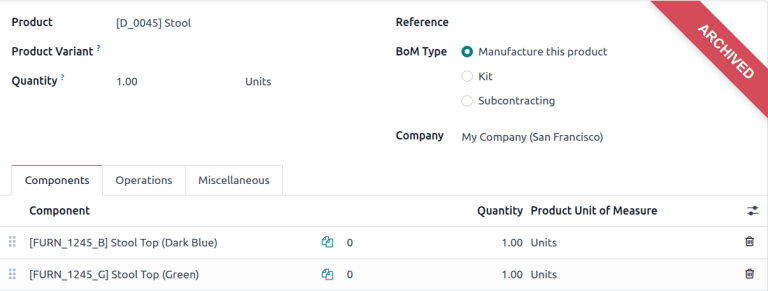
A BoM alkatrészeinek módosításához kattintson az ECO Revision okos gombjára, hogy hozzáférjen a BoM új verziójához. Az Odoo megkülönbözteti a nem gyártási verziót a jelenlegi verziótól, azzal, hogy a teszt BoM-ot egy nagy Archived címkével jelöli.
Example
Miután rákattintott az ECO Start Revision gombjára a [D_0045 Stool] termékhez, módosítsa a termék BoM-ját a Revision okos gomb megnyomásával. Ezzel megnyílik az archivált BoM, amelyet egy nagy piros Archived zászló jelöl.
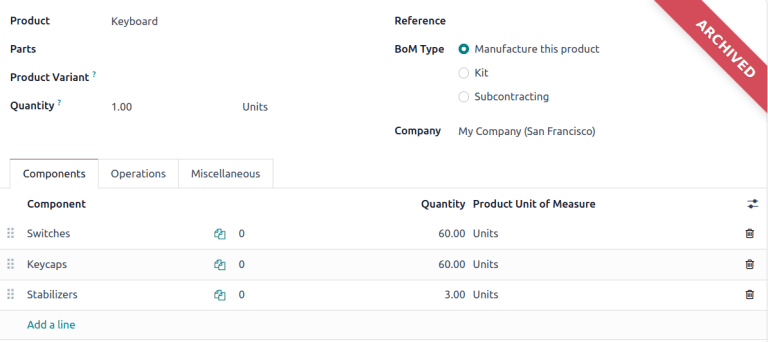
Az új BoM esetén, a Components fülön folytassa az alkatrészlista módosítását, azáltal, hogy megváltoztatja a meglévő alkatrészek Quantity-ját, új alkatrészeket ad hozzá a Add a line gombbal, és eltávolítja az alkatrészeket a 🗑️ (trash) ikon segítségével.
Example
A billentyűzet BoM második verziójában a komponensmennyiségek csökkentek, és egy további komponenst, Stabilizers-t adtak hozzá.
Változások összehasonlítása
A felülvizsgált BoM összehasonlításához az előző verzióval, navigáljon az adott BoM ECO-jához az alábbi módok egyikén:
A felülvizsgált BoM-ból kattintson a ECO nevére (például,
ECO005: Improve...) a bal felső sarokban található kenyérmorzsa navigációban.A PLM Áttekintés-ből kattintson a Mérnöki változások gombra a BOM Frissítések Kanban kártyán. Kattintson a megfelelő ECO Kanban kártyájára annak megnyitásához.
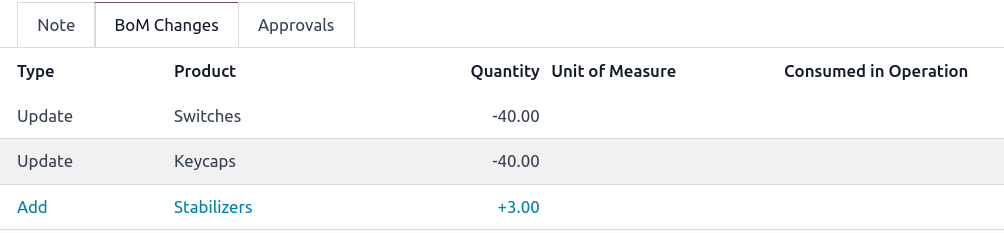
Az ECO űrlapon egy új BoM Változások fül jeleníti meg a különbségeket a jelenlegi BoM és az új verzió között.
A kék szöveg új komponenseket jelöl, amelyeket a felülvizsgált BoM-hoz adtak hozzá, de nincsenek a gyártási BoM-ban. A fekete szöveg a mindkét BoM-ban közös frissítéseket jelöli, míg a piros szöveg a felülvizsgált BoM-ból eltávolított komponenseket jelzi.
A változások és tesztek a felülvizsgált BoM-ban vannak összefoglalva, és nem befolyásolják a jelenleg gyártásban használt BoM-ot. Azaz, amíg a változások alkalmazásra nem kerülnek.
Example
Tekintse meg a különbségek összefoglalóját a jelenlegi és a felülvizsgált billentyűzet BoM-ok között az ECO BoM Változások fülén.
Műveletek módosítása
A BoM műveleteinek módosításához kattintson az ECO Revision okos gombra, hogy hozzáférjen a BoM archivált, új verziójához.
Az új BoM verzióban váltson a Operations fülre a BoM műveleteinek megtekintéséhez és szerkesztéséhez. A változtatások elvégzéséhez válassza ki az egyes műveleteket, amelyek megnyitják a megfelelő Open: Operations felugró ablakot.
Megjegyzés
A Operations fül alapértelmezés szerint nem érhető el. Az engedélyezéséhez navigáljon ide: , és jelölje be a Work Orders négyzetet.
Végezzen módosításokat a Open: Operations felugró ablak bármely mezőjében, majd kattintson a Save gombra a befejezés után.
Új műveletek létrehozásához kattintson a Add a line gombra, és az új műveletek eltávolításához kattintson a Archive Operation gombra.
Változások összehasonlítása
A módosított műveletek összehasonlításához az előző verzióval, navigáljon az ECO-hoz a BoM számára az alábbi módok egyikén:
A módosított BoM-ból kattintson az ECO nevére (például
ECO005: Improve...) a bal felső sarokban található kenyérmorzsákban.A PLM Overview-ból válassza ki az ECO típusú kártyát, majd a megfelelő ECO-t a Kanban nézetből.
Az ECO űrlapon egy új Műveletváltozások fül jeleníti meg a különbségeket a jelenlegi gyártási BoM és az új verzió között.
A kék szöveg új műveleteket jelöl, amelyeket a felülvizsgált BoM-hoz adtak hozzá, de még nem léteznek a gyártási BoM-ban. A fekete szöveg a mindkét BoM-ban közös frissítéseket jelöli, míg a piros szöveg a felülvizsgált BoM-ból eltávolított műveleteket jelzi.
Az ECO-ban végrehajtott BoM módosítások nem befolyásolják a gyártásban használt BoM-ot. Azaz, amíg a változtatások alkalmazásra nem kerülnek.
A Műveletváltozások fülön az egyes részletek sorai, az oszlopok alatt a táblázatban, a következő információkat tükrözik:
Művelet: A módosított művelet neve.
Lépés: meghatározza a minőségellenőrzési pontot, amely látható, ha a művelet részletes utasításokat tartalmaz.
Megjegyzés
Az utasítások ellenőrzéséhez kattintson a művelet sor elemére a BoM Műveletek fülén. Ezután a Megnyitás: Műveletek felugró ablakban keresse meg a Utasítások intelligens gombot, amely a tetején jelenik meg.
Example
Az Összeszerelés Művelet 10 részletes Utasítást tartalmaz a befejezéshez.
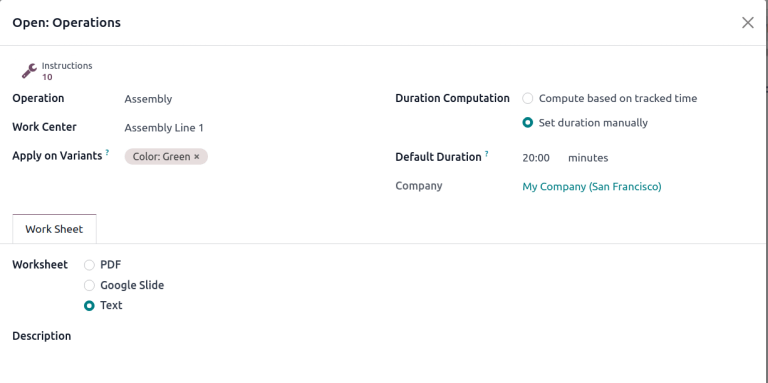
Lépés típusa részletezi a minőségellenőrzés típusát a művelet további utasításaihoz.
A Típus a színes szöveggel felel meg annak meghatározására, hogy a módosított BoM miben különbözik a gyártási BoM-tól. A műveletváltoztatási típusok lehetnek Hozzáadás, Eltávolítás vagy Frissítés.
Munkaközpont meghatározza azt a munkaközpontot, ahol a műveletet végrehajtják.
Kézi időtartam-változtatás a Alapértelmezett időtartam mező változására utal a Megnyitás: Műveletek felugró ablakban, amely meghatározza a művelet befejezésének várható idejét.
Example
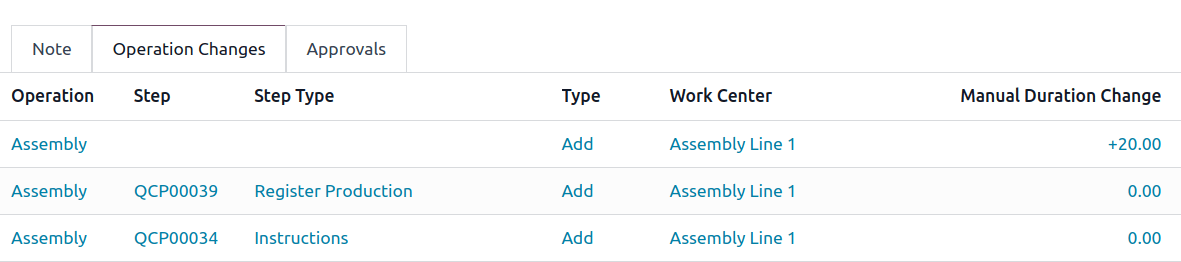
Az Műveletváltozások fül összehasonlítja a gyártási BoM-ot a módosított BoM-mal az ECO-ban.
A módosított BoM-ban egy új Összeszerelés Művelet kerül hozzáadásra a Munkaközpont Assembly Line 1-hez. Ezenkívül a művelet várható időtartama 20.00 perc, ahogyan azt a Kézi időtartam-változtatás meghatározza.
Az Összeszerelés művelet kiegészítésére két minőségellenőrzési pont utasítás kerül hozzáadásra:
Az első a Lépés
QCP00039, egy Lépéstípus a komponensek Gyártás regisztrálásához.A második Lépés
QCP00034, egyUtasításokLépéstípus, amely további összeszerelési részleteket nyújt.
Változtatások alkalmazása
A változtatások ellenőrzése után helyezze az ECO-t egy ellenőrzési szakaszba, amelyek olyan szakaszok, amelyek jóváhagyást igényelnek, mielőtt a módosított változtatások alkalmazhatók lennének a gyártási BoM-ra.
Miután a jóváhagyók elfogadják a változtatásokat, a Változtatások alkalmazása gomb elérhetővé válik. Kattintson erre a gombra, és az ECO automatikusan egy lezárási szakaszba kerül. A változtatások alkalmazásra kerülnek, ami archiválja az eredeti gyártási BoM-ot, és a módosított BoM válik az új gyártási BoM-má.
Változtatások ellenőrzése
Annak biztosítása érdekében, hogy a változtatások élőek legyenek, az ECO-ból, ahol a Változtatások alkalmazása gombot megnyomták, térjen vissza a módosított BoM-hoz a Revizió okos gomb megnyomásával.
A módosított BoM-on a nagy piros Archivált jelzés eltávolításra kerül.
A változtatások további ellenőrzéséhez ellenőrizze a gyártási BoM-ot a következő útvonalon: , és válassza ki a terméket.
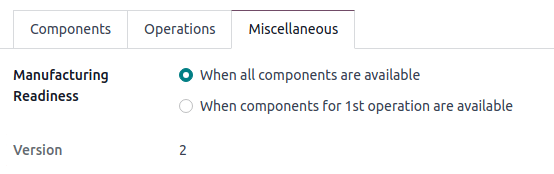
Ezután a termék űrlapon kattintson a Anyagjegyzék okos gombra, és válassza ki a BoM-ot a listából. Az BoM Egyéb fülén a Verzió mező frissítésre kerül, hogy megfeleljen a legújabb ECO Revizió okos gombján megjelenő verziószámnak.
Example
Az ECO változtatásainak alkalmazása után a billentyűzet esetében tekintse meg az aktuális billentyűzet BoM verzióját az Egyéb fülön. Itt a Verzió szám 2-re frissült, amely megegyezik az ECO Revizió okos gombján megjelenő V2-vel.
Változtatások megtekintése
A javasolt változtatások áttekintéséhez navigáljon a menüpontra. A BOM Updates ECO típusú kártyán a # Engineering Changes gomb az elkészített operatív változtatások számát jelzi.
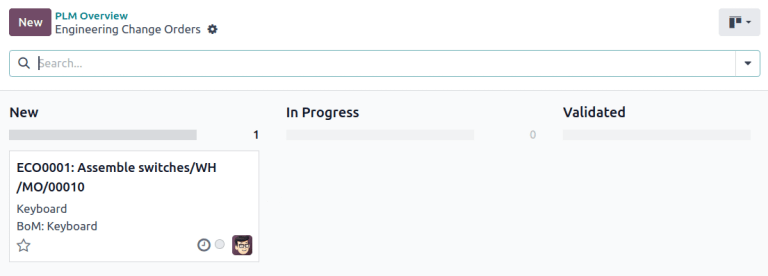
Kattintson a # Engineering Changes gombra a ECO típus Kanban nézetének megnyitásához. A javaslat megtekintéséhez válasszon ki egy ECO-t a New szakaszban.
A ECO-n tekintse meg a javasolt változtatások összefoglalóját a Operation Changes fülön. Kattintson a Revision okos gombra a módosított BoM-ra való navigáláshoz, és tekintse meg részletesebben a javasolt változtatásokat.
Example
Egy operátor javasolt egy további ellenőrzést a törött alkatrészekre az Assemble switches művelet végrehajtása közben a MO WH/MO/00010 gyártási rendeléshez a Keyboard termék esetében.
Ezután a létrehozott ECO megtekinthető a BOM Changes ECO típusra navigálva, amely a menüpontban található.
A Responsible mező az operátorhoz van rendelve, aki a javaslatot tette, lehetővé téve a BoM-ot felülvizsgáló alkalmazottnak, hogy további tisztázást kérjen a változtatásokat javasló személytől.
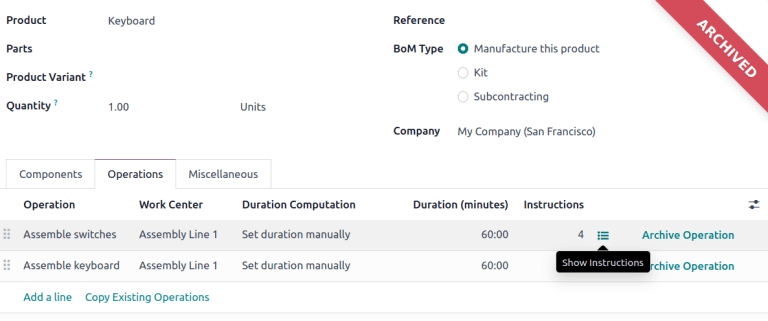
A módosított BoM-on váltson a Operations fülre, és válassza ki a (Show Instructions) ikont. Ezzel megnyílik a művelet végrehajtásához szükséges Steps lista, a legújabb utasítás New Step Suggestion: címmel, amelyet a felhasználó által megadott cím követ. Kattintson a sorra a javasolt változtatások megtekintéséhez.
Minőségellenőrzési pontok
Fontos
A Quality alkalmazás szükséges a minőségellenőrzési pontok konfigurálásához.
A quality control point űrlapon győződjön meg arról, hogy a következő űrlapmezők pontosan ki vannak töltve, hogy részletes utasításokat adjanak az operátorok számára:
Cím: nevezze át, hogy tömör leírást adjon az új utasításról.
Ellenőrzés per: a legördülő menü használatával határozza meg, hogy ez az utasítás általánosan vonatkozik-e a Termékre, kifejezetten csak erre a Műveletre, vagy a termék egy adott Mennyiségére.
Típus: kategorizálja az ellenőrzési pont típusát. A legördülő menüből válassza ki az Utasítások lehetőséget, hogy részletezze a munkavállaló számára szóló utasítást. Ha a munkavállalóktól szeretne visszajelzést kapni, válassza a Kép készítése, Felhasznált anyagok regisztrálása, Címke nyomtatása, vagy más minőségellenőrzési lehetőségek.
Miután a minőségellenőrzési pontot konfigurálta, térjen vissza a Lépések listához a kenyérmorzsák használatával. Végül húzza az utolsó minőségellenőrzési sor elemet a kívánt utasítási sorrendbe.
Example
Húzza és rendezze át a Törött kapcsolók ellenőrzése utasítást, az (húzható) ikonra kattintva és húzva, hogy az aljáról a második pozícióba mozgassa.
