
Jegyek fogadása
Az Odoo Helpdesk alkalmazása több csatornát kínál, ahol az ügyfelek segítséget kérhetnek, mint például e-mail, élő chat, és egy weboldal beküldési űrlapján keresztül. Ezek a kapcsolattartási lehetőségek változatossága több lehetőséget biztosít az ügyfelek számára, hogy gyorsan támogatást kapjanak, miközben a támogatási csapat egy központi helyről kezelheti a többcsatornás támogatási jegyeket.
Csatorna opciók engedélyezése jegyek beküldéséhez
Menjen a következőhöz: , és válasszon ki egy meglévő csapatot, vagy kattintson a Új gombra, hogy új csapatot hozzon létre.
A csapat beállítási oldalán görgessen le a Csatornák és Segítség Központ szekciókhoz. Engedélyezzen egy vagy több csatornát a megfelelő négyzetek bejelölésével.
E-mail Alias
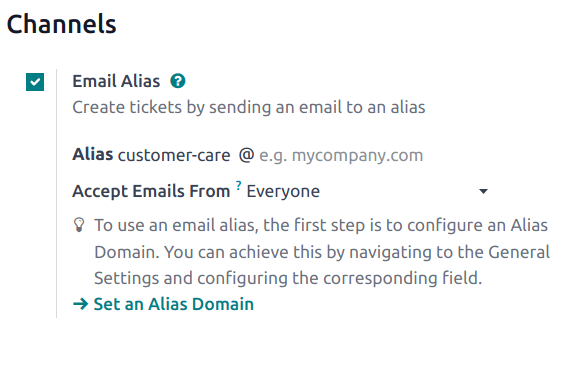
Az Email Alias beállítás jegyeket hoz létre az adott csapat megadott email aliasára küldött üzenetekből.
Fontos
A következő lépések az Odoo Online és Odoo.sh adatbázisokra vonatkoznak. Az On-premise adatbázisok esetében külső szerverek szükségesek az email aliasokhoz.
Amikor egy új Helpdesk csapat jön létre, egy email alias is létrejön számára. Ez az alias módosítható a csapat beállítási oldalán.
Egy Helpdesk csapat email aliasának megváltoztatásához navigáljon ide: , majd kattintson egy csapat nevére a beállítási oldal megnyitásához.
Ezután görgessen ide: . A Alias mezőbe írja be a csapat email aliasának kívánt nevét.
Megjegyzés
Egyedi email domainek nem szükségesek az email alias használatához, azonban ezek konfigurálhatók a Settings alkalmazáson keresztül.
Ha az adatbázisban még nincs egyedi domain konfigurálva, kattintson a Set an Alias Domain gombra, hogy átirányítódjon a Settings oldalra. Innen engedélyezze a Custom Email Servers opciót.
Amikor egy email érkezik, a tárgysor az új Helpdesk jegy címe lesz. Az email törzse szintén hozzáadódik a jegyhez, a Description fül alatt, valamint a jegy csevegőjében.
Élő csevegés
A Live Chat funkció lehetővé teszi a weboldal látogatói számára, hogy közvetlenül kapcsolatba lépjenek egy ügyfélszolgálati ügynökkel vagy chatbot-tal. Helpdesk jegyek azonnal létrehozhatók ezekben a beszélgetésekben a válasz parancs /ticket használatával.
A Live Chat engedélyezéséhez navigáljon a listanézethez, válasszon ki egy csapatot, és a csapat beállítási oldalán kattintson a Live Chat melletti jelölőnégyzetre a Csatornák szakasz alatt.
Megjegyzés
Ha ez az első alkalom, hogy a Live Chat engedélyezve lett az adatbázisban, előfordulhat, hogy az oldalt manuálisan kell menteni és frissíteni, mielőtt további lépéseket lehetne tenni.
Miután a Live Chat beállítás engedélyezve lett egy Helpdesk csapatnál, egy új Live Chat csatorna jön létre. Kattintson a Live Chat Csatorna Konfigurálása gombra a csatorna beállításainak frissítéséhez.
Live Chat csatorna konfiguráció
A csatorna beállítási oldalán a Csatorna neve szerkeszthető, bár az Odoo alapértelmezés szerint a csatornát a Helpdesk csapat nevéhez igazítja.
Example
Ha egy Helpdesk csapat neve Customer Care, akkor egy Live Chat csatorna jön létre Customer Care néven.
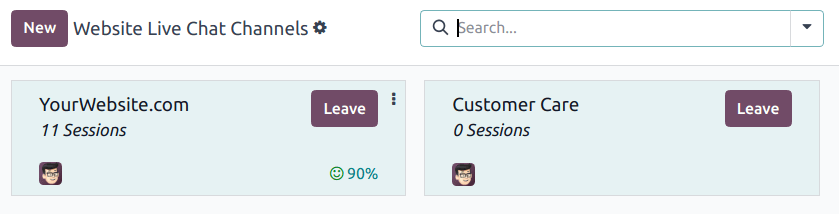
A csatorna űrlapon navigáljon a füleken keresztül a beállítások befejezéséhez.
Operátorok fül
Operátorok azok a felhasználók, akik ügynökként működnek és válaszolnak az ügyfelek élő csevegési kéréseire. Az élő csevegési csatornát létrehozó felhasználó alapértelmezés szerint hozzáadásra kerül.
További felhasználók hozzáadásához kattintson az Operátorok fülre, majd kattintson a Hozzáadás gombra.
Kattintson a jelölőnégyzetre a hozzáadni kívánt felhasználók mellett a megjelenő Hozzáadás: Operátorok felugró ablakban, majd kattintson a Kiválasztás gombra.
Kattintson az Új gombra új operátorok létrehozásához, ha szükséges.
Amikor a kívánt hozzáadás befejeződött, kattintson a Mentés és Bezárás, vagy a Mentés és Új gombra több új operátor hozzáadásához.
Veszély
Új felhasználó létrehozása befolyásolhatja egy Odoo előfizetés állapotát, mivel az adatbázisban lévő felhasználók teljes száma beleszámít a számlázási díjba. Óvatosan járjon el új felhasználó létrehozása előtt. Ha egy felhasználó már létezik, operátorként való hozzáadása nem változtatja meg az előfizetést vagy az adatbázis számlázási díját.
Ezenkívül a jelenlegi operátorok szerkeszthetők vagy eltávolíthatók az Operátorok fülön található megfelelő dobozokra kattintva, majd a megjelenő felugró űrlapon az értékek módosításával, vagy az űrlap alján található gombok egyikének, például a Eltávolítás gombnak a használatával.
Javaslat
A felhasználók magukat is hozzáadhatják operátorként, ha rákattintanak a Csatlakozás a csatornához gombra egy Élő Csevegés csatornán.
Opciók fül
Az Opciók fül tartalmazza az élő chat ablak vizuális és szöveges beállításait.
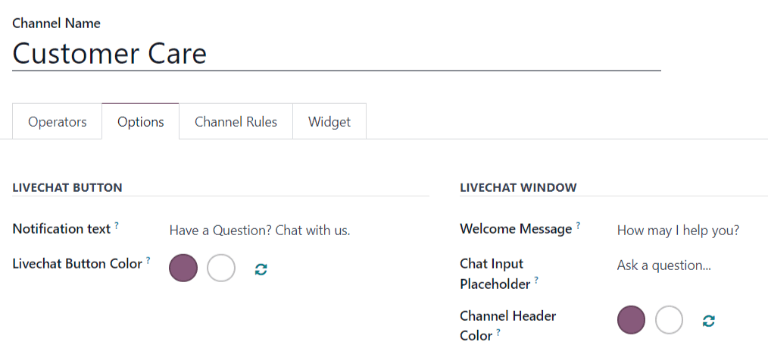
Értesítési szöveg: Ez a mező frissíti az üdvözlő szöveget, amely a szövegbuborékban jelenik meg, amikor az élő chat gomb megjelenik a weboldalon.
Élő chat gomb színe: Ez a mező módosítja az élő chat gomb színét, ahogyan az a weboldalon megjelenik. A szín megváltoztatásához kattintson egy színbuborékra a színválasztó ablak megnyitásához, majd kattintson és húzza a kört a színátmenet mentén. A kiválasztó ablakból való kilépéshez kattintson kívülre. Kattintson a színbuborékok jobb oldalán található frissítés ikonra a színek alapértelmezett kiválasztásra való visszaállításához.
Megjelenítés: A chat gomb a kiválasztott oldalon jelenik meg.
Megjelenítés értesítéssel: A chat gomb megjelenik, kiegészítve az Értesítési szöveg-gel az Opciók fülről.
Automatikus megnyitás: A chat gomb megjelenik, és automatikusan megnyitja a chat ablakot egy meghatározott idő elteltével. Az időtartam az Automatikus megnyitás időzítő mezőben van megadva, amely csak akkor jelenik meg, ha ez a megjelenítési opció van kiválasztva.
Elrejtés: A chat gomb el van rejtve a weboldalon.
Javaslat
A színválasztás, a gomb vagy a fejléc esetében, manuálisan vagy RGB, HSL, vagy HEX kód kiválasztásával történhet. Különböző opciók állnak rendelkezésre, az operációs rendszertől vagy böngészőtől függően.
Csatorna szabályok fül
A Csatorna szabályok fül határozza meg, hogy mikor nyílik meg az élő csevegés ablak a weboldalon, a URL Regex művelet logikája alapján (pl. egy oldal meglátogatásakor).
Javaslat
A regex, vagy reguláris kifejezés, néha racionális kifejezésként is említik. Ez egy karakterek sorozata, amely egy szövegben található mintázatot határoz meg. Egy egyezés a megadott számok tartományán belül vagy a karakterek halmazára történik.
A meglévő szabályok szerkesztéséhez válassza ki őket a Csatorna szabályok fülről, vagy hozzon létre új szabályt a Sor hozzáadása gombra kattintva.
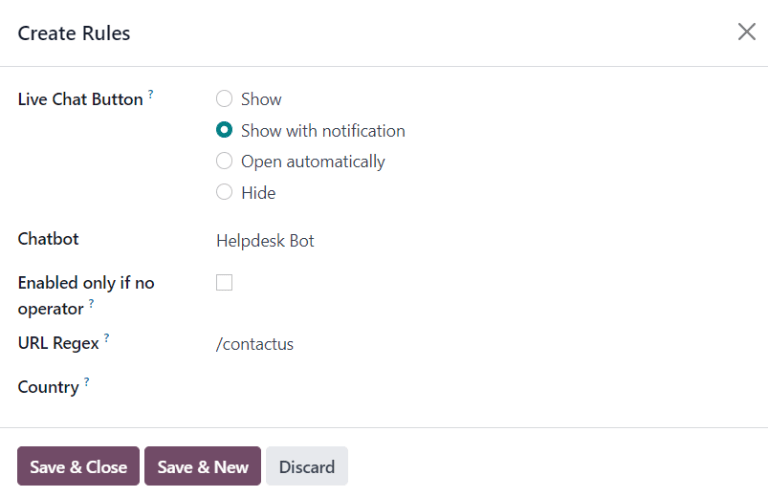
Ezután folytassa a részletek konfigurálásával, hogy a szabály hogyan alkalmazandó a megjelenő felugró űrlapon.
Válassza ki, hogyan jelenjen meg az Élő csevegés gomb a weboldalon.
Megjelenítés: A chat gomb a kiválasztott oldalon jelenik meg.
Megjelenítés értesítéssel: A chat gomb megjelenik, kiegészítve az Értesítési szöveg-gel az Opciók fülről.
Automatikus megnyitás: A chat gomb megjelenik, és automatikusan megnyitja a chat ablakot egy meghatározott idő elteltével. Az időtartam az Automatikus megnyitás időzítő mezőben van megadva, amely csak akkor jelenik meg, ha ez a megjelenítési opció van kiválasztva.
Elrejtés: A chat gomb el van rejtve a weboldalon.
Ha egy Chatbot-ot szeretne hozzáadni ehhez a csatornához, válassza ki a legördülő menüből. Ha a chatbotnak csak akkor kell aktívnak lennie, amikor nincs elérhető operátor, jelölje be a Csak akkor engedélyezett, ha nincs operátor feliratú négyzetet.
Megjegyzés
Ha egy chatbot hozzáadásra kerül egy élő csevegési csatornához, egy új Chatbotok okos gomb jelenik meg a csatorna beállítási űrlapján. Kattintson ide a chatbot szkript létrehozásához és frissítéséhez.
A szkript minden sora tartalmaz egy Üzenetet, Lépéstípust, Válaszokat, és feltételes Csak ha logikát, amely akkor alkalmazandó, ha bizonyos előre kitöltött válaszokat választanak ki.
További lépések létrehozásához a szkriptben kattintson a Sor hozzáadása gombra, és töltse ki a szkript lépések űrlapját a kívánt logika szerint.
Adja hozzá azoknak az oldalaknak az URL-jeit, ahol a csatornának meg kell jelennie a URL Regex mezőben. Csak a gyökér domain útvonala szükséges, nem a teljes URL.
Ha ezt a csatornát csak meghatározott országok felhasználói számára szeretné elérhetővé tenni, adja hozzá ezeket az országokat a Ország mezőhöz. Ha ez a mező üresen marad, a csatorna minden webhelylátogató számára elérhető.
Widget fül
A Widget fül az élő chat csatorna űrlapon egy weboldal widgetet kínál, amely harmadik fél weboldalaira is hozzáadható. Ezenkívül elérhető egy URL, amely azonnali hozzáférést biztosít egy élő chat ablakhoz.
Az élő chat Widget alkalmazható az Odoo által létrehozott weboldalakra, ha navigál a . Ezután görgessen a Live Chat mezőhöz, és válassza ki a csatornát, amelyet hozzá szeretne adni a webhelyhez. Kattintson a Mentés gombra az alkalmazáshoz.
Ha a widgetet egy harmadik fél weboldalán létrehozott weboldalhoz szeretné hozzáadni, kattintson a Másolás gombra az elsőként felsorolt kód mellett, és illessze be a kódot a webhely <head> tagjába.
Ha élő chat munkamenetet szeretne küldeni egy ügyfélnek vagy beszállítónak, kattintson a Másolás gombra a másodikként felsorolt kód mellett, és küldje el az URL-t e-mailben.
Támogatási jegy létrehozása egy élő chat munkamenetből
Azok az operátorok, akik csatlakoztak egy élő chat csatornához, valós időben tudnak kommunikálni a webhely látogatóival.
A beszélgetés során az operátor használhatja a parancsot /ticket a jegy létrehozásához anélkül, hogy elhagyná a chat ablakot. A beszélgetés átirata hozzáadódik az új jegyhez, a Leírás fül alatt.
Javaslat
Helpdesk jegyek is létrehozhatók a WhatsApp alkalmazáson keresztül ugyanazzal a /ticket parancsal.
Weboldal űrlap
A Weboldal űrlap beállítás engedélyezése egy új oldalt ad hozzá a weboldalhoz egy testreszabható űrlappal. Új jegy jön létre, amint a szükséges űrlapmezők ki vannak töltve és be vannak küldve.
A weboldal űrlap aktiválásához navigáljon egy csapat beállítási oldalára a következő útvonalon: , és válassza ki a kívánt csapatot a listából.
Ezután keresse meg a Weboldal űrlap funkciót a Help Center szekció alatt, és jelölje be a négyzetet.
Ha több mint egy weboldal aktív az adatbázisban, ellenőrizze, hogy a megfelelő weboldal van-e felsorolva a Weboldal mezőben. Ha nem, válassza ki a megfelelőt a legördülő listából.
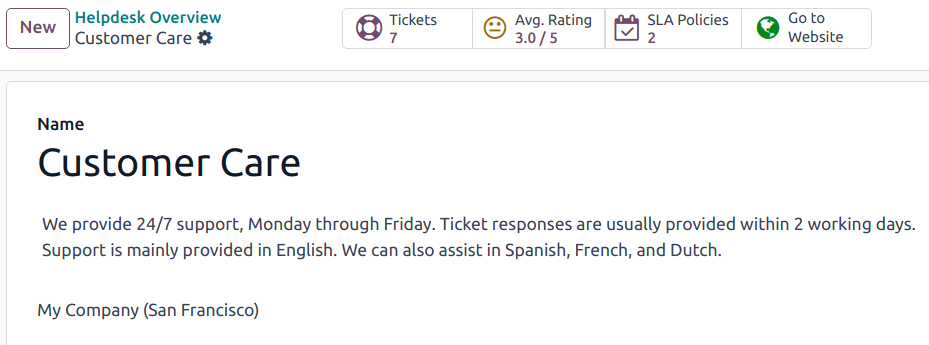
A funkció aktiválása után kattintson a Go to Website okos gombra a Teams beállítási oldal tetején, hogy megtekintse és szerkessze az új weboldal űrlapot, amelyet az Odoo automatikusan létrehoz.
Megjegyzés
A Weboldal űrlap beállítás engedélyezése után előfordulhat, hogy a csapat beállítási oldalát frissíteni kell, mielőtt a Go to Website okos gomb megjelenik.
Továbbá, ha egy Help Center közzé van téve, az okos gomb először oda navigál. Egyszerűen kattintson a Contact Us gombra a fórum alján, hogy a jegy beküldési űrlaphoz navigáljon.
Weboldal jegy űrlap testreszabása
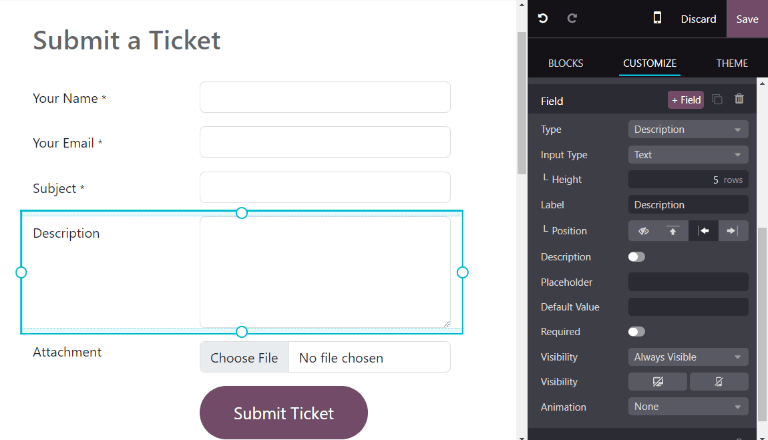
A jegy alapértelmezett beküldési űrlapjának testreszabásához, miközben a weboldalon tartózkodik, kattintson az oldal jobb felső sarkában található Edit gombra. Ez megnyitja a szerkesztési oldalsávot a jobb oldalon. Ezután kattintson az űrlap egyik mezőjére a weboldal testén, hogy szerkeszthesse azt.
Új mező hozzáadásához lépjen az oldalsáv Field szakaszába, és kattintson a + Field gombra.
Kattintson a 🗑️ (trash can) ikonra a mező törléséhez, ha szükséges.
Szerkessze az új mező egyéb opcióit az oldalsávban, ahogy kívánja:
Type: egy Odoo modell értéket rendel a mezőhöz (pl.
Customer Name).Input Type: határozza meg, hogy milyen típusú bemenet legyen a mező, mint például
Text,Email,Telephone, vagyURL.Label: adjon címkét az űrlap mezőjének (pl.
Full Name,Email Address, stb.). A címke pozícióját is szabályozhatja az űrlapon a beágyazott Position opciók használatával.Description: határozza meg, hogy hozzáadjon-e egy szerkeszthető sort a bemeneti mező alá, hogy további kontextuális információt nyújtson a mezővel kapcsolatban.
Placeholder: adjon meg egy minta bemeneti értéket.
Default Value: adjon meg általános használati eset értékeket, amelyeket a legtöbb ügyfél értékesnek találna. Például, ez tartalmazhatja azokat az információkat, amelyeket az ügyfeleknek meg kell adniuk a probléma könnyebb megoldása érdekében, mint például egy fiókszám vagy termékszám.
Kötelező: határozza meg, hogy egy mezőt kötelezővé kíván-e tenni a űrlap beküldéséhez. Kapcsolja a kapcsolót szürkéről kékre.
Láthatóság: engedélyezze a mező abszolút vagy feltételes láthatóságát. Beágyazott opciók, mint például az eszköz láthatósága, akkor jelennek meg, ha bizonyos opciók ki vannak választva.
Animáció: válassza ki, hogy a mező tartalmazzon-e animációt.
Miután az űrlap optimalizálva lett, és készen áll a nyilvános használatra, kattintson a Mentés gombra a változtatások alkalmazásához. Ezután, ha szükséges, publikálja az űrlapot az oldal tetején található Nem publikált kapcsolót Publikált állásba kapcsolva.
Jegyek priorizálása
Minden jegy tartalmaz egy Prioritás mezőt. A legmagasabb prioritású jegyek a Kanban és a lista nézetek tetején jelennek meg.
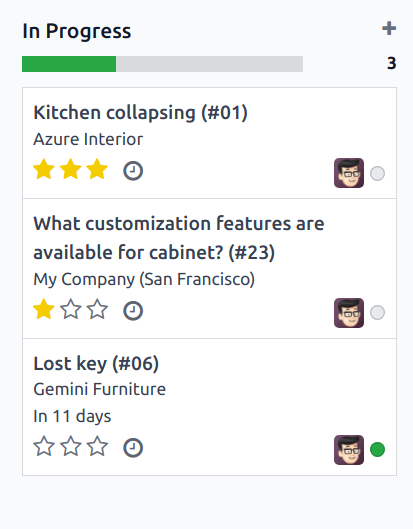
A prioritási szinteket csillagok jelzik:
0 csillag = Alacsony prioritás
1 csillag = Közepes prioritás
2 csillag = Magas prioritás
3 csillag = Sürgős
A jegyek alapértelmezés szerint alacsony prioritásúak (0 csillag). A prioritási szint megváltoztatásához válassza ki a megfelelő számú csillagot a Kanban kártyán vagy a jegyen.
Figyelem
Mivel a prioritási szintek felhasználhatók a SLA-k hozzárendelésének kritériumaként, a jegy prioritási szintjének megváltoztatása módosíthatja a SLA határidejét.