Súgóközpont
Az Odoo Helpdesk integrálódik a Fórumok, eLearning és Tudás alkalmazásokkal, hogy létrehozza a Súgóközpontot. A Súgóközpont egy központosított hely, ahol a csapatok és az ügyfelek részletes információkat kereshetnek és oszthatnak meg a termékekről és szolgáltatásokról.
Konfiguráció
A Helpdesk csapat bármely Súgóközpont funkciójának aktiválásához lépjen a menüpontra, és válasszon ki egy csapatot, vagy hozzon létre egy újat. Ellenőrizze, hogy a csapat Visibility beállítása Invited portal users and all internal users (public) legyen a Visibility & Assignment szekcióban.
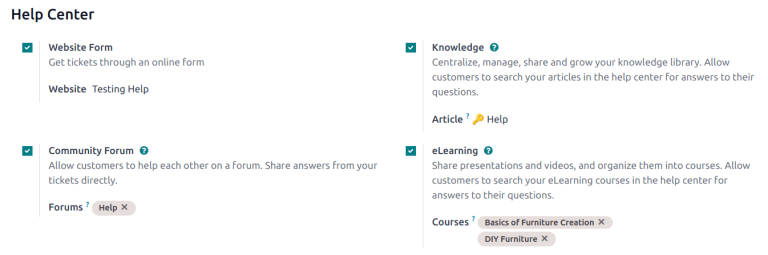
Ezenkívül a Helpdesk csapat űrlapján a Website Form opciót engedélyezni kell a Súgóközpont funkciók aktiválásához. Amikor egy vagy több Súgóközpont funkció engedélyezve van, a Website Form is automatikusan engedélyezve lesz.
Veszély
Mivel az Ügyfélszolgálati Központ összes funkciója más alkalmazásokkal való integrációt igényel, bármelyikük engedélyezése további modulok vagy alkalmazások telepítését eredményezheti.
Egy új alkalmazás telepítése egy One-App-Free adatbázisra 15 napos próbaidőszakot indít el. A próbaidőszak végén, ha a fizetett előfizetés nem került hozzáadásra az adatbázishoz, az már nem lesz aktív vagy elérhető.
Lásd még
Tudás
Az Odoo Tudás alkalmazása egy együttműködési könyvtár, ahol a felhasználók tárolhatják, szerkeszthetik és megoszthatják az információkat. A Tudás alkalmazás használható felhasználói útmutatók és GYIK közzétételére az ügyfelekkel külsőleg, miközben belsőleg együttműködhetnek a megosztott dokumentumokon.
A Tudás alkalmazás az adatbázis egészében elérhető a Tudás (könyvjelző) ikonra kattintva.
A Tudás alkalmazást a könyvjelző ikon jelképezi.
Tudás engedélyezése egy Ügyfélszolgálati csapatnál
A Tudás funkció engedélyezéséhez egy Ügyfélszolgálati csapatnál, lépjen a menüpontra, és válasszon ki egy csapatot, vagy hozzon létre egy újat.
Amikor egy csapat ki lett választva vagy létrehozva, az Odoo megjeleníti a csapat részletes űrlapját.
A csapat részletes űrlapján görgessen le a Help Center szakaszhoz. Ezután kattintson a Knowledge melletti mezőre a Knowledge funkció aktiválásához. Kattintáskor megjelenik egy új mező, amelynek címkéje Article.
A Article mezőre kattintva egy legördülő menü jelenik meg. Kezdetben csak egy lehetőség van a legördülő menüben, amelynek címe Help, amelyet az Odoo alapértelmezés szerint biztosít. Válassza ki a Help lehetőséget a legördülő menüből, hogy ezt a cikket válassza.
Javaslat
Új cikk létrehozásához lépjen a -ba, majd vigye az egeret a bal oldali sávban található Workspace szakasz fejlécéhez. Az egér mozgatása ott felfed egy rejtett (plus) icon.
Kattintson a (plus) icon-ra egy új cikk létrehozásához a Workspace-ben. Kattintson a Share ikonra, és csúsztassa a Share to Web kapcsolót, amíg az Article Published feliratot nem mutat. Ezután hozzáadható egy Helpdesk csapathoz.
Miután egy cikk létre lett hozva és hozzárendelve egy Helpdesk csapathoz, a tartalom hozzáadható és rendszerezhető a Knowledge alkalmazáson keresztül.
Lásd még
Cikkek keresése egy Helpdesk jegyből
Amikor egy Helpdesk csapat tagjai megpróbálnak megoldani egy jegyet, kereshetnek a Knowledge alkalmazás tartalmában további információkért a problémáról.
A Knowledge cikkek kereséséhez nyisson meg egy jegyet — akár a Helpdesk alkalmazás irányítópultjáról, akár a menüpontba lépve, majd válasszon ki egy jegyet a listából.
Amikor egy jegy ki van választva, az Odoo megjeleníti a jegy részletes űrlapját.
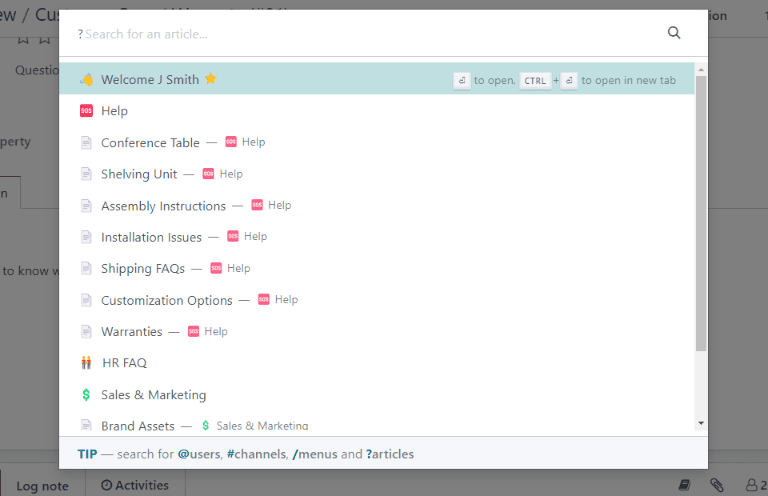
Kattintson az oldal jobb felső sarkában található Knowledge (bookmark) ikonra, hogy megnyisson egy felugró keresőablakot.
Javaslat
Knowledge cikkek kereshetők a Ctrl + K billentyűkombináció megnyomásával, amely megnyitja a parancspalettát, majd írja be a ? karaktert, amit a kívánt cikk neve követ.
Amikor az Odoo megjeleníti a kívánt cikket, kattintson rá, vagy emelje ki a Article címet, és nyomja meg a Enter gombot. Ez megnyitja a cikket a Knowledge alkalmazásban.
A cikk új lapon való megnyitásához nyomja meg a Ctrl + Enter gombot.
Javaslat
Ha részletesebb keresés szükséges, nyomja meg a Alt + B gombot. Ez egy külön oldalt jelenít meg, ahol részletesebb keresés végezhető.
Osszon meg egy cikket a Segítség Központtal
Ahhoz, hogy egy Knowledge cikk elérhető legyen az ügyfelek és a weboldal látogatói számára, közzé kell tenni.
Fontos
Bár a Help cikk engedélyezve lett egy csapat számára, az Odoo nem osztja meg az összes beágyazott cikket a weben. Az ügyfelek számára szánt egyedi cikkeket közzé kell tenni, hogy megtekinthetők legyenek a weboldalon.
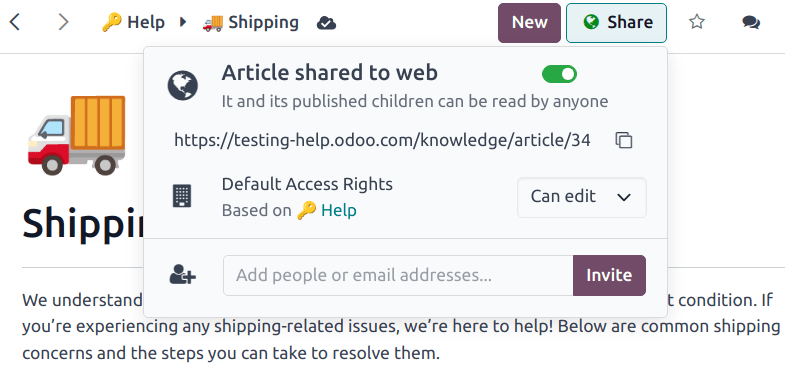
Egy cikk közzétételéhez navigáljon a kívánt cikkhez a fenti lépések követésével, majd kattintson a Megosztás ikonra. Ez egy menüt jelenít meg. Csúsztassa a Megosztás a weben feliratú kapcsológombot, hogy a Cikk közzétéve feliratot olvassa.
Jegyek megoldása egy vágólap dobozzal
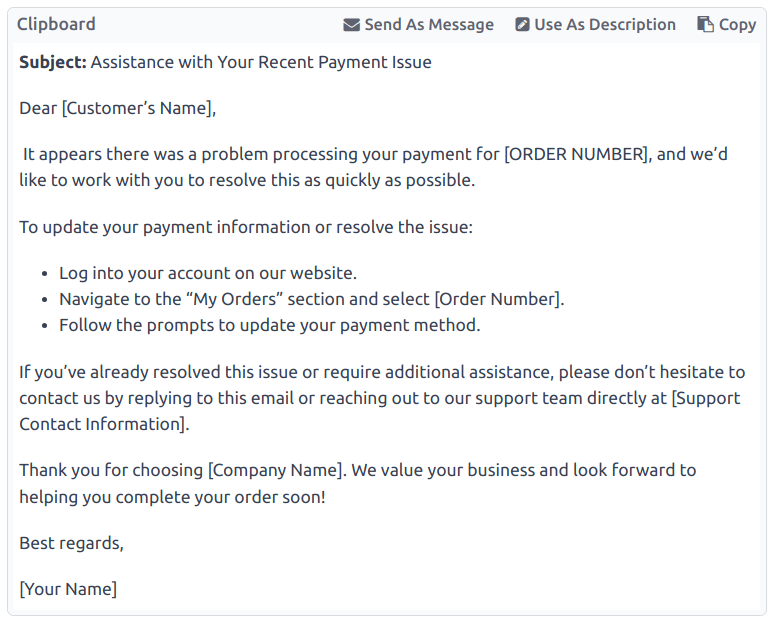
Vágólap dobozok hozzáadhatók a Tudás cikkekhez, hogy a tartalom újra felhasználható, másolható, üzenetként elküldhető vagy egy jegy leírásához hozzáadható legyen. Ez lehetővé teszi a csapatok számára, hogy következetességet tartsanak fenn az ügyféljegyek megválaszolásakor, és minimalizálják az ismétlődő kérdések megválaszolására fordított időt.
Vágólap dobozok hozzáadása a cikkekhez
Vágólap doboz létrehozásához menjen a . Kattintson egy meglévő beágyazott cikkre, vagy hozzon létre egy újat a Súgó melletti (plus) icon gombra kattintva.
Írja be a / karaktert a powerbox megnyitásához, és tekintse meg a parancsok legördülő listáját. Válassza ki vagy írja be a vágólap parancsot. Ekkor egy szürke blokk kerül az oldalra. Adjon hozzá minden szükséges tartalmat ehhez a blokkhoz.
Megjegyzés
A vágólap dobozok csak akkor jelenítik meg a Használat leírásként vagy Küldés üzenetként lehetőségeket, ha közvetlenül a Helpdesk-ből érhetők el.
Vágólap dobozok használata jegyekben
A vágólap dobozok használhatók közvetlen válaszadásra egy Helpdesk jegyre üzenetként, vagy információ hozzáadására a jegy leírásához.
A vágólap dobozok használatához egy Helpdesk jegyben először nyisson meg egy jegyet, akár a Helpdesk irányítópultról, akár a menüpontba lépve, és válasszon ki egy jegyet a listából.
Kattintson a jobb felső sarokban található Knowledge (bookmark) ikonra. Ez megnyit egy keresőablakot. Ebben a keresőablakban válassza ki, vagy keresse meg a kívánt cikket. Ezzel megjelenik a cikk oldala az Odoo Knowledge alkalmazásban.
Egy vágólap doboz használatához jegyre való válaszadáshoz kattintson a Send as message gombra a vágólap doboz jobb felső sarkában, amely a cikk törzsében található.
Ezzel megnyílik egy Compose Email felugró ablak. Ebben az ablakban válassza ki a címzetteket, végezze el a szükséges kiegészítéseket vagy szerkesztéseket a vágólap tartalmán, majd kattintson a Send gombra.
Javaslat
Egy vágólap doboz használatához információ hozzáadására egy jegy leírásához kattintson a Use as description gombra a vágólap doboz jobb felső sarkában, amely a cikk törzsében található. Ezzel nem cseréli le a meglévő szöveget a jegy leírásában. A vágólap doboz tartalma további szövegként kerül hozzáadásra.
Közösségi Fórum
A Közösségi Fórum teret biztosít az ügyfelek számára, hogy megválaszolják egymás kérdéseit és megosszák az információkat. Egy fórum integrálásával egy Helpdesk csapattal az ügyfelek által benyújtott jegyek bejegyzésekké alakíthatók és megoszthatók.
Fórumok engedélyezése egy Helpdesk csapaton
A Community Forums engedélyezéséhez egy Helpdesk csapaton kezdje azzal, hogy navigáljon a menüpontra, és válasszon ki egy csapatot, vagy hozzon létre egy újat.
Egy csapat kiválasztása vagy létrehozása megjeleníti annak részletes űrlapját. Görgessen le a funkciók Help Center szakaszához, és engedélyezze a Community Forum lehetőséget a mellette lévő négyzet bejelölésével.
Aktiváláskor egy új mező jelenik meg Forums felirattal alatta.
Kattintson az üres Forums mezőre a legördülő menü megjelenítéséhez. Alapértelmezés szerint csak egy lehetőség van kezdetben, Help felirattal. Ez az az opció, amelyet az Odoo automatikusan létrehozott, amikor a Community Forums funkció engedélyezve lett. Válassza ki a Help lehetőséget a legördülő menüből a fórum engedélyezéséhez.
Új fórum létrehozásához írjon be egy nevet az üres Forums mezőbe, majd kattintson a Create and Edit opcióra. Több fórum is kiválasztható ebben a mezőben.
Lásd még
Fórumbejegyzés létrehozása egy Helpdesk jegyből
Amikor egy Helpdesk csapatnál engedélyezve van a Forum, a csapathoz benyújtott jegyek fórum bejegyzésekké alakíthatók.
Ehhez válasszon ki egy jegyet, akár egy csapat folyamatából, akár a menüpontból a Helpdesk alkalmazásban.
A jegy részletes űrlapjának tetején kattintson a Share on Forum gombra.
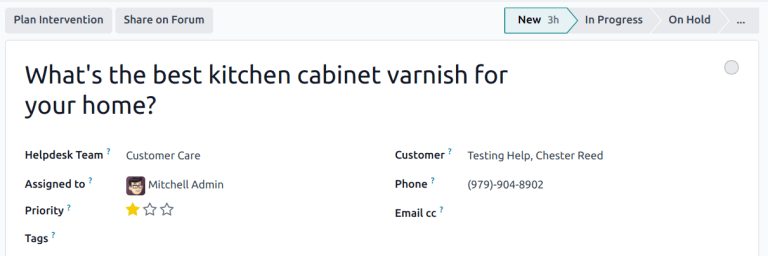
Amikor rákattint, egy felugró ablak jelenik meg. Itt a Fórum bejegyzés és a Cím szerkeszthető a helyesírási hibák javítása érdekében, vagy módosítható a bizalmas vagy ügyfélinformációk eltávolítása céljából.
Címkék is hozzáadhatók a bejegyzés fórumon való rendszerezésének elősegítésére, megkönnyítve a felhasználók számára a keresés során történő megtalálást. Miután minden módosítást elvégeztek, kattintson a Bejegyzés létrehozása és megtekintése gombra.
Hozzon létre egy Helpdesk jegyet egy fórum bejegyzésből
A portál felhasználók által benyújtott fórum bejegyzések Helpdesk jegyekké alakíthatók.
Jegy létrehozásához navigáljon egy fórum bejegyzéshez, és kattintson a (három pont) ikonra. Ezután kattintson a Jegy létrehozása gombra.
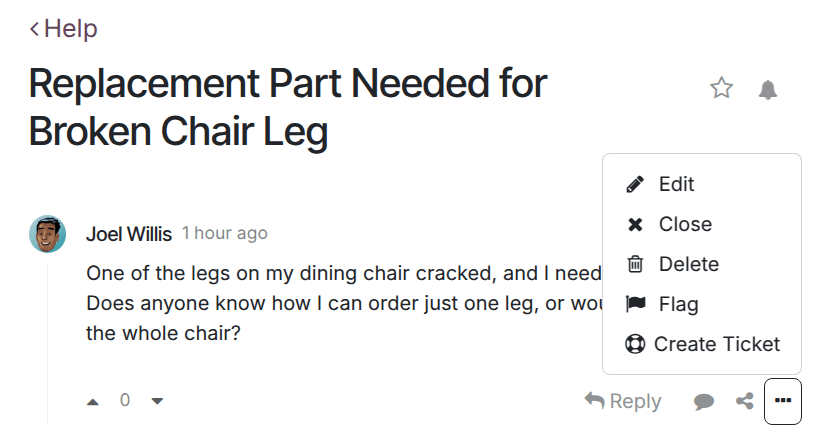
Ez megnyit egy Jegy létrehozása felugró ablakot. Végezze el a szükséges szerkesztéseket a Jegy létrehozása mezőben. Ezután erősítse meg, melyik Helpdesk csapat számára kell kiosztani a jegyet.
Kattintson a Jegy létrehozása és megtekintése vagy a Jegy létrehozása gombra.
Megjegyzés
Az eredeti fórum bejegyzés a csevegésben van összekapcsolva az új jegyen.
eLearning
Az Odoo eLearning kurzusok további képzést és tartalmat kínálnak az ügyfelek számára videók, prezentációk és tanúsítványok/kvízek formájában. A további képzés lehetővé teszi az ügyfelek számára, hogy saját maguk oldják meg a problémákat és találjanak megoldásokat. Emellett mélyebb megértést szerezhetnek az általuk használt szolgáltatásokról és termékekről.
eLearning kurzusok engedélyezése egy Helpdesk csapaton
Az eLearning kurzusok engedélyezéséhez egy Helpdesk csapaton, lépjen a menüpontra, és válasszon ki egy csapatot, vagy hozzon létre egy újat.
A csapat beállítási oldalán görgessen le a Help Center szakaszhoz, és jelölje be a eLearning melletti négyzetet. Egy új mező jelenik meg alatta, Courses felirattal.
Kattintson az üres mezőre a Courses mellett az eLearning funkció alatt, hogy megjelenjen egy legördülő menü. Válasszon ki egy elérhető kurzust a legördülő menüből, vagy írjon be egy címet a mezőbe, és kattintson a Create and edit gombra, hogy új kurzust hozzon létre erről az oldalról. Több kurzus is hozzárendelhető egyetlen csapathoz.
eLearning kurzus létrehozása
Új eLearning kurzus létrehozható a Helpdesk csapat beállítási oldaláról, ahogy az előző lépésben, vagy az eLearning alkalmazásból.
A kurzus közvetlen létrehozásához az eLearning alkalmazáson keresztül, navigáljon a menüpontra. Ez egy üres kurzus sablont jelenít meg, amely testreszabható és módosítható a szükségletek szerint.
A kurzus sablon oldalán adjon meg egy Course Title-t, és alatta Tags-t.
Kattintson az Options fülre.
A Hozzáférési jogok alatt válassza ki, mely felhasználók tekinthetik meg és iratkozhatnak be a kurzusra.
A Kurzus megjelenítése mező határozza meg, ki férhet hozzá a kurzusokhoz. Az Beiratkozási szabályzat mező határozza meg, hogyan regisztrálhatnak a kurzusra.
A Megjelenítés alatt válassza ki a preferált kurzus Típust.
Tartalom hozzáadása egy eLearning kurzushoz
Tartalom hozzáadásához a kurzushoz kattintson a Tartalom fülre, és válassza a Tartalom hozzáadása lehetőséget. Válassza ki a Tartalom típusa lehetőséget a legördülő menüből, és töltse fel a fájlt, vagy illessze be a linket az utasítások szerint. Kattintson a Mentés gombra, ha elkészült. Kattintson a Szakasz hozzáadása gombra a kurzus szakaszokra bontásához.
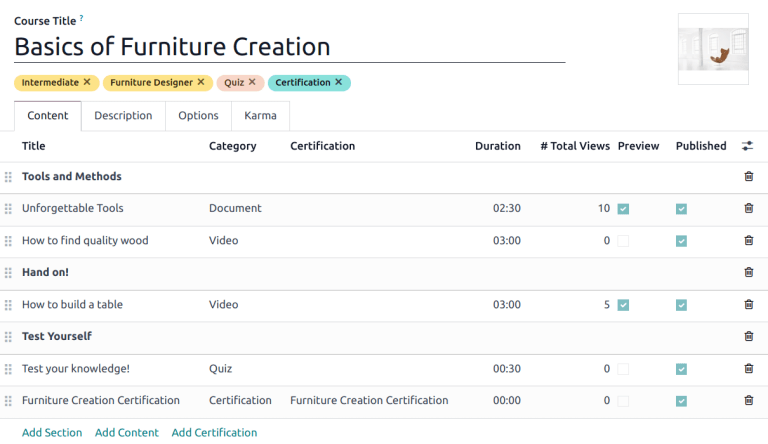
Megjegyzés
Annak érdekében, hogy tanúsítványt adjon egy kurzushoz, menjen a , jelölje be a Tanúsítványok feliratú négyzetet, és kattintson a Mentés gombra a beállítás aktiválásához.
Lásd még
Egy eLearning kurzus közzététele
Ahhoz, hogy az ügyfelek beiratkozhassanak egy kurzusra, mind a kurzust, mind a tartalmakat közzé kell tenni.
Javaslat
Ha a kurzus közzé van téve, de a kurzus tartalma nincs közzétéve, az ügyfelek beiratkozhatnak a kurzusra a weboldalon, de nem tudják megtekinteni a kurzus tartalmát. Ezt tudva, előnyös lehet először a kurzust közzétenni, ha a kurzus tartalmát idővel kívánják megjelentetni, például heti ütemezésű órák esetén.
Ahhoz, hogy a teljes kurzus egyszerre elérhető legyen, először minden kurzustartalmat közzé kell tenni, majd a kurzust lehet közzétenni.
Egy kurzus közzétételéhez válasszon ki egy kurzust az eLearning irányítópultról. A kurzus sablon oldalán kattintson a Go to Website okos gombra.
Ez megjeleníti a kurzus weboldalának előnézetét. A kurzus weboldalának tetején mozgassa a Unpublished kapcsolót Published állásba.
eLearning kurzustartalmak közzététele a háttérből
Az eLearning kurzustartalom háttérből történő közzétételéhez válasszon ki egy kurzust az eLearning irányítópultról. A kurzus sablon oldalán kattintson a Published Contents okos gombra.
Ezzel egy külön oldal jelenik meg, amely az adott kurzussal kapcsolatos összes közzétett tartalmat mutatja. Távolítsa el az alapértelmezett Published szűrőt a jobb felső sarokban található keresősávból, hogy megjelenítse az összes, a kurzussal kapcsolatos tartalmat - még a nem közzétett tartalmakat is.
Kattintson az (list) ikonra a lista nézetre váltáshoz.
Lista nézetben a képernyő bal szélén, a felsorolt kurzusok felett, a Title oszlop címétől balra található egy jelölőnégyzet. Ha erre a jelölőnégyzetre kattint, az összes kurzustartalom egyszerre kiválasztásra kerül.
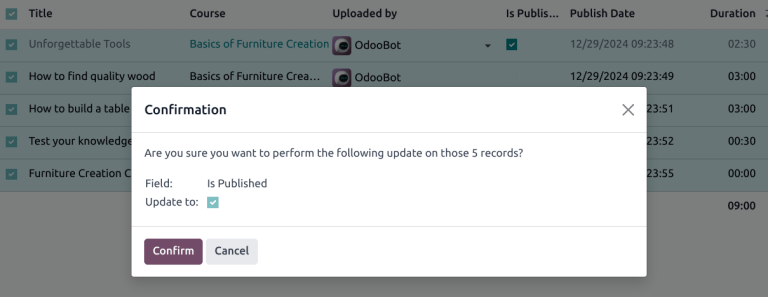
Miután az összes kurzustartalom ki van választva, kattintson bármelyik dobozra az Is Published oszlopban. Ez egy felugró ablakot jelenít meg, amely megerősítést kér arról, hogy az összes kiválasztott rekordot közzé kívánják tenni. Kattintson a Confirm gombra, hogy automatikusan közzétegye az összes kurzustartalmat.