
Ütemezett műveletek
Ütemezett műveletek előre konfigurált folyamatok, amelyek lehetővé teszik a felhasználók számára, hogy automatizálják bizonyos feladatokat egy adatbázison belül, egy meghatározott ütemezés vagy előfordulások száma alapján. Ezek a feladatok magukban foglalhatják az e-mailek küldését, számlák generálását, adattisztítást és még sok mást.
Az Odoo-ban néhány ütemezett művelet alapértelmezés szerint aktív, hogy biztosítsa bizonyos funkciók automatikus elindítását, azonban számos ütemezett műveleti opció is megjelenik az adatbázisban, amelyek nincsenek alapértelmezés szerint aktiválva.
Az Odoo Subscriptions modulban két ütemezett művelet indítja el az aktív ismétlődő előfizetések számlázási folyamatát, valamint azt is, hogy mikor kell leállítani a számlázást az előfizetés lejárta miatt.
Alapértelmezés szerint be vannak kapcsolva, és bármikor kikapcsolhatók, hogy az előfizetéseket manuálisan lehessen kezelni.
Ütemezett műveletek elérése
Fontos
Az ütemezett műveletek eléréséhez developer mode aktiválása szükséges.
A fejlesztői mód aktiválása után navigáljon ide: .
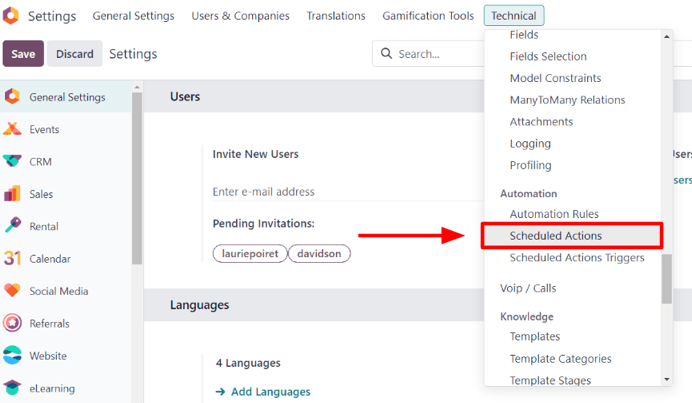
Ezzel megjelenik egy dedikált Scheduled Actions irányítópult. Ezen az oldalon az egész adatbázisra vonatkozó ütemezett műveletek teljes listája található.
Innen írja be a Subscription kifejezést a keresősávba. Ezzel három, előfizetéssel kapcsolatos eredményt kap. A következő dokumentáció a lista utolsó két eredményére összpontosít:
Sale Subscription: ismétlődő számlák és fizetések generálása
Sale Subscription: előfizetések lejárata

Annak meghatározásához, hogy egy ütemezett művelet aktív-e, nézze meg a Active oszlop alatt, a megfelelő sorban a Scheduled Actions irányítópulton, hogy be van-e jelölve a jelölőnégyzet; ha a jelölőnégyzet zöld és pipa van benne, az ütemezett művelet aktív.
Ha egy ütemezett műveletet aktiválni kell, kattintson a kívánt ütemezett műveletre a listából.
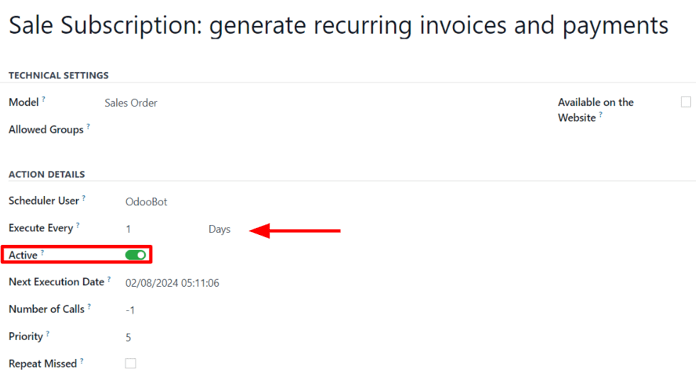
Ezután az ütemezett művelet űrlapján kapcsolja jobbra a kapcsolót az Active mezőben. Ezzel a kapcsoló zöldre vált, jelezve, hogy az ütemezett művelet most Active.
Az ütemezett művelet futtatásának gyakoriságának beállítási lehetősége szintén elérhető az ütemezett művelet űrlapján, az Execute Every mezőben.
Fontos
Az ütemezett művelet nem működik helyesen, ha a végrehajtási idő kevesebb, mint öt perc. Ez egy általános szabály minden ütemezett műveletre.
További információért olvassa el a Gyakori technikai kérdések dokumentációt.
Ismétlődő számlák és kifizetések generálása
Annak érdekében, hogy a Eladási előfizetés: ismétlődő számlák és kifizetések generálása ütemezett művelet megfelelően generálja az ismétlődő számlákat és kifizetéseket az előfizetéseken, a Halasztott költség és Halasztott bevétel számlákat be kell állítani, hogy az Odoo feldolgozhassa az előfizetésekkel kapcsolatos különféle számlákat és kifizetéseket.
A Halasztott költség és Halasztott bevétel számlák beállításához navigáljon ide: . Mindkét számla konfigurálható a Alapértelmezett számlák szakaszban.
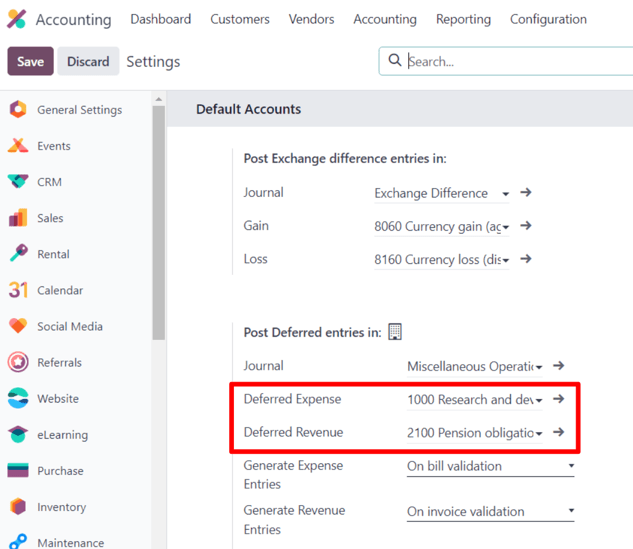
Miután a megfelelő számlák be vannak írva a Halasztott költség és Halasztott bevétel legördülő menü mezőkbe, kattintson a Mentés gombra a bal felső sarokban.
Számla létrehozása
Az Eladási előfizetés: ismétlődő számlák és kifizetések generálása ütemezett művelethez kapcsolódó elemek megtalálhatók a megerősített előfizetési értékesítési rendelésekben.
Ezeknek az elemeknek a megvizsgálásához nyisson meg bármely megerősített értékesítési rendelést az Előfizetések alkalmazásban, hogy megjelenítse az előfizetési értékesítési rendelési űrlapot.
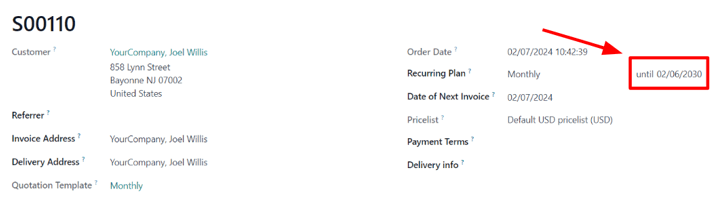
Egy megerősített előfizetési értékesítési rendelés űrlapon összpontosítson a Ismétlődő Terv és a Következő Számla Dátuma mezőkre.
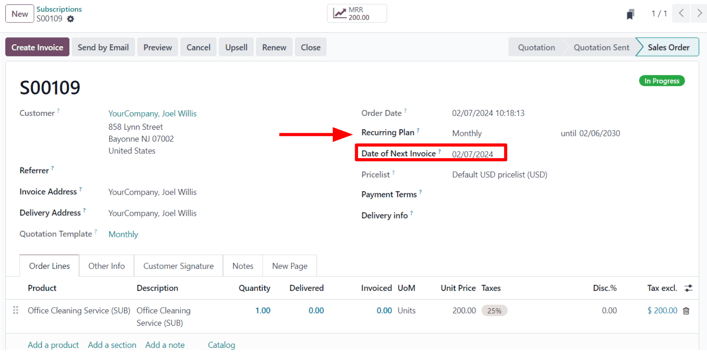
Az ütemezett művelet számlát hoz létre, amikor a mai dátum megegyezik a Következő Számla Dátuma mezőben szereplő dátummal.
Az Odoo az Ismétlődő Terv mezőben szereplő információkat használja a következő számla dátumának megfelelő frissítéséhez.
Figyelem
Ha a termék számlázási politikája Kiszállított Mennyiségek Alapján (Kézi) értékre van állítva, és a kiszállított mennyiség 0, az Odoo nem hoz létre számlát, és az ügyfél nem kerül megterhelésre.
Ehelyett az előfizetés ingyenes ismétlődő termékként kerül feldolgozásra, és így jelenik meg az előfizetési értékesítési rendelés chatter-ében.
Amikor ez bekövetkezik, a következő üzenet jelenik meg: Automatikus megújítás sikeres. Ingyenes előfizetés. Következő számla:[dátum]. Nem küldtek e-mailt.
Miután az előfizetési értékesítési rendelés számlája létrejött, a számla megtekinthető a Számlák okos gombra kattintva, amely az előfizetési értékesítési rendelés tetején jelenik meg.
Egy e-mailt küldünk az ügyfélnek, amely értesíti őket az ismétlődő előfizetési díjról, ha van Fizetési Token a fiókon.
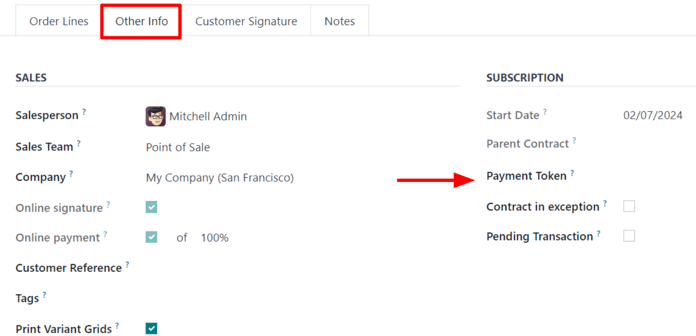
Annak ellenőrzéséhez, hogy van-e Fizetési Token, nyissa meg a Egyéb Információk fület, és nézze meg a Fizetési Token mezőt a Előfizetés szakasz alatt.
Ha nincs Fizetési Token, a számla létrejön és elküldésre kerül az ügyfélnek. Ebben az esetben a fizetést kézzel kell rögzíteni.
Figyelem
Ha a Online fizetés jelölőnégyzet be van pipálva az Egyéb információk fülön, a számlák nem generálódnak automatikusan az ütemezett művelet által a következő számla dátumán. Ehelyett a számlák akkor generálódnak, amikor az ügyfél befejezi az előfizetés kézi fizetéseit.
Az automatikus fizetés és a számlák automatikus generálásának használatához ez a jelölőnégyzet üresen kell maradjon.
Számlák lezárása
A Előfizetés értékesítés: ismétlődő számlák és fizetések generálása ütemezett műveletnek szintén van lehetősége lezárni egy előfizetést, ha a következő feltételek teljesülnek:
Ha az előfizetésnek nincs Fizetési Token, hozzon létre és könyvelje a számlát.
Ha az előfizetésnek van Fizetési Token, próbálja megterhelni.
Ha a terhelés sikeres, hozzon létre és könyvelje a számlát.
Ha a terhelés sikertelen, küldjön emlékeztetőket időszakosan.
Zárja le az előfizetést, ha az több mint tizennégy napig továbbra is sikertelen.
Előfizetések lejárata
A Sale Subscription: subscriptions expiration ütemezett művelet ellenőrzi az összes egyéb feltételt, amely az előfizetés automatikus lezárását okozhatja. Ha bizonyos feltételek teljesülnek, az ütemezett művelet lezárja az előfizetést.
Először a Sale Subscription: subscriptions expiration ütemezett művelet ellenőrzi, hogy a befejezési dátum lejárt-e, amely az előfizetési értékesítési rendelésen van beállítva.
Ezután a Sale Subscription: subscriptions expiration ütemezett művelet ellenőrzi, hogy a számla nem került-e kifizetésre a fizetési feltételek határidején belül.
Az előfizetéshez csatolt számlák eléréséhez lépjen be az előfizetési termék értékesítési rendelésébe, és kattintson a Invoices okos gombra. Ezután nézze meg a Invoice Date oszlopot.
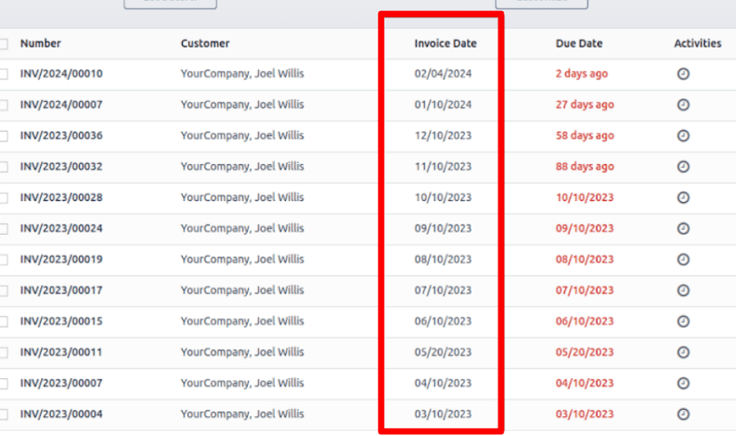
A ki nem fizetett előfizetések, amelyek Invoice Date-ja meghaladja a Recurring Plan Automatic Closing mezőjében meghatározott napok számát, automatikusan lezárásra kerülnek a Sale Subscription: subscriptions expiration ütemezett művelet által.
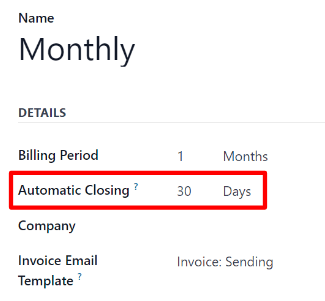
Például, ha a következő számla dátuma július 1., és az Automatikus Lezárás «30 Nap» értékre van állítva, akkor az ütemezett művelet augusztus 1-jén zárná le az előfizetést.
Lásd még