
Recepció
Az Odoo Frontdesk alkalmazás lehetővé teszi, hogy a látogatók bejelentkezzenek egy épületbe vagy helyszínre, és értesítsék a fogadó személyt az érkezésükről. Emellett várakozás közben előre beállított italt is kérhetnek.
Ez az alkalmazás ideális olyan vállalkozások számára, amelyeknél nincs recepciós munkatárs, vagy olyan helyszíneken, ahol nem áll rendelkezésre kijelölt várakozóterület a vendégek és látogatók számára.
Konfiguráció
A Frontdesk alkalmazásban először az állomást kell konfigurálni, majd az esetlegesen felajánlott italválasztékot.
Állomások
Az Odoo Frontdesk alkalmazásában az Állomás olyan helyszínként értelmezhető, ahol valaki bejelentkezhet és megvárhatja az alkalmazottat. Ez általában valamiféle várakozóhelyiség, például egy előcsarnok. Minden állomáshoz tartozik egy kioszk, ahol a látogatók bejelentkeznek.
A Frontdesk alkalmazás beállításakor legalább egy állomást kötelezően konfigurálni kell, azonban nincs felső korlát arra vonatkozóan, hogy hány állomás hozható létre és állítható be.
Állomás létrehozásához navigáljon a menüponthoz, majd kattintson az Új gombra. A gombra kattintva megjelenik egy üres frontdesk-űrlap.
Töltse ki az alábbi információkat az űrlapon:
Frontdesk neve: adjon nevet az adott frontdesk-helyszínnek. Ez legyen rövid és könnyen azonosítható, például:
Reception DeskvagyMain Lobby. Ez a mező kötelező az állomás létrehozásához.Felelősök: válassza ki azt a személyt (vagy személyeket), akik értesítést kapnak, amikor egy látogató bejelentkezik ezen a frontdesken. Több személy is megadható. Ez a mező kötelező az állomás létrehozásához.
Kioszk URL: ez a mező automatikusan kitöltődik, miután az űrlapot elmentette, legalább a Frontdesk neve és a Felelősök mezők kitöltésével. A kézi mentéshez kattintson az űrlap tetején található (Mentés kézzel) ikonra.
A mentés után a Kioszk URL mezőben megjelenik egy URL. Ez az egyik módja a frontdesk-kioszk elérésének.
A kioszk megnyitásához kattintson az URL végén található Másolás gombra, majd navigáljon erre az URL-re egy webböngészőben. Ez az URL az adott állomás frontdesk-bejelentkezési oldalát nyitja meg.
Javaslat
Kép/fotó hozzáadásához a frontdesk-űrlapon vigye az egérmutatót az űrlap jobb felső sarkában lévő (kamera «+» jellel) ikon fölé, hogy megjelenjen a (Szerkesztés) ikon.
Kattintson a (Szerkesztés) ikonra a fájlböngésző megnyitásához, navigáljon a kívánt kép/fotó fájlhoz, majd kattintson az Megnyitás gombra a kiválasztáshoz.
Az állomás fotójaként kiválasztott kép az állomás kioszkjának háttérképeként jelenik meg.
Beállítások lap
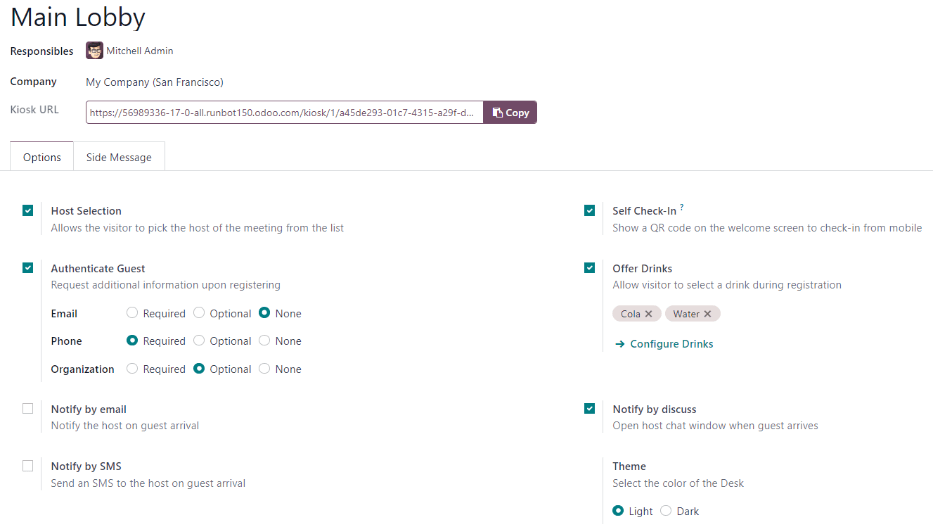
Házigazda kiválasztása: ha a látogató egy megbeszélésre érkezik, ez a lehetőség lehetővé teszi, hogy a látogató egy megjelenített listából kiválassza a megbeszélés házigazdáját, és értesítse azt a személyt. Ha engedélyezve van, további mezők jelennek meg, az alábbiak szerint.
Vendég azonosítása: ha a vendég bejelentkezésekor további adatok szükségesek, engedélyezze ezt a lehetőséget, és válassza ki, hogy az alábbiak közül melyek kötelezők:
E-mail: adja meg, hogy a vendég e-mail-címe Kötelező, Nem kötelező, vagy egyáltalán nem kért (Nincs).
Telefon: adja meg, hogy a vendég telefonszáma Kötelező, Nem kötelező, vagy egyáltalán nem kért (Nincs).
Szervezet: adja meg, hogy a vendég szervezete Kötelező, Nem kötelező, vagy egyáltalán nem kért (Nincs).
Téma: válassza ki a kioszk színmódját. Válasszon a Világos vagy a Sötét lehetőség közül. A Világos beállítás halvány szürke hátteret jelenít meg a kioszkon, míg a Sötét beállítás sötétszürke és fekete hátteret jelenít meg.
Önálló bejelentkezés: engedélyezze ezt a lehetőséget, hogy bejelentkezési QR-kód jelenjen meg a kioszkban. A QR-kód lehetővé teszi a vendégek számára, hogy mobileszközükkel jelentkezzenek be, a kioszk használata helyett. Ez a lehetőség forgalmas kioszkok esetén ajánlott, ahol egyszerre több vendég is bejelentkezhet.
Ital felkínálása: engedélyezze ezt a lehetőséget, hogy bejelentkezéskor italt kínáljon a vendégeknek. Ha ez a lehetőség engedélyezve van, szükséges a felkínált italok konfigurálása, az opció engedélyezésekor megjelenő Italok konfigurálása hivatkozáson keresztül. Miután az összes italt beállította, a legördülő menüből válassza ki a felkínálni kívánt italokat.
Megjegyzés
Az alábbi beállítások csak akkor láthatók a Beállítások lapon, ha a Házigazda kiválasztása lehetőség engedélyezve van.
Értesítés e-mailben: engedélyezze ezt a lehetőséget, hogy a vendég bejelentkezésekor e-mail-értesítés kerüljön kiküldésre a meglátogatott személynek. Ha engedélyezve van, alatta megjelenik egy E-mail-sablon mező, amelyben alapértelmezés szerint a Frontdesk Email Template van kiválasztva.
Az alapértelmezett e-mail-sablon módosításához kattintson a E-mail-sablon mező legördülő menüjére, majd válasszon másik e-mail-sablont.
Az aktuálisan kiválasztott sablon módosításához kattintson a sor végén található (Belső hivatkozás) ikonra, és végezze el a szükséges módosításokat.
Értesítés SMS-ben: engedélyezze ezt a lehetőséget, hogy a vendég bejelentkezésekor SMS-értesítés kerüljön kiküldésre a meglátogatott személynek. Ha engedélyezve van, alatta megjelenik egy SMS-sablon mező, amelyben alapértelmezés szerint a Frontdesk SMS Template van kiválasztva.
Az alapértelmezett SMS-sablon módosításához kattintson a SMS-sablon mező legördülő menüjére, és válasszon másik SMS-sablont.
Az aktuálisan kiválasztott sablon módosításához kattintson a sor végén található (Belső hivatkozás) ikonra, és végezze el a kívánt módosításokat a sablon tartalmán. Az SMS-üzenet legfeljebb 242 karakter lehet, ami 4 SMS (UNICODE) üzenetbe fér el.
Értesítés a Discuss alkalmazáson keresztül: ez a lehetőség alapértelmezés szerint engedélyezve van, ha a Házigazda kiválasztása lehetőség engedélyezett. Ez a beállítás bejelentkezéskor megnyit egy Discuss alkalmazásbeli üzenetablakot a meglátogatott személynél.
Ha engedélyezve van, a meglátogatott személy számára egy alapértelmezett üzenet jelenik meg. Ennek a lehetőségnek a működéséhez a Discuss alkalmazásnak telepítve kell lennie.
Megjegyzés
A Discuss alapértelmezés szerint telepítve van Odoo adatbázis létrehozásakor, és nem számít bele a számlázásba. Amíg a Discuss alkalmazást szándékosan nem távolítják el, az Értesítés a Discuss alkalmazáson keresztül lehetőség működőképes.
Example
Az Értesítés a Discuss alkalmazáson keresztül lehetőség alapértelmezett üzenetformátuma: (Frontdesk-állomás) Bejelentkezés: (Vendég neve) (Vendég telefonszáma) (Szervezet) – (Munkavállaló neve) meglátogatására érkezett.
Egy példa arra, hogyan jelenhet meg ez egy Discuss üzenetben: Main Lobby Check-In: John Doe (555-555-5555) (Odoo, Inc.) to meet Marc Demo.
Oldalsó üzenet lap
Adjon meg bármilyen szöveget, amely megjelenik az állomás kioszkján, miután egy látogató bejelentkezett, például egy üdvözlő köszöntést vagy szükséges utasításokat. A szöveg a visszaigazolási oldalon jelenik meg, a képernyő jobb oldalán, miután a látogató befejezte a bejelentkezési folyamatot.
Italok
Miután az állomást létrehozták, a következő lépés az italok konfigurálása, amelyeket a látogatóknak kínálnak, ha ez kívánatos.
Megjegyzés
Ez a lépés nem szükséges vagy kötelező a Frontdesk alkalmazás működéséhez, és csak akkor kell konfigurálni, ha italokat kínálnak a látogatóknak.
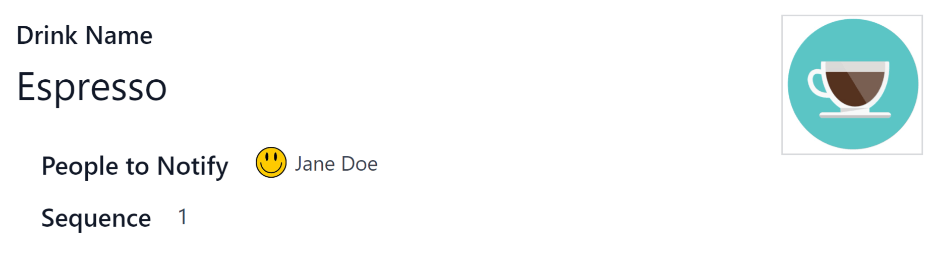
Ital lehetőség hozzáadásához navigáljon ide: , majd kattintson az Új gombra. Ez egy üres ital űrlapot jelenít meg a konfiguráláshoz.
Adja meg a következő információkat az ital űrlapon:
Ital neve: írja be az ital nevét ebbe a mezőbe. Ez a mező kötelező.
Értesítendő személyek: használja a legördülő menüt ebben a mezőben annak kiválasztásához, hogy kit értesítsenek az ital kiválasztásakor. Több személy is megadható ebben a mezőben. Ez a mező kötelező.
Sorrend: adjon meg egy numerikus értéket ebben a mezőben, amely jelzi, hogy az adott lehetőség hol jelenik meg az ital lehetőségek listájában. Minél kisebb a szám, annál magasabban jelenik meg az ital a listában. Például az egyes szám megadása az adott italt a lista elejére helyezi, és elsőként jelenik meg a sorrendben.
Javaslat
Kép/fotó hozzáadásához az ital űrlaphoz vigye az egeret az (kamera «+» jellel) ikon fölé az űrlap jobb felső sarkában, hogy megjelenjen a (Szerkesztés) ikon.
Kattintson a (Szerkesztés) ikonra a fájlböngésző megnyitásához, navigáljon a kívánt kép/fotó fájlhoz, majd kattintson az Megnyitás gombra a kiválasztáshoz.
A kiválasztott kép most megjelenik a képmezőben, és az ital képeként van beállítva.
Állomás irányítópult
Javaslat
Kép/fotó hozzáadásához az ital űrlaphoz vigye az egeret az (kamera «+» jellel) ikon fölé az űrlap jobb felső sarkában, hogy megjelenjen a (Szerkesztés) ikon.
Kattintson a (Szerkesztés) ikonra a fájlböngésző megnyitásához, navigáljon a kívánt kép/fotó fájlhoz, majd kattintson az Megnyitás gombra a kiválasztáshoz.
A kiválasztott kép most megjelenik a képmezőben, és az ital képeként van beállítva.
Kioszk beállítása
Állítson be minden kioszköt a különböző állomások konfigurálása után. Ajánlott dedikált eszközt használni minden recepcióskioszkhoz, például egy tabletet.
Navigáljon a kioszkhoz az alábbi két módszer egyikével:
Navigáljon a Frontdesk alkalmazás fő irányítópultjára, majd kattintson a kívánt állomáskártyán az Asztal megnyitása gombra. A kioszk egy új böngészőlapon tölt be.
Navigáljon a menüponthoz, és kattintson a kívánt állomásra. Ezután kattintson a Másolás gombra a Kiosk URL sor végén, és illessze be az URL-t egy új böngészőlapra vagy ablakba.
Fontos
Amint egy frontdesk kioszk megnyitásra kerül – akár az Asztal megnyitása gombbal, akár a Kiosk URL segítségével –, a felhasználó automatikusan kijelentkezik az adatbázisból az adott eszközön.
Ez egy biztonsági intézkedés, amelynek célja az adatbázishoz való jogosulatlan hozzáférés megakadályozása.
Jelentések
A Frontdesk alkalmazásban két jelentés érhető el: Látogatók és Italok.
A jelentések eléréséhez navigáljon a menüponthoz, ahol egy legördülő menü jelenik meg a következő lehetőségekkel: Látogatók és Italok.
A Látogatók jelentés az aktuális évre vonatkozóan havi bontásban jeleníti meg a látogatók számát. Az Italok jelentés megmutatja, hogy az egyes italokra összesen hány kérés érkezett.
Mint az Odoo összes jelentésénél, a szűrők és csoportosítások itt is módosíthatók más mutatók megjelenítéséhez.
Lásd még