
Hongkong
Fontos
Győződjön meg róla, hogy a Hong Kong - Payroll (l10n_hk_hr_payroll) modul telepítve van, mielőtt folytatná.
Alkalmazottak létrehozása
Lépjen a alkalmazásba, és kattintson a Új gombra. Ezután konfigurálja a következő mezőket:
A Munkainformációk lapon
Munkaidő: A HK Standard 40 óra/hét opciót kötelező kiválasztani.
A Személyes adatok lapon
Vezetéknév, Utónév, Kínai név: az alkalmazott neve.
Személyes cím: az alkalmazott lakcíme.
Bankszámlaszám: az alkalmazott bankszámlaszáma.
Aktuális bérleti díj: az alkalmazott bérleti nyilvántartása (ha a bérleti támogatás alkalmazandó).
Autopay típusa: BBAN, SVID, EMAL stb.
Autopay hivatkozás: az autopay hivatkozási száma.
Azonosítószám: az alkalmazott HKID-je.
Nem: az alkalmazott neme.
Fontos
A Bankszámlaszám esetén ezt a számlát Megbízható státuszra kell állítani a további feldolgozás előtt.
Ehhez kattintson a Bankszámlaszám mező melletti nyíl gombra. Az Pénzküldés beállítását állítsa Megbízható értékre a kapcsoló megnyomásával.
Megjegyzés
Az Aktuális bérleti díj kitöltéséhez kattintson az Előzmények gombra, majd kattintson az Új lehetőségre. Töltse ki a szükséges adatokat, és mentse a bérleti nyilvántartást. A mentés után a bérleti szerződés állapota láthatóvá válik (jobb felső sarokban), és Aktív értékre állítható.
A HR-beállítások lapon:
Önkéntes hozzájárulási opció: válasszon a Csak kötelező hozzájárulás, Rögzített %-os ÖH vagy 5% ÖH-korlát lehetőségek közül.
MPF Manulife-fiók: számlaszám, ha alkalmazandó.
Szerződések kezelése
Az új alkalmazott létrehozása után kattintson az alkalmazott rekordján található Szerződések intelligens gombra, vagy navigáljon ide: .
Megjegyzés
Alkalmazottanként egyszerre csak egy szerződés lehet aktív, de az alkalmazott munkaviszonyának ideje alatt egymást követő szerződések is rendelhetők hozzá.
A következők kritikusak a szerződés beállításához:
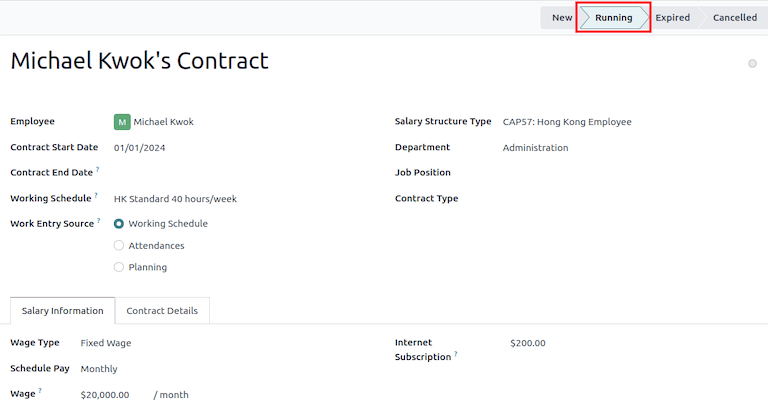
Bérstruktúra típusa: legyen CAP57: Hong Kong Employee.
Szerződés kezdő dátuma: a foglalkoztatás kezdő dátuma.
Munkaidő-beosztás: legyen HK Standard 40 hours/week (az alkalmazotti rekordból).
Munkaidő-bejegyzés forrása: válassza a Munkaidő-beosztás, az Jelenlétek vagy a Tervezés lehetőséget. Ez a mező határozza meg, hogy a munkaidő-bejegyzések hogyan kerülnek elszámolásra a bérszámfejtésben.
Munkaidő-beosztás: a munkaidő-bejegyzések automatikusan generálódnak az alkalmazott munkaidő-beosztása alapján.
Jelenlétek: a munkaidő-bejegyzések a Jelenlétekben rögzített be- és kilépési időszakok alapján generálódnak.
Tervezés: a munkaidő-bejegyzések kizárólag a tervezett műszakokból generálódnak.
A Bérinformáció fül alatt
Bértípus: válassza a Fix bér lehetőséget teljes- vagy részmunkaidős alkalmazottak esetén, vagy az Órabér lehetőséget az órabéres alkalmazottak esetén.
Bérszámfejtés ütemezése: a bérszámfejtés kiállításának gyakorisága.
Bér: Havi vagy Órabér a Bértípus függvényében.
Internet-előfizetés: ez egy opcionális mező, amely lehetővé teszi további internet-juttatás biztosítását a jelenlegi bércsomaghoz.
Fontos
A munkaidő-nyilvántartás nem befolyásolja a munkaidő-bejegyzéseket az Odoo-ban.
Miután minden adatot megadott, állítsa a szerződés állapotát Aktív értékre az oldal jobb felső sarkában lévő Aktív gombra kattintva.
Bérszámfejtők generálása
Miután az alkalmazottakat és szerződéseiket konfigurálta, bérszámfejtések generálhatók a Bérszámfejtés alkalmazásban.
Az Odoo négy különböző bérstruktúrát biztosít a CAP57 szabályozás alatt:
CAP57: Alkalmazottak havi bére: a havi alkalmazotti bér feldolgozásához.
CAP57: Felmondási időre járó megváltás: a szerződés megszűnésekor esedékes végkielégítés feldolgozásához ADW alkalmazásával.
CAP57: Hosszú szolgálati idő utáni kifizetés: alkalmazandó azokra a munkavállalókra, akik több mint öt éve dolgoznak a szerződés megszűnésekor.
CAP57: Végkielégítés: alkalmazandó azokra a munkavállalókra, akik több mint két éve dolgoznak a szerződés megszűnésekor.
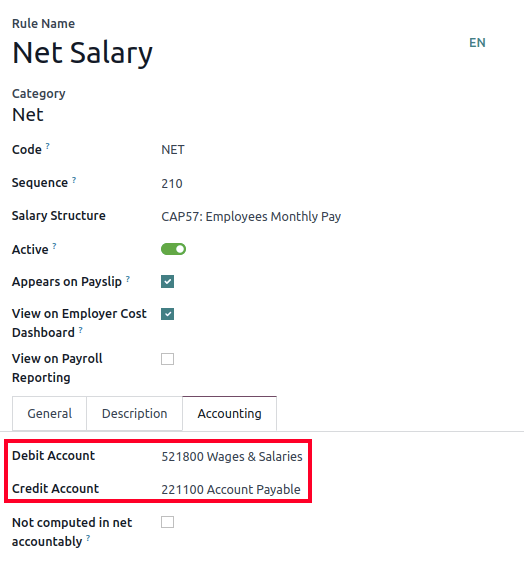
A bérjegyzékek futtatása előtt a bérszabályban használt számlák módosíthatók a következő útvonalon: .
Az Odoo kétféleképpen tud bérfutásokat létrehozni: csoportos vagy egyéni bérjegyzékekkel.
Csoportos bérjegyzékek
Ez a bérjegyzék-generálási módszer ismétlődő kifizetésekhez használatos, mivel egyszerre több alkalmazotti bérjegyzék is kezelhető. Menjen ide: .
Kattintson a Új gombra.
Adjon meg egy Csoport nevet (pl.
2024 - Jan) és egy Időszakot (pl.01/01/2024-01/31/2024).Kattintson a Bérjegyzékek generálása gombra.
Válassza ki, melyik Bérstruktúrát használja ehhez a csoporthoz. Az osztály szűrő lehetővé teszi, hogy a csoport csak egy adott alkalmazotti csoportra vonatkozzon.
Kattintson a Generálás gombra.
Egy Bérjegyzékek okos gomb automatikusan létrejön.
Ezután kattintson a Create Draft Entry gombra, hogy létrehozzon egy tervezet naplóbejegyzést, amely az egyes bérjegyzékek Other Info fülén található. Megjelenik egy Confirmation felugró ablak, amely megkérdezi: Are you sure you want to proceed?. Kattintson a Ok gombra a naplóbejegyzések létrehozásához.
Egyéni bérjegyzékek
Menjen a menüpontra.
Ez a bérjegyzék-generálási módszer általában egyszeri kifizetések kezelésére használatos (pl. CAP57: Payment in Lieu of Notice, CAP57: Long Service Payment vagy CAP57: Severance Payment).
Kattintson a Új gombra.
Válasszon ki egy Employee-t. Kiválasztás után a Contract automatikusan kitöltődik.
Adjon hozzá egy fizetési Period-ot.
Válasszon ki egy fizetési Structure-t (pl. CAP57: Employees Monthly Pay).
A Ledolgozott napok és bevitelek fül automatikusan kiszámítja az alkalmazható ledolgozott napokat/órákat és szabadságokat.
Ezen a ponton további bérpapír-tételek is hozzáadhatók (pl. Jutalékok, Levonások) az Egyéb bevitelek szakasz alatt.
Kattintson a Táblázat kiszámítása gombra a bérpapír-sorok generálásához. Ez a gomb frissíti a Bérszámítás fület.
Megjegyzés
Ha egy alkalmazott munkabejegyzését módosították, kattintson a (fogaskerék) ikonra, majd kattintson az Egész táblázat újraszámítása lehetőségre a bérpapír Ledolgozott napok és bevitelek fülének frissítéséhez.
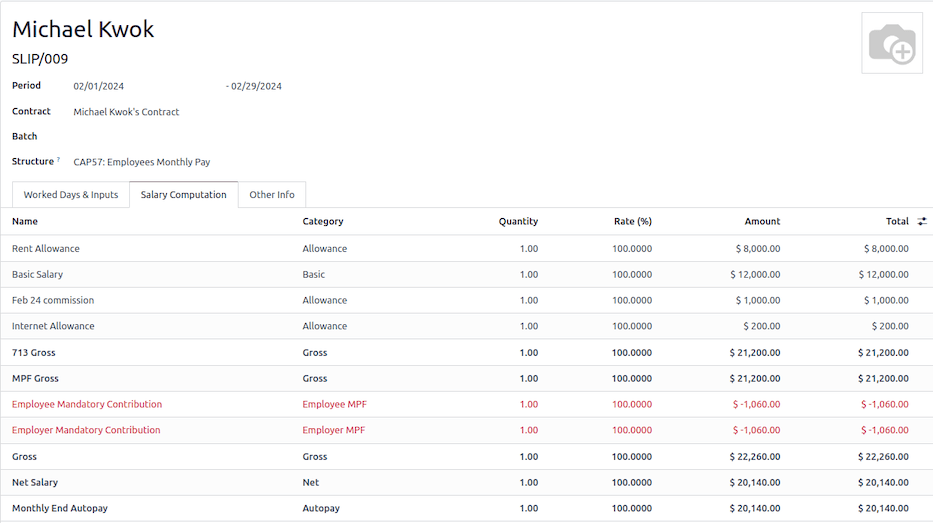
A Bérszámítás fül a számítás részletes bontását mutatja, az egyes struktúratípusokhoz konfigurált bérezési szabályok alapján.
Lakhatási támogatás: az alkalmazott aktív bérleti nyilvántartásából származó összeg.
Alapbér: a biztosított alapbér összege (a lakhatási támogatás levonása után).
713 bruttó: a nettó kifizetendő összeg a Jutalék, Internethasználat-támogatás, Visszatérítések, Visszamenőleges fizetés, Levonás stb. figyelembevételével.
MPF bruttó: a 713 bruttóból számított nettó kifizetendő összeg a kiegészítő juttatások, levonások és év végi kifizetés figyelembevétele után.
Munkavállalói kötelező hozzájárulás: a munkavállaló MPF-hozzájárulása.
Munkáltatói kötelező hozzájárulás: a munkáltató MPF-hozzájárulása.
Bruttó: az MPF bruttóból számított nettó kifizetendő összeg az MPF-levonások figyelembevétele után.
Nettó bér: az alkalmazottnak kifizetendő végső összeg.
Fontos
Az első hónapban nem kell MPF-hozzájárulást fizetni. Mind a munkavállalói, mind a munkáltatói hozzájárulás a második hónapban kezdődik.
A Ledolgozott napok és bevitelek fül Egyéb bevitelek szakaszában további manuális beviteli típusok érhetők el:
Visszamenőleges fizetés: ebbe a kategóriába kiegészítő bérkifizetés vehető fel.
Jutalék: az adott időszakban szerzett jutalék itt adható meg manuálisan.
Globális levonás: egyösszegű levonás a teljes bérpapírból.
Globális visszatérítés: egyösszegű visszatérítés a teljes bérpapírhoz.
Referral Fee: az üzleti kapcsolattal összefüggő bármilyen ajánlásért járó további bónusz.
Moving Daily Wage: a szabadságok számításához használt ADW érték felülírásához.
Skip Rent Allowance: ha be van állítva, a lakhatási támogatás kizárásra kerül az aktuális bérjegyzetből.
Custom Average Monthly Salary: az év végi kifizetéshez használt átlagos havi bér felülírásához (a szabály csak a decemberben generált bérjegyzetekre vonatkozik).
Lieu of Notice Period (Months): csak a CAP57: Payment in Lieu of Notice bérstruktúrára alkalmazható. Alapértelmezés szerint a végső kifizetés 1 hónapra van beállítva. A Other Inputs szakasz Count mezőjével eltérő felmondási idő tartama állítható be.
Amint a bérjegyzetek elkészültek, kattintson a Compute Sheet gombra, majd a Create Draft entry gombra a bérjegyzet Other Info lapján található könyvtári tétel tervezetének előállításához.
Munkavállalók kifizetése
Miután a könyvtári tétel tervezeteit feladták, a vállalat kifizetheti az alkalmazottakat. A felhasználó kétféle különböző fizetési mód közül választhat:
Az alkalmazott bérjegyzetéből (), miután a bérjegyzet könyvtári tételét feladták, kattintson a Register Payment gombra. A folyamat megegyezik a szállítói számlák kifizetésével. Válassza ki a kívánt banki naplót és fizetési módot, majd később egyeztesse a fizetést a megfelelő bankkivonattal.
Kötegelt kifizetések esetén (), miután a köteg összes könyvtári tétel tervezetét megerősítették, kattintson a Mark as Paid gombra a fizetési napló bejegyzésének feladásához. Ezután hozzon létre egy kifizetést az Accounting alkalmazásban, és egyeztesse megfelelően.
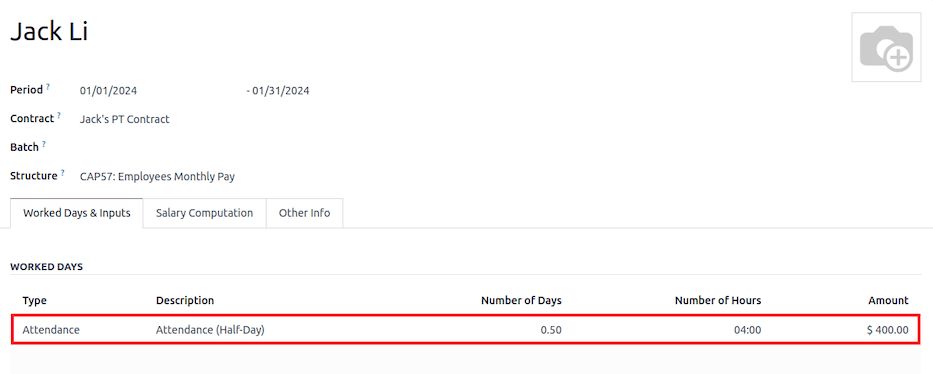
Jelenlétek és órabér
Az Attendances alkalmazással történő órakövetést alkalmazó, órabéres alkalmazott szerződésének konfigurálásához lépjen a menüpontra. Hozzon létre egy új szerződést. Fontos megjegyezni, hogy a Work Entry Source értékét Attendances értékre, a Wage Type értékét pedig Hourly Wage értékre kell beállítani.
Az Attendances alkalmazással az alkalmazott által rögzített órák naplózásához:
Lépjen az .
Az alkalmazott be- és kijelentkezhet kiosk módban, és az idő automatikusan rögzítésre kerül.
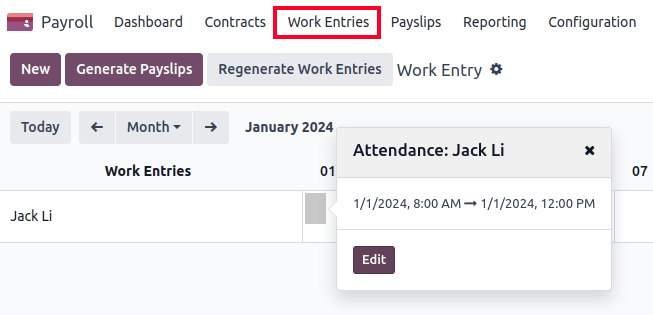
A tekintse át a menüpontból generált jelenlét-munkabejegyzéseket.
Ezután állítsa elő a bérjegyzeteket, és dolgozza fel a kifizetést.
Szabadság és bérszámfejtés
A munkabejegyzés-típusok és a szabadságtípusok teljesen integráltak a Time Off és a Payroll alkalmazások között. Több alapértelmezett szabadságtípus és Hongkongra jellemző munkabejegyzés-típus létezik, amelyek a Hong Kong - Payroll modullal együtt automatikusan telepítésre kerülnek.
Lépjen a menüpontra, majd kattintson az Új gombra.
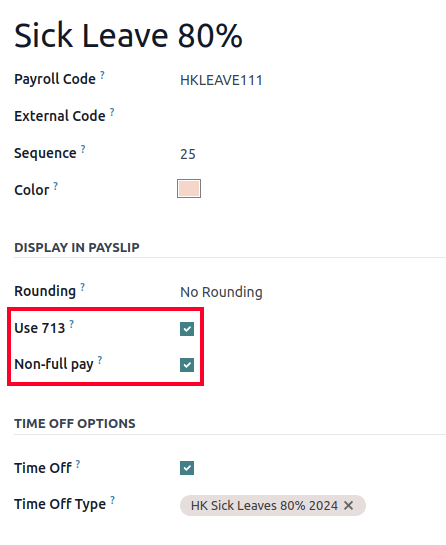
A munkabejegyzés-típus beállításakor két jelölőnégyzetet kell figyelembe venni:
713 alkalmazása: Ez a szabadságtípus beleszámít a 713-as számítás alapjába.
Nem teljes díjazás: Az ADW 80%-a.
A 713-as rendelet megértése
A Hongkong – Bérszámfejtés modul megfelel a 713-as rendeletnek, amely az ADW számítással kapcsolatos, és biztosítja az alkalmazottak méltányos díjazását.
Az ADW számítása a következő:

Az ADW egyenlő a 12 hónapos időszak teljes bérével, csökkentve a nem teljes díjazású napok bérével, osztva a 12 hónapos időszak összes napjával, csökkentve a nem teljes díjazású napok számával.
Megjegyzés
A 418-as megfelelőség érdekében a Törvényi ünnep juttatás nem kerül automatikusan kiosztásra az alkalmazottaknak. Amint a 418-as feltételek teljesülnek, manuálisan osszák ki a szabadságokat a Szabadság alkalmazáson keresztül.
Megjegyzés
A bérszámfejtések generálása előtt győződjön meg arról, hogy az állapotok Kész értékre vannak állítva az eredmény érvényesítéséhez.
Időszak |
Napok |
Bér |
Jutalék |
Összesen |
ADW |
Szabadság értéke |
|---|---|---|---|---|---|---|
jan. |
31 |
$20200 |
$0 |
$20200 |
651,61 USD (20200 USD/31) |
N/A |
febr. |
28 |
$20200 |
5000 USD |
25200 USD |
769,49 USD (45400 USD/59) |
N/A |
Márc. (Egy nap éves szabadság) |
31 |
20324,33 USD |
$0 |
20324,33 USD |
730,27 USD (65724,33 USD/90) |
769,49 USD |
Ápr. (Egy nap 80%-os betegszabadság) |
30 |
20117,56 USD |
$0 |
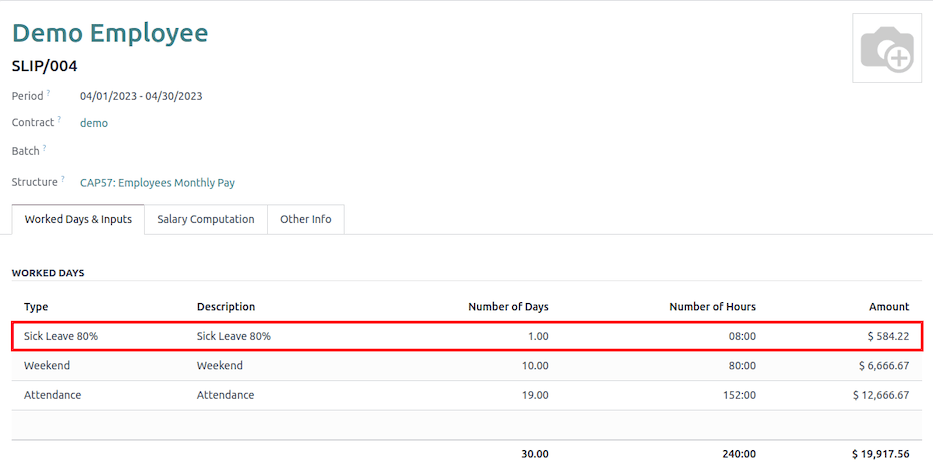
$584.22 ($730.27*0,8) |
Example
Íme egy példa a 713-as logika bemutatására:
Jan: Állítson elő egy bérszámfejtési lapot $20200 havi bérrel. Az ADW mindig az előző 12 hónap kumulatív alapján kerül kiszámításra.
Feb: Generáljon egy hasonló bérjegyet, de adjon hozzá egy Egyéb beviteli típus bejegyzést a Jutalék részhez.
Mar: Igényeljen egy teljes fizetéssel járó éves szabadságot márciusban. A kivett szabadság bérkompenzációja az eddig kiszámított ADW alapján történik.
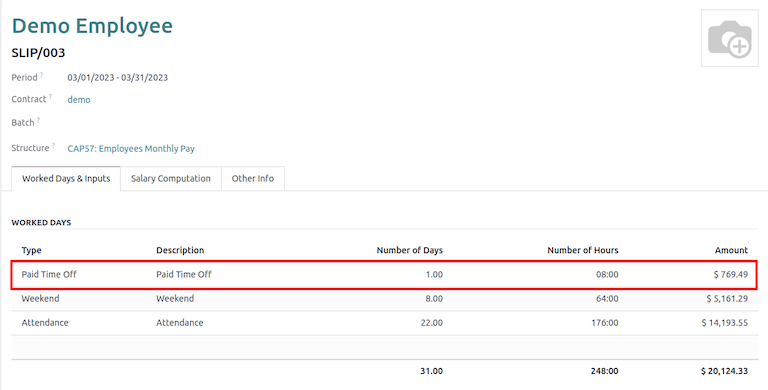
Apr: Igényeljen 1 napos nem teljes fizetéssel járó szabadságot áprilisban. Mivel ez nem teljes fizetéssel járó szabadság, a ADW ennek megfelelően kerül kiszámításra.
Megjegyzés
A ADW értéke a háttérrendszerben kerül kiszámításra, és nem látható a felhasználó számára.
Lásd még
Jelentések generálása
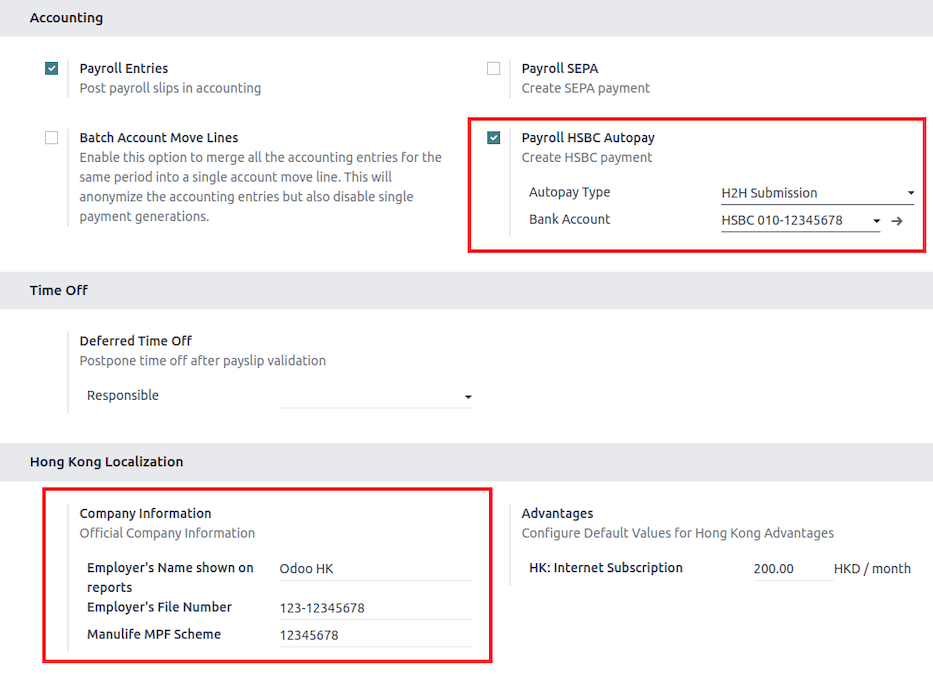
Az alábbi jelentések generálása előtt konfigurálja a következőket a menüpontban.
Konfigurálja a következőket a Könyvelés szakaszban:
Jelölje be a Bérszámfejtés HSBC Autopay jelölőnégyzetet.
Autopay típusa: Állítsa be H2H Submission értékre.
Válassza ki a használni kívánt Bankszámla elemet.
Konfigurálja a következőket a HK lokalizáció szakaszban:
Munkáltató neve megjelenik a jelentéseken
Munkáltató iktatószáma
Manulife MPF Terv
IRD jelentés
Összesen négy IRD-jelentés érhető el:
IR56B: a munkáltató juttatásokról és nyugdíjakról szóló bevallása.
IR56E: értesítés a munkaviszony létesítéséről.
IR56F: értesítés a munkaviszony megszűnéséről (Hongkongban maradók esetén).
IR56G: értesítés a munkaviszony megszűnéséről (Hongkongból véglegesen távozók esetén).
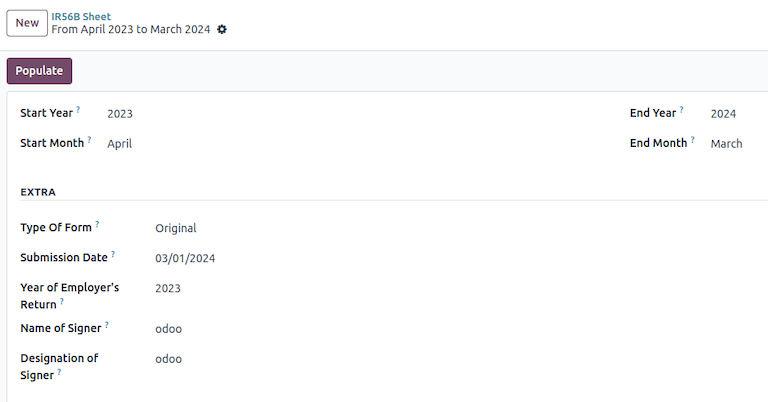
Lépjen a menüpontra, és válasszon az IR56B/E/F/G sablon lehetőségek közül:
Kattintson a Új gombra.
Töltse ki az IRD-jelentéshez szükséges adatokat.
Kattintson a Kitöltés gombra, ekkor megjelenik a Jogosult munkavállalók intelligens gomb.
A Munkavállalói nyilatkozatok állapota Piszkozat, amely az ütemezett feladat lefutása után PDF generálva állapotra változik.
A PDF előállítása után az IRD-nyomtatvány letölthető.
Megjegyzés
A Bérszámfejtés: PDF-ek generálása nevű ütemezett művelet manuálisan is elindítható. Alapértelmezés szerint havonta futtatja a PDF-generálást.
Manulife MPF sablon
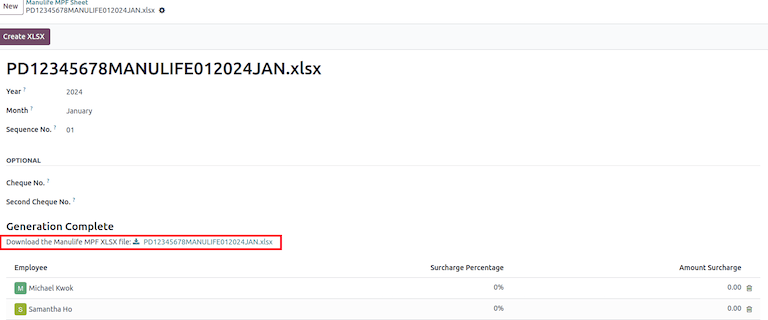
Lépjen a menüpontra.
Kattintson a Új gombra.
Válassza ki a megfelelő Évet, Hónapot és Sorszámot.
Kattintson az XLSX létrehozása gombra.
Ekkor a Manulife MPF XLSX fájl generálódik, és letölthetővé válik.
Megjegyzés
Az Odoo nem tervez további jelentéseket fejleszteni más MPF-kezelők számára, mivel a helyi kormányzat hamarosan létrehozza az eMPF platformot.
Lásd még
HSBC autopay jelentés
Ha a HSBC Autopay van kiválasztva kötegelt fizetési módként, kattintson a Create HSBC Autopay Report gombra, és töltse ki a kötelező mezőket:
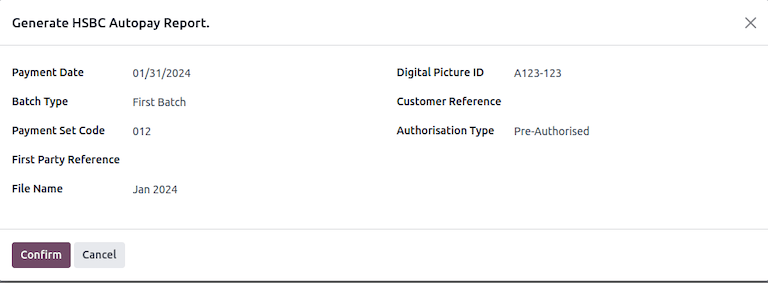
Ez egy .apc fájlformátumot hoz létre, amelyet fel lehet tölteni a HSBC portálra feldolgozásra.