GS1 vonalkód használata
A GS1 vonalkódok szabványosított formátumot biztosítanak, amelyet a vonalkód-leolvasók értelmezni tudnak. Az információkat egy specific structure recognized globally struktúrában kódolják, lehetővé téve, hogy a leolvasók következetesen megértsék és feldolgozzák az ellátási lánc adatait.
Az Odoo Barcode értelmezi és nyomtatja a GS1 vonalkódokat, automatizálva a termékek azonosítását és nyomon követését a raktári műveletekben, mint például a beérkezés, komissiózás és kiszállítás.
A következő szakaszok példákat tartalmaznak arra, hogyan használja az Odoo a vállalkozás által biztosított GS1 vonalkódokat a raktárban általánosan előforduló cikkek azonosításához és bizonyos raktári munkafolyamatok automatizálásához.
Fontos
Az Odoo nem hoz létre GS1 vonalkódokat. A vállalkozásoknak egyedi globális kereskedelmi cikkazonosítót (GTIN) kell vásárolniuk a GS1-től. Ezután meglévő GS1 vonalkódjaikat kombinálhatják a termék- és ellátási lánc információkkal (amelyeket szintén a GS1 biztosít) vonalkódok létrehozásához az Odoo-ban.
Lásd még
Vonalkódok konfigurálása termékekhez, mennyiségekhez és tételekhez
Egy termékről, annak mennyiségéről és tételszámáról információt tartalmazó GS1 vonalkód létrehozásához a következő vonalkód-mintákat és alkalmazásazonosítókat (A.I.) alkalmazzuk:
Név |
Szabály neve |
M.I. |
Vonalkód minta |
Mező az Odoo-ban |
|---|---|---|---|---|
Termék |
Globális kereskedelmi tételszám (GTIN) |
01 |
(01)(\d{14}) |
Vonalkód mező a termék űrlapon |
Mennyiség |
Változó tételszám |
30 |
(30)(\d{0,8}) |
Egységek mező az átviteli űrlapon |
Tételszám |
Köteg- vagy tételszám |
10 |
(10)([!”%-/0-9:-?A-Z_a-z]{0,20}) |
Tétel a Részletes műveletek felugró ablakában |
Konfiguráció
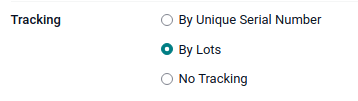
Először engedélyezze a termékkövetést tételek segítségével a menüpontra navigálva, és jelölje be a Tételek és sorozatszámok jelölőnégyzetet a Nyomonkövethetőség fejléc alatt.
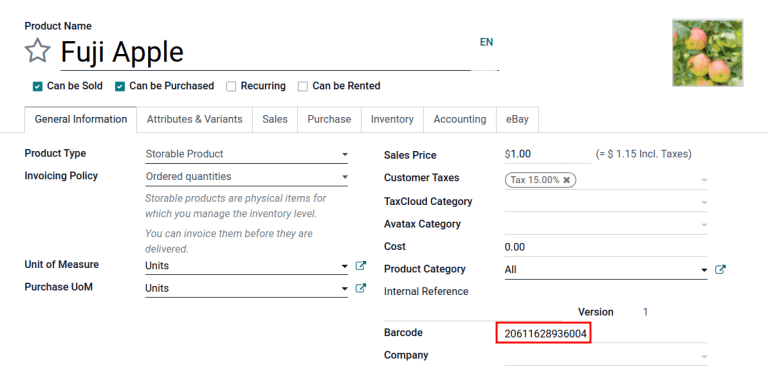
Ezután állítsa be a termék vonalkódját: navigáljon a kívánt termékűrlapra a menüponton keresztül, és válassza ki a terméket. A termékűrlapon kattintson a Szerkesztés gombra. Majd az Általános információk lapon töltse ki a Vonalkód mezőt az egyedi, 14 jegyű Global Trade Item Number (GTIN) azonosítóval, amely egy globálisan elismert azonosítószám, amelyet a GS1 bocsát ki.
Fontos
A termékűrlapon hagyja el a A.I. 01 alkalmazásazonosítót a GTIN termék vonalkód mintájából, mivel azt kizárólag arra használják, hogy több vonalkódot egyetlen vonalkódba kódoljanak, amely részletes információkat tartalmaz a csomag tartalmáról.
Example
A Fuji Apple termék GS1 vonalkódjának rögzítéséhez írja be a 14 jegyű GTIN 20611628936004 értéket a termékűrlap Vonalkód mezőjébe.
Javaslat
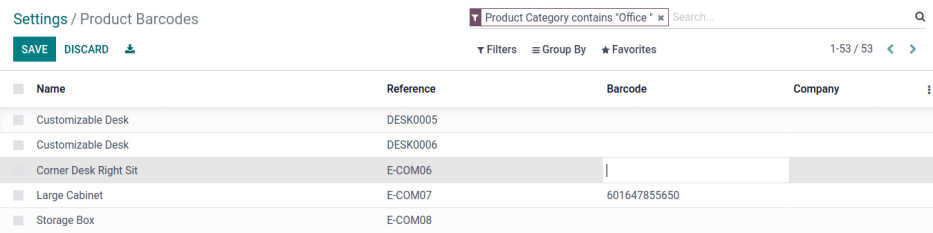
Az Odoo adatbázisban szereplő összes termék és azok vonalkódjainak listájának megtekintéséhez navigáljon a menüpontra. A Vonalkód fejléc alatt kattintson a Termékvonalkódok konfigurálása gombra a Vonalkód-olvasó szakaszban. Adja meg a 14 jegyű GTIN-t a Vonalkód oszlopban, majd kattintson a Mentés gombra.
A beállítások oldalán a tételek és sorozatszámok szerinti nyomonkövetés aktiválása után adja meg, hogy ezt a funkciót az egyes termékekre kívánja-e alkalmazni: navigáljon a termékűrlap Készlet lapjára. A Nyomonkövetés alatt válassza a Tételek szerint választógombot.
Vonalkód beolvasása bevételezéskor
A tételszámok pontos értelmezésének biztosításához az Odoo-ban a beérkezési műveletek során beolvasott termékvonalkódokon, navigáljon a alkalmazásba a beérkezési szedési folyamat kezeléséhez.
A Vonalkód-olvasás irányítópultról kattintson a Műveletek gombra, majd a Bevételezések gombra a feldolgozandó szállítói bevételezések listájának megtekintéséhez. A POs alapján generált bevételezések szerepelnek a listán, de új bevételezési műveletek közvetlenül a alkalmazásban is létrehozhatók a Létrehozás gombbal.
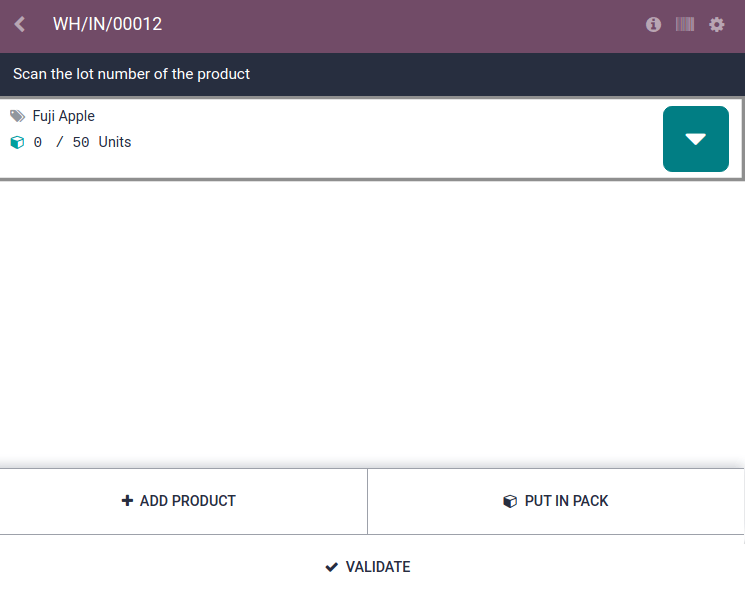
A bevételezések listáján kattintson a raktári műveletre (WH/IN), és olvassa be a termékvonalkódokat és tételszámokat vonalkódolvasóval. A beolvasott termék ezután megjelenik a listán. A ✏️ (ceruza) gombbal nyisson meg egy ablakot, és adja meg manuálisan a mennyiségeket az egyes tételszámokhoz.
Example
Miután feladott egy PO rendelést ötven almára, navigáljon a kapcsolódó bevételezéshez a Barcode alkalmazásban.
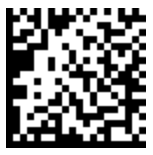
Olvassa be a GTIN-t, mennyiséget és tételszámot tartalmazó vonalkódot. Vonalkódolvasóval való teszteléshez az alábbiakban egy példavonalkód látható az ötven Fuji almára a 2-es tételben.
50 Fuji alma a Lot0002 tételben |
|
|---|---|
2D mátrix |
|
A.I. (termék) |
01 |
GS1 vonalkód (termék) |
20611628936004 |
A.I. (mennyiség) |
30 |
GS1 vonalkód (mennyiség) |
00000050 |
A.I. (tétel) |
10 |
GS1 vonalkód (tétel sz.) |
LOT0002 |
Teljes GS1 vonalkód |
0120611628936004 3000000050 10LOT0002 |
Ha a konfiguráció helyes, a feldolgozott 50/50 Egység megjelenik, és a Érvényesítés gomb zöldre vált. Kattintson az Érvényesítés gombra a bevételezés befejezéséhez.
Vonalkód konfigurálása termékhez és nem darabos mennyiséghez
Nem darabos mennyiségben mért termékekhez – például kilogrammban – GS1 vonalkód létrehozásához a következő vonalkódminták használatosak:
Név |
Szabály neve |
M.I. |
Vonalkód minta |
Mező az Odoo-ban |
|---|---|---|---|---|
Termék |
Globális kereskedelmi tételszám (GTIN) |
01 |
(01)(\d{14}) |
Vonalkód mező a termék űrlapon |
Mennyiség kilogrammban |
Változó tételszám |
310[0-5] |
(310[0-5])(\d{6}) |
Egységek mező az átviteli űrlapon |
Vonalkód beolvasása bevételezéskor
Annak ellenőrzéséhez, hogy a mennyiségeket az Odoo helyesen értelmezi-e, adjon le rendelést a Purchase alkalmazásban a vásárolandó termékek mennyiségéhez megfelelő mértékegységgel (Mértékegység).
A rendelés leadása után navigáljon a alkalmazásba, és vegye át a szállítói szállítmányt.
Example
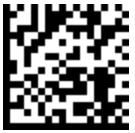
A Barcode alkalmazás bevételezési oldalán vegyen át 52,1 kg őszibarackra szóló rendelést az GTIN azonosítót és az őszibarackok kilogrammban megadott mennyiségét tartalmazó vonalkód beolvasásával.
52,1 kg őszibarack |
|
|---|---|
2D mátrix |
|
A.I. (termék) |
01 |
GS1 vonalkód (termék) |
00614141000012 |
A.I. (kg, 1 tizedesjegy) |
3101 |
GS1 vonalkód (mennyiség) |
000521 |
Teljes GS1 vonalkód |
0100614141000012 3101000521 |
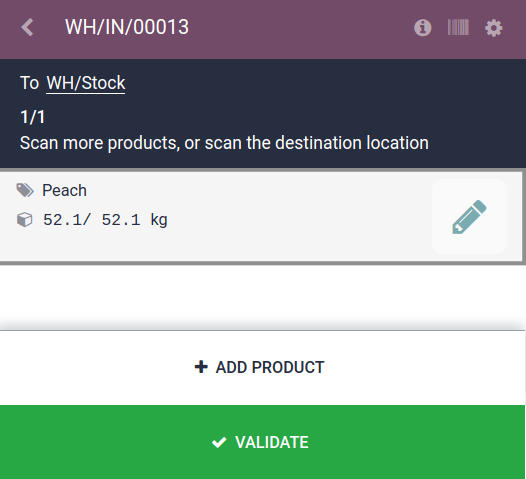
Ha a konfiguráció helyes, az 52,1 / 52,1 kg érték jelenik meg, és az Érvényesítés gomb zöldre vált. Végül nyomja meg az Érvényesítés gombot az érvényesítés befejezéséhez.
Termékek mozgásának ellenőrzése
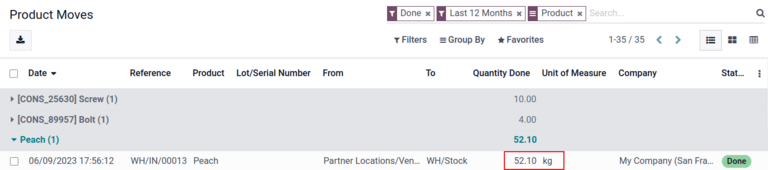
További ellenőrzésként a bevételezett termékek mennyisége a Termékmozgások jelentésben is rögzítésre kerül, amely a menüpont alatt érhető el.
A Termékmozgások jelentésben az elemek alapértelmezetten termék szerint vannak csoportosítva. A beérkezett mennyiségek megerősítéséhez kattintson egy terméksorára a legördülő menü megnyitásához, amely megjeleníti a termék készletmozgás-sorait. A legutóbbi készletmozgás megfelel a raktári bevételezési hivatkozási számnak (pl. WH/IN/00013) és a vonalkód-beolvasás során feldolgozott mennyiségnek, igazolva, hogy a Vonalkód alkalmazásban feldolgozott rekordok megfelelően kerültek tárolásra a Készletben.