Bevételezések és szállítások feldolgozása vonalkódokkal
A Barcode alkalmazás segítségével a bevételezések, kiszállítások és egyéb művelettípusok valós időben dolgozhatók fel vonalkódolvasó vagy az Odoo mobilalkalmazás segítségével.
Ez lehetővé teszi, hogy a raktárban közvetlenül a műveletek végrehajtásakor dolgozzák fel azokat, ahelyett, hogy számítógépről kellene megvárni az átmozgatások érvényesítését. Az ilyen módon történő feldolgozás segíthet a vonalkódok megfelelő termékekhez, kiszedésekhez, helyekhez és egyebekhez való helyes hozzárendelésében.
A Barcode alkalmazás engedélyezése
Ha a Barcode alkalmazást átmozgatások feldolgozásához szeretnénk használni, először telepíteni kell azt az Inventory alkalmazás beállításaiban a funkció engedélyezésével.
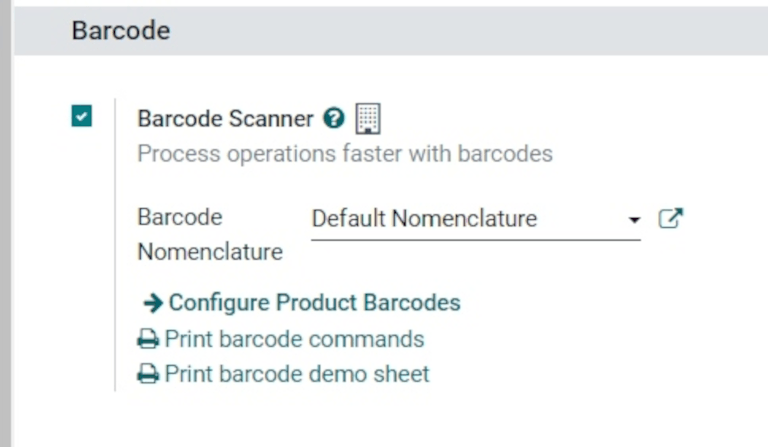
Ehhez lépjen a menüpontra. Görgessen le a Vonalkód szakaszig, majd kattintson a Vonalkódolvasó funkció melletti jelölőnégyzetre.
A jelölőnégyzet bejelölése után kattintson az oldal tetején lévő Mentés gombra a módosítások mentéséhez.
Az oldal frissítése után új lehetőségek jelennek meg a Vonalkódolvasó funkció alatt: Vonalkód-nómenklatúra (egy megfelelő legördülő menüvel), ahol kiválasztható a Alapértelmezett nómenklatúra vagy az Alapértelmezett GS1-nómenklatúra.
Emellett megjelenik egy Termékvonalkódok konfigurálása belső hivatkozás nyíl, valamint Nyomtatás gombok a vonalkód-parancsok és egy vonalkód-demólap nyomtatásához.
A Barcode alkalmazás beállításáról és konfigurálásáról bővebben a Vonalkódolvasó beállítása és az Vonalkódok aktiválása az Odoo-ban dokumentációs oldalakon olvashat.
Vonalkódok beolvasása bevételezésekhez
A beérkező termékek raktári bevételezéseinek feldolgozásához először létre kell hozni egy beszerzési rendelést (PO), és fel kell dolgozni egy bevételezési műveletet.
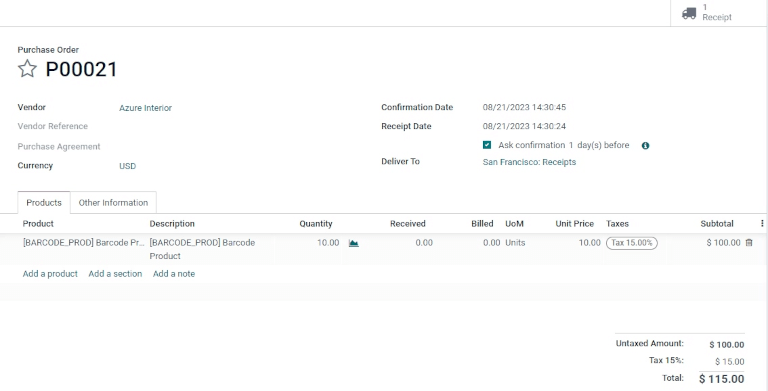
Egy PO létrehozásához navigáljon a menüpontra, és hozzon létre egy új árajánlatkérést (RFQ).
Az üres RFQ űrlapon kattintson a Szállító mező melletti legördülő menüre a szállító hozzáadásához. Ezután a Termékek fülön a Termék sorban kattintson a Termék hozzáadása gombra, és válassza ki az árajánlathoz hozzáadni kívánt terméke(ke)t.
Ha elkészült, kattintson az űrlap tetején lévő Mentés gombra, majd kattintson a Rendelés megerősítése gombra az RFQ PO rendeléssé alakításához.
A raktári bevételezések vonalkódjainak feldolgozásához és beolvasásához navigáljon a .
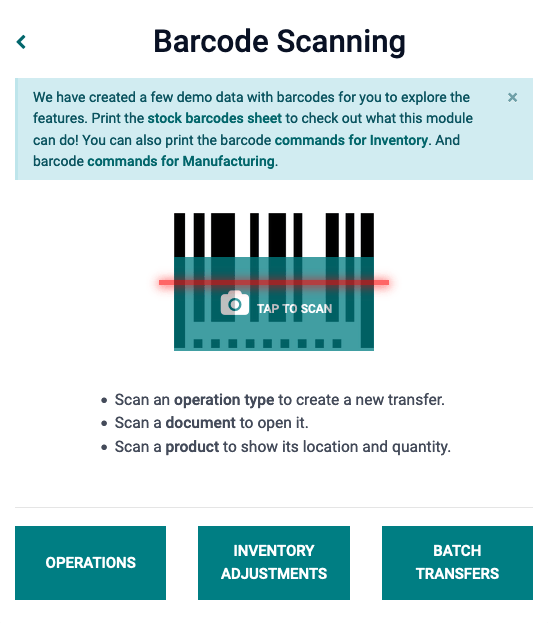
A Barcode alkalmazásban egy Vonalkód beolvasása képernyő jelenik meg, különböző lehetőségekkel. A bevételezések feldolgozásához kattintson a képernyő alján található Műveletek gombra. Ez a áttekintő oldalra navigál.
Ezen az oldalon keresse meg a Bevételezések kártyát, és kattintson a # Feldolgozandó gombra az összes függőben lévő bevételezés megtekintéséhez. Ezután válassza ki a feldolgozandó bevételezési műveletet. Ez a vonalkódos átmozgatás képernyőre navigál.
Megjegyzés
Ha kizárólag vonalkódolvasót vagy az Odoo mobilalkalmazást használnak, a megfelelő művelettípushoz tartozó egyes átmozgatások vonalkódjai beolvashatók az egyszerű feldolgozás érdekében. Beolvasás után a meglévő átmozgatás részét képező termékek beolvashatók, és új termékek is hozzáadhatók az átmozgatáshoz. Miután az összes terméket beolvasták, érvényesítse az átmozgatást a készletmozgások folytatásához.
Ezen a képernyőn az adott átmozgatáson (WH/IN/000XX) belül feldolgozandó összes bevételezés áttekintése látható. A képernyő alján lehetőség van Termék hozzáadása vagy Érvényesítés műveletre, attól függően, hogy termékeket kell-e hozzáadni a művelethez, vagy az egész műveletet egyszerre kell érvényesíteni.
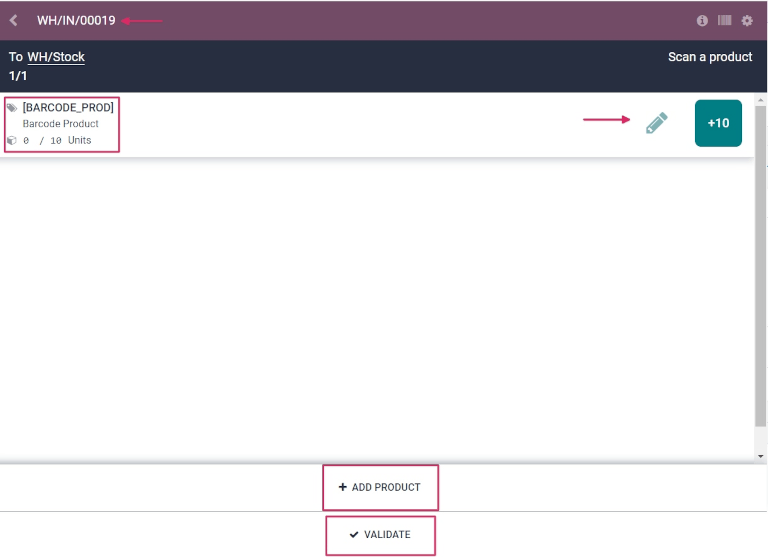
Az egyes termékek egyenkénti feldolgozásához és beolvasásához válasszon egy adott terméksort. A +# gombra (ebben az esetben +10) kattintva jelezhető a termék átvétele, vagy a ceruza ikonra kattintva megnyílik egy új képernyő az adott terméksor szerkesztéséhez.
Ezen a képernyőn az átvételre kerülő termék szerepel a listában. A termék neve alatt a Mennyiség sor szerkeszthető. Vagy módosítsa a sorban lévő 0 értéket a kívánt mennyiségre, vagy kattintson a /# Egység gombra (ebben az esetben /10 Egység), hogy automatikusan kitöltse a PO-ból rendelt mennyiséget.
Example
A WH/IN/00019 bevételezési művelet során a Barcode Product termékből 10 Egység átvétele várható. A [BARCODE_PROD] a termékladapon beállított Belső hivatkozás. Olvassa be a Barcode Product vonalkódját egy egység átvételéhez. Ezután kattintson a ceruza ikonra a fogadott mennyiségek manuális megadásához.
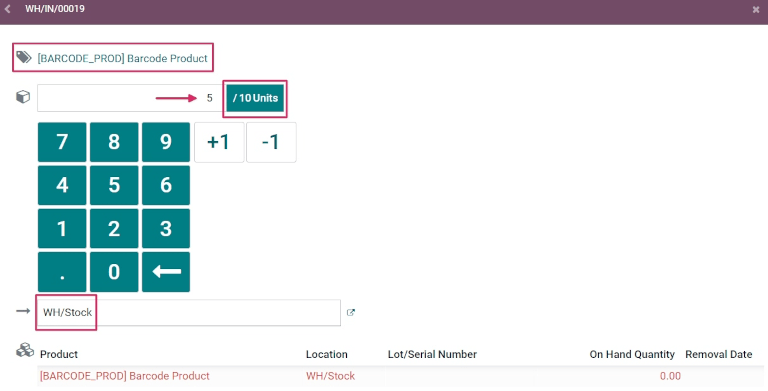
Ezenkívül a +1 és -1 gombokra kattintva növelhető vagy csökkenthető a termék mennyisége, és a számbillentyűk szintén használhatók a mennyiség hozzáadásához.
A számbillentyűk alatt található a helyszín sor, amely alapértelmezés szerint WH/Stock értéket mutat, kivéve ha a terméken egy másik helyszín van megadva. Kattintson erre a sorra a további helyszínek legördülő menüjének megjelenítéséhez.
Ha elkészült, kattintson a Megerősítés gombra a terméksoron végzett módosítások jóváhagyásához.
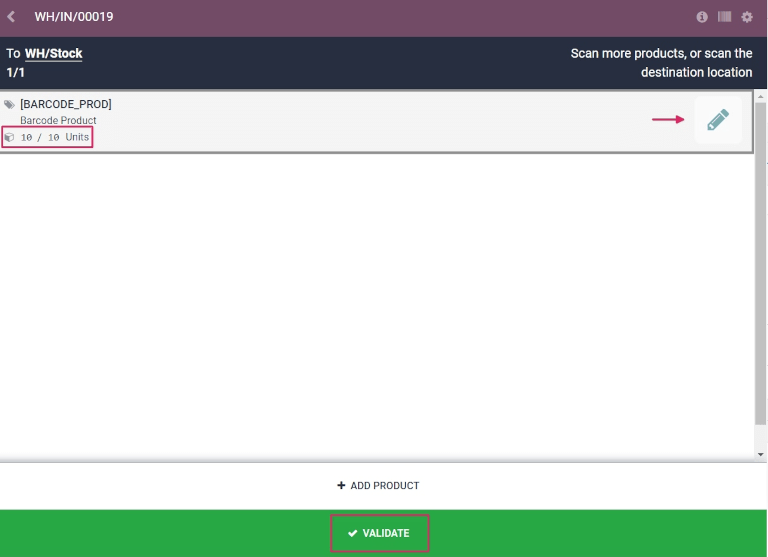
Ezután az adott átvitelen belül feldolgozandó összes bevételezést tartalmazó áttekintő oldalon (WH/IN/000XX) kattintson a fogadott termékek terméksorán lévő +# gombra, majd kattintson az Érvényesítés gombra. A bevételezés feldolgozása megtörtént, és a Vonalkód alkalmazás bezárható.
Vonalkódok beolvasása kiszállítási rendelésekhez
A kimenő termékek raktári szállításainak feldolgozásához először értékesítési rendelést (SO) kell létrehozni, és egy szállítási műveletet kell feldolgozni.
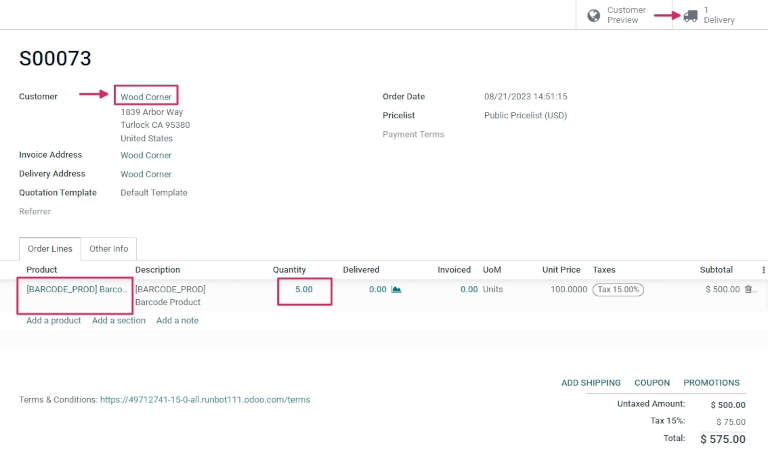
Egy SO létrehozásához navigáljon a menüponthoz egy új árajánlat létrehozásához.
Az üres árajánlati űrlapon kattintson a Ügyfél mező melletti legördülő menüre egy ügyfél hozzáadásához. Ezután a Rendelési sorok fül alatt lévő Termék sorban kattintson a Termék hozzáadása lehetőségre, és válassza ki az árajánlathoz hozzáadni kívánt termék(ek)et.
Ha elkészült, kattintson az űrlap tetején a Mentés gombra, majd kattintson a Rendelés megerősítése gombra az árajánlat SO rendeléssé való jóváhagyásához.
A raktári szállítások vonalkódjainak feldolgozásához és beolvasásához navigáljon a menüponthoz.
A Vonalkód alkalmazás megnyitása után egy Vonalkód-beolvasás képernyő jelenik meg különböző lehetőségekkel. A szállítások feldolgozásához kattintson a képernyő alján lévő Műveletek gombra. Ez a Műveletek áttekintő oldalára navigál.
Ezen az oldalon keresse meg a Kiszállítási rendelések kártyát, és kattintson a # Feldolgozandó gombra az összes függőben lévő szállítás megtekintéséhez. Ezután válassza ki a feldolgozni kívánt szállítási rendelést. Ez a vonalkód-átviteli képernyőre navigál.
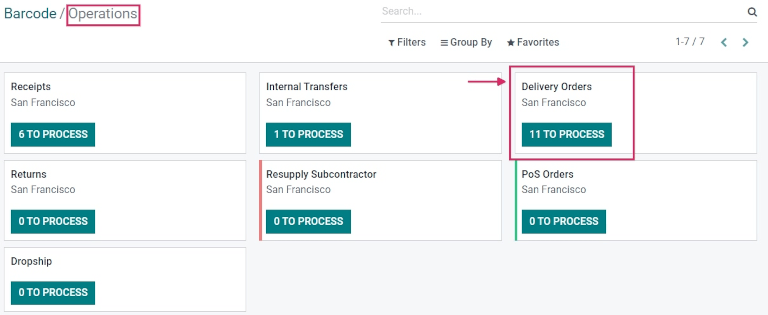
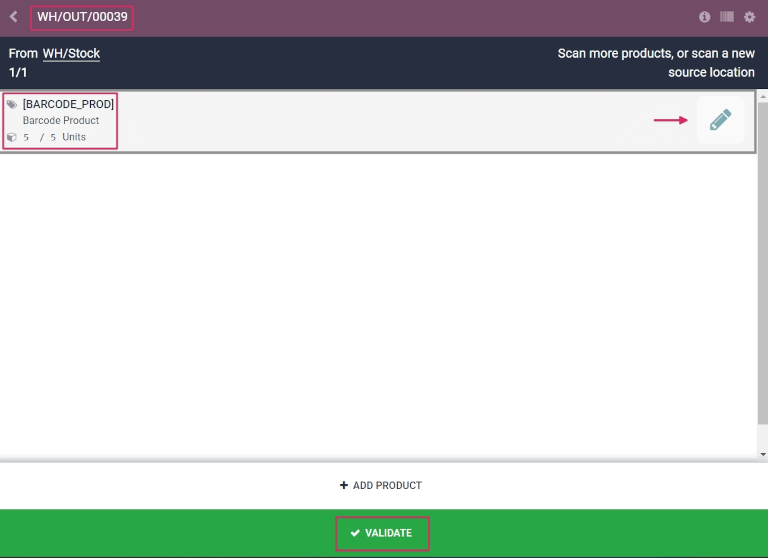
Ezen a képernyőn az adott átadáson belül (WH/OUT/000XX) feldolgozandó összes kiszállítás áttekintése látható. A képernyő alján a Termék hozzáadása vagy Érvényesítés lehetőségek találhatók, attól függően, hogy termékeket kell-e hozzáadni a művelethez, vagy az egész műveletet egyszerre kell érvényesíteni.
Az egyes termékek egyenkénti feldolgozásához és beolvasásához válasszon egy adott terméksort. A +1 gombra kattintva jelezhető az adott termék kiszállítása, vagy a ceruza ikon gombra kattintva megnyílik egy új képernyő a terméksor szerkesztéséhez.
Ezen a képernyőn a kiszállítandó termék szerepel. A termék neve alatt a Mennyiség sor szerkeszthető. Módosítsa a sorban lévő 0 értéket a kívánt mennyiségre, vagy kattintson a /# Egység gombra (ebben az esetben /10 Egység), hogy automatikusan kitöltse az SO alapján rendelt mennyiséget.
Ezenkívül a +1 és -1 gombokra kattintva növelhető vagy csökkenthető a termék mennyisége, és a számbillentyűk szintén használhatók a mennyiség hozzáadásához.
A számbillentyűk alatt található a helyszín sor, amely alapértelmezés szerint WH/Stock értéket mutat, hacsak nincs másik helyszín megadva magán a terméken.
Ez az a helyszín, ahonnan a terméket kiszállításhoz kiveszik. Kattintson erre a sorra egy legördülő menü megjelenítéséhez, amelyből további helyszínek közül lehet választani (ha ez a termék több helyszínen van tárolva a raktárban).
Javaslat
Azokban a raktárakban, amelyek többféle tárolási helyszínnel, elhelyezési szabályokkal és eltávolítási stratégiákkal rendelkeznek, a különböző művelettípusokhoz további lépések adhatók hozzá, miközben a Barcode alkalmazást használják.
Ha elkészült, kattintson a Megerősítés gombra a terméksoron végzett módosítások jóváhagyásához.
Ezután az adott átadáson belül (WH/OUT/000XX) feldolgozandó összes bevételezést tartalmazó áttekintő oldalon kattintson a +# gombra a fogadandó termékek terméksorán, majd kattintson a Érvényesítés gombra. A kiszállítás feldolgozása megtörtént, és a Barcode alkalmazás bezárható.