
Vonalkódolvasó beállítása
Kövesse ezt az útmutatót az Odoo Inventory és Barcode alkalmazásaival kompatibilis vonalkódolvasó kiválasztásához és konfigurálásához.
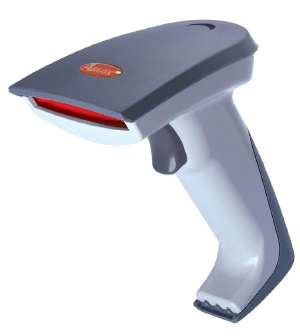
Szkenner típusok
A vonalkódolvasó beállítása előtt fontos meghatározni, hogy melyik szkenner típus felel meg leginkább a vállalkozás igényeinek. Háromféle fő szkenner típus használható az Odoo-val, mindegyiknek megvannak a maga előnyei és felhasználási esetei:
Az USB-szkennerek számítógéphez csatlakoznak, és olyan vállalkozások számára alkalmasak, amelyek rögzített helyen olvassák be a termékeket, például egy élelmiszerbolt pénztáránál.
Bluetooth szkennerek okostelefonnal vagy tablettel párosíthatók, így egyszerre cost-effective és hordozható vonalkód-leolvasó megoldást kínálnak. Ebben az esetben az Odoo a okostelefonra kerül telepítésre, lehetővé téve a raktári dolgozók számára, hogy a műveleteket kezeljék, és a készletet közvetlenül mobileszközükön ellenőrizzék.
Mobilszámítógépes szkennerek beépített vonalkód-olvasóval rendelkező mobileszközök.
Fontos
USB-szkenner használata esetén győződjön meg arról, hogy a szkenner kompatibilis a számítógép billentyűzetkiosztásával.
Mobilszámítógépes szkenner használata esetén győződjön meg arról, hogy az eszköz megfelelően futtatja az Odoo mobilalkalmazást. Az Android OS-t Google Chrome böngészővel, vagy Windows OS-t Microsoft Edge-dzsel futtató újabb modellek általában működnek. Azonban a tesztelés elengedhetetlen az elérhető modellek és konfigurációk sokfélesége miatt.
Konfiguráció
A vonalkód-szkenner beállításakor győződjön meg arról, hogy a következő konfigurációk helyesek, hogy a szkenner megfelelően tudja értelmezni a vonalkódokat az Odoo-val.
Billentyűzetkiosztás
USB vonalkód-szkenner használatakor a szkenner billentyűzetkiosztásának meg kell egyeznie az operációs rendszer kiosztásával a karakterek helyes értelmezéséhez. Általában a szkennelési módot úgy kell beállítani, hogy USB billentyűzetet (HID) fogadjon el, a nyelvet pedig a használt billentyűzet alapján kell megadni.
A Zebra szkenner billentyűzetkiosztásának konfigurálásához olvassa be a szkenner felhasználói kézikönyvéből a kívánt nyelvhez tartozó billentyűzet-wedge vonalkódot.
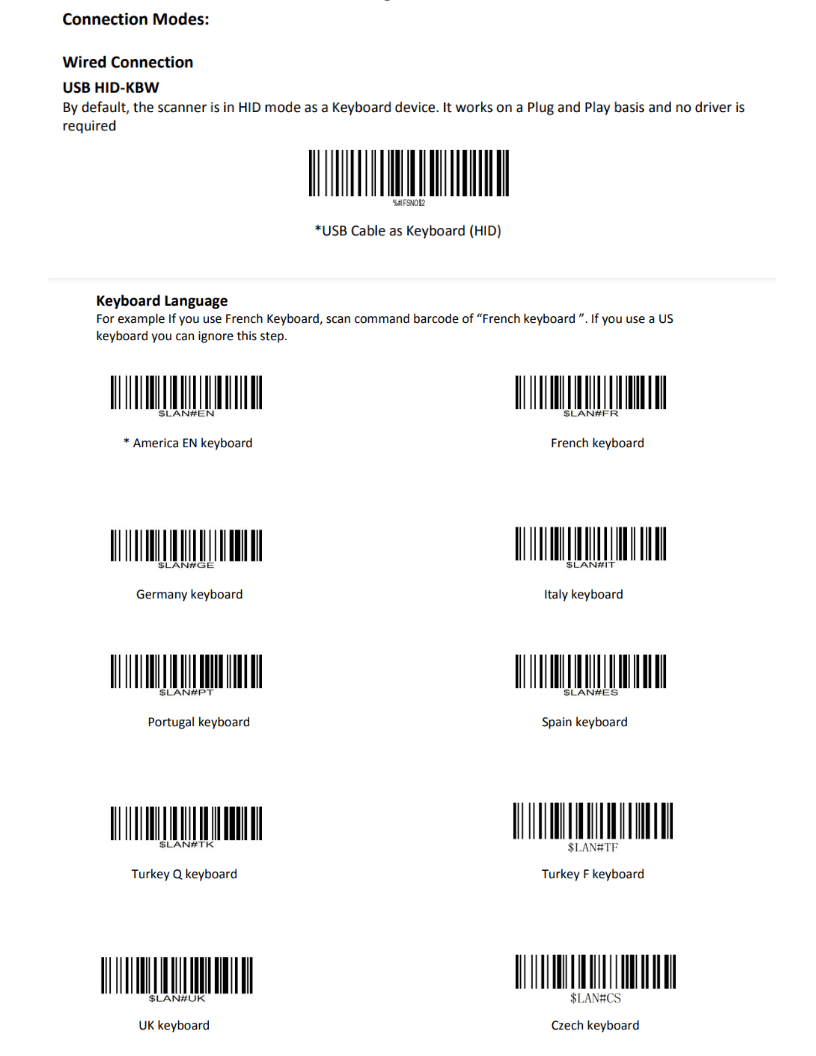
Példák a Zebra szkenner felhasználói kézikönyvében található billentyűzetnyelv-beállításokra.
Automatikus kocsivissza
Az Odoo alapértelmezés szerint 100 milliszekundumos késleltetést alkalmaz a szkennelések között a véletlen kettős szkennelés megelőzése érdekében. A vonalkód-szkennerrel való szinkronizáláshoz állítsa be úgy, hogy minden egyes szkennelés után kocsivissza karaktert (a billentyűzet „Enter” billentyűjéhez hasonló karakter) adjon hozzá. Az Odoo a kocsivissza karaktert a vonalkód-bevitel végének értelmezi; így elfogadja a szkennelést, és vár a következőre.
A szkenneren általában alapértelmezés szerint szerepel a kocsivissza. Győződjön meg arról, hogy be van állítva egy adott vonalkód beolvasásával a felhasználói kézikönyvből, például CR suffix ON vagy Apply Enter for suffix.
Zebra szkenner
Zebra szkennerek használatakor győződjön meg arról, hogy a következő billentyűleütés konfigurációk be vannak állítva a hibák elkerülése érdekében.
Kezdje a Zebra szkenner kezdőképernyőjén, és válassza ki a DataWedge alkalmazást (az alkalmazást egy (világoskék vonalkód) ikon jelöli).
A DataWedge Profiles oldalon válassza ki a profil opciót a Zebra szkenner beállításainak eléréséhez.
Figyelem
Nem ajánlott a „DWDemo” profil használata, mivel nem minden körülmények között működik megfelelően.
Ehelyett ajánlott egy új, személyes profil létrehozása. Az új profil létrehozása után adja hozzá az Odoo Mobile és a Google Chrome alkalmazást a szkenner főképernyőjén található Kapcsolódó alkalmazások részhez.
Miután kiválasztotta a profilt, görgessen le a Keyboard Output opcióhoz, és győződjön meg arról, hogy a Enable/disable keystroke output opció Enabled állapotban van.
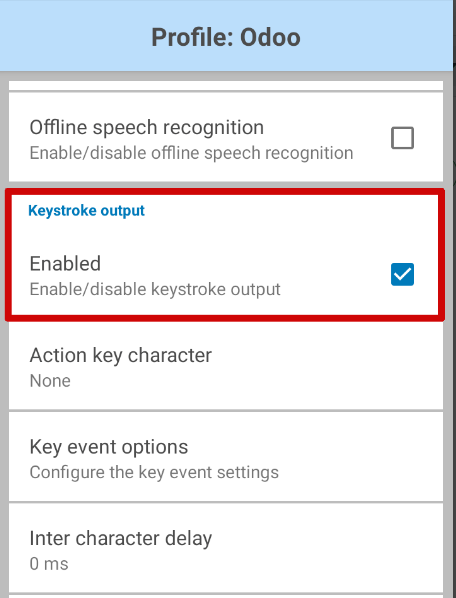
Ha ez a beállítás engedélyezve van, lépjen vissza a Profile beállítások oldalra, és navigáljon a Keystroke output szakaszhoz. Ezután nyissa meg a Key event options almenüt. A Characters alatt győződjön meg arról, hogy a Send Characters as Events beállítás be van jelölve.
Fontos
A Send Characters as Events beállítást kötelező bejelölni a Zebra olvasón, különben az Odoo nem tudja felismerni a beolvasott vonalkódokat.
Miután mindezeket a lépéseket elvégezte, hajtson végre egy próbaszkennelést, hogy megbizonyosodjon arról, hogy a Zebra szkenner a várt módon megfelelően működik.
Honeywell mobilszámítógépes szkenner
Honeywell szkennerek használatakor kövesse az alábbi utasításokat, hogy biztosítsa a vonalkódok Odoo-ban történő beolvashatóságát.
Kezdje a Honeywell szkenner főképernyőjén, és válassza a Beállítások lehetőséget, amelyet a ⚙️ (fogaskerék) ikon jelöl. Ezután kattintson a Honeywell Settings menüpontra, majd a Scanning lehetőségre.
Innen kattintson az Internal Scanner lehetőségre, majd a Default Profile opcióra. A megjelenő listából válassza a Data Processing Settings menüpontot.
A Data Processing Settings meghatározza, hogy a vonalkódadatokat hogyan dolgozza fel a számítógép. Keresse meg a Wedge Method beállítást. Alapértelmezés szerint ez Standard értékre van állítva.
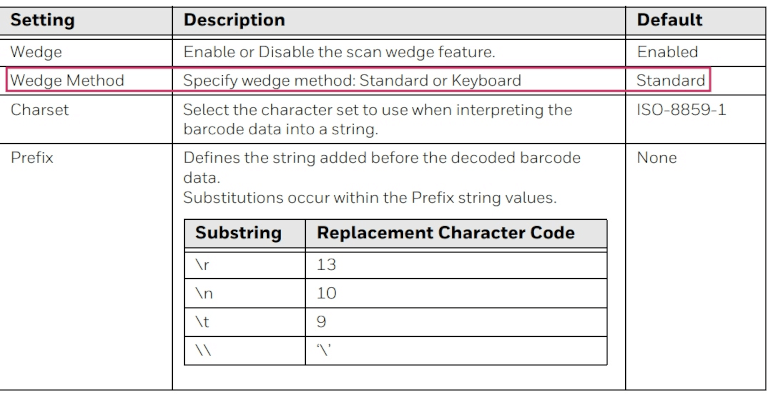
Változtassa meg a Wedge Method beállítást Keyboard értékre.
A lépések elvégzése után végezzen egy próbaszkennelést annak ellenőrzésére, hogy a Honeywell szkenner az elvárásoknak megfelelően működik-e.
Cipherlab mobil számítógép szkenner
Cipherlab szkennerek használatakor kövesse az alábbi utasításokat annak érdekében, hogy a vonalkódok beolvashatók legyenek az Odoo rendszerben.
Kezdje a Cipherlab szkenner főképernyőjén, és navigáljon az menübe. Ezután kattintson a ReaderConfig alkalmazásra, amelyet egy kék (vonalkód) ikon felett lévő narancssárga ⚙️ (fogaskerék) ikon jelöl.
Ezután válassza a Default Profile lehetőséget, vagy szükség esetén hozzon létre új profilt.
Az General Settings menüpont alatt kattintson a Data Output, majd a Keyboard Emulation lehetőségre.
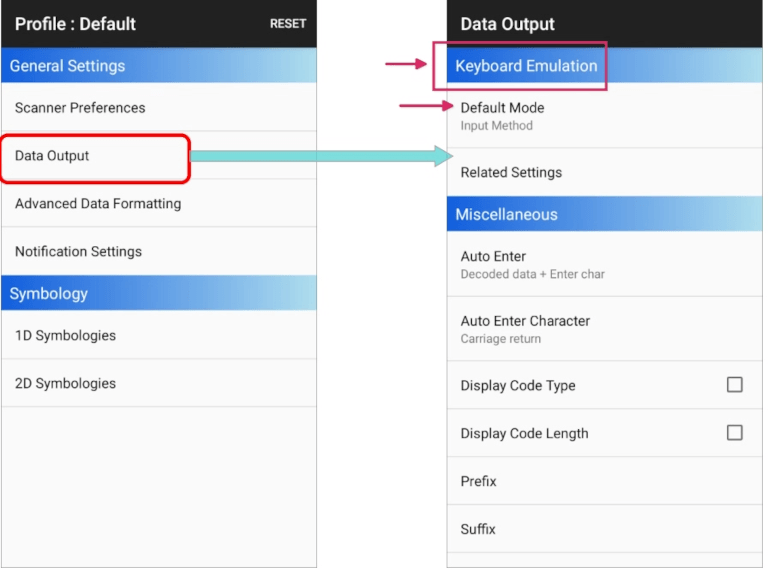
Alapértelmezés szerint a Keyboard Emulation alatt található Input Method értéke Default Mode. Módosítsa ezt a beállítást KeyEvent értékre.
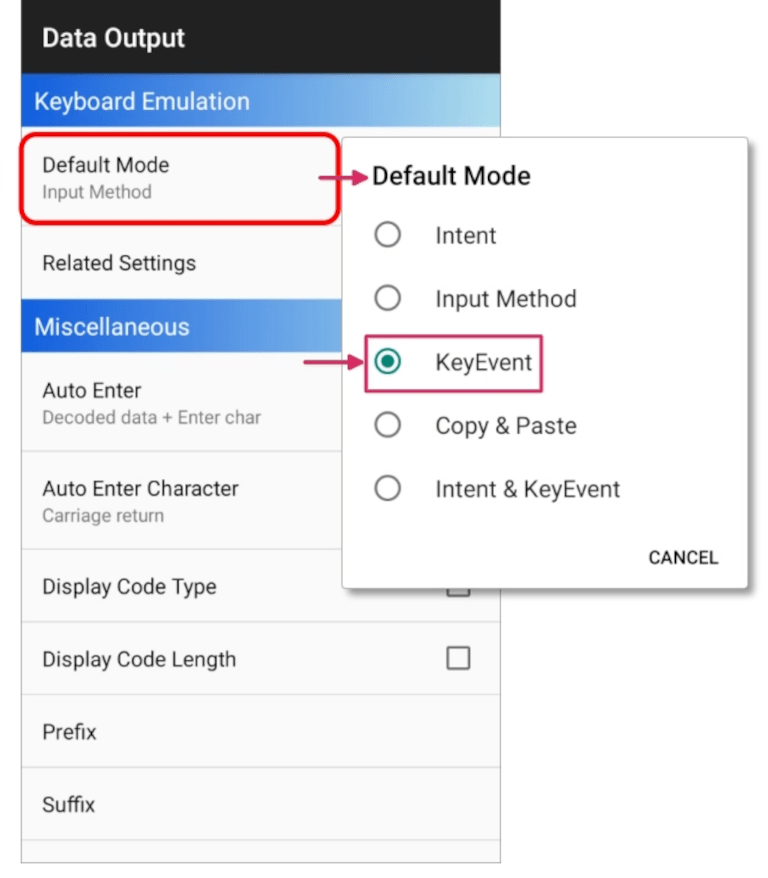
A lépések elvégzése után végezzen egy próbaszkennelést annak ellenőrzésére, hogy a Cipherlab szkenner az elvárásoknak megfelelően működik-e.
Lásd még