Verziókezelés
Használja az Odoo Termék Életciklus Kezelését (PLM) a korábbi anyagjegyzékek (BoM) verzióinak kezelésére. Tárolja a korábbi összeszerelési utasításokat, alkatrész részleteket és a múltbeli terméktervezési fájlokat, miközben a múltbeli részleteket távol tartja a gyártási BoM-tól.
Könnyen visszaállítható a korábbi BoM verziókra, amikor szükséges. Ezenkívül használja a PLM-et annak nyomon követésére, hogy melyik BoM verzió volt aktív adott dátumokon visszahívások vagy ügyfélpanaszok esetén.
Minden BoM verzió egy mérnöki változtatási megrendelésben (ECO) van tárolva, a szervezett tesztelés és fejlesztések érdekében, anélkül, hogy megzavarná a normál gyártási műveleteket.
Lásd még
Jelenlegi darabjegyzék verzió
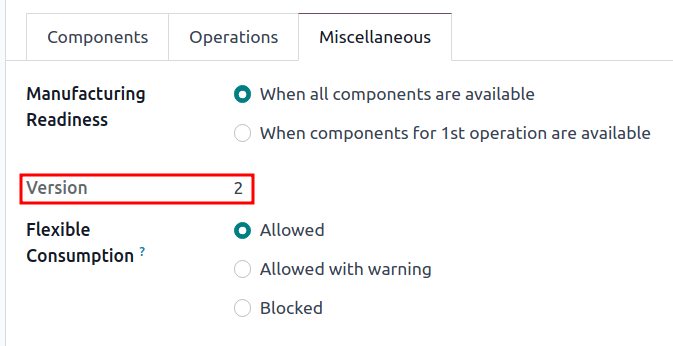
A gyártásban használt jelenlegi BoM verzió megtekintéséhez lépjen a következőhöz: , és válassza ki a kívánt BoM-ot a listából. Ezután váltson a Egyéb fülre, ahol a jelenleg élő Verzió látható a BoM-ból.
Megjegyzés
BoM-ok elérhetők a következő helyről is: .
Verziótörténet
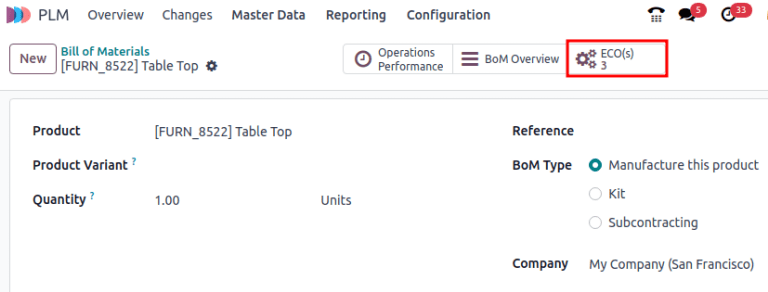
Az összes korábbi, jelenlegi és jövőbeli BoM verzió kezeléséhez kezdje azzal, hogy navigál a következőhöz: , és kattintson a kívánt BoM-ra.
A BoM oldalról kattintson az ECO okos gombra, és váltson lista nézetre a ≣ (négy vízszintes vonal) ikon kiválasztásával a jobb felső sarokban.
Megjegyzés
Az ECO okos gomb csak akkor látható a BoM-on, ha a PLM app telepítve van.
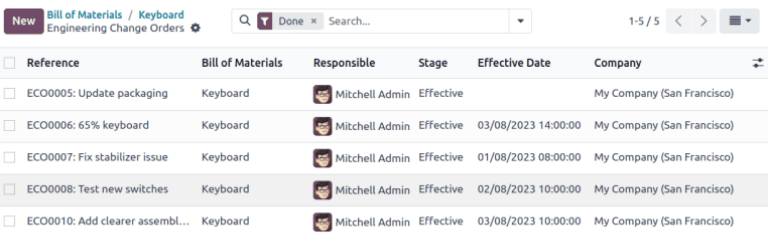
A termék ECO-inak listájában navigáljon a keresősávhoz a tetején, és kattintson a jobb oldalon található ▼ (lefelé mutató nyíl) ikonra, hogy hozzáférjen a Szűrők legördülő menüjéhez.
Ezután szűrjön Kész ECO-k alapján, hogy megtekintse: a BoM revíziós történetét, a változtatást alkalmazó Felelős felhasználót, és a BoM Érvényességi dátumát.
Kattintson minden ECO-ra, hogy megtekintse a BoM-hoz kapcsolódó korábbi komponenseket, műveleteket és tervezési fájlokat.
Megjegyzés
Ha a Érvényességi dátum mező üres, az ECO Érvényességi dátuma automatikusan Amint lehetséges-re van állítva, és a BoM revíziós történetében nem rögzítenek dátumokat.

Javaslat
Egy megoldás annak ellenőrzésére, hogy mikor lépett életbe a BoM, ha a csevegőbe navigál, és az idő fölé viszi az egeret, amikor az ECO a lezárási szakaszba került.
Tervezési fájlok
Számítógéppel segített tervezési (CAD) fájlokat, PDF-eket, képeket vagy más tervezési anyagokat csatoljon közvetlenül a BoM-hoz.
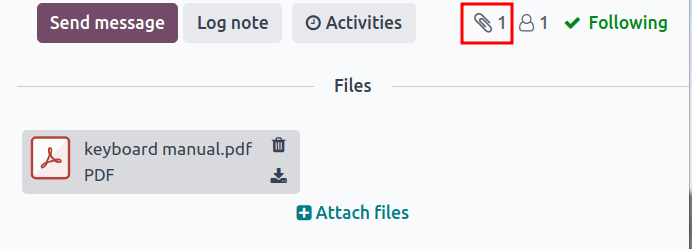
Ehhez navigáljon a menüpontra, és válassza ki a kívánt BoM-ot. A BoM-on navigáljon a csevegő-höz, és kattintson a 📎 (gémkapocs) ikonra.
A BoM-hoz kapcsolódó fájlok a Fájlok szakaszban jelennek meg. További tervezési fájlok hozzáadásához válassza a Fájlok csatolása gombot.
Tervezési fájlok kezelése egy ECO-ban
Fájlok hozzáadása, módosítása és eltávolítása egy ECO-ban. Amint a ECO jóváhagyásra és alkalmazásra kerül, az új fájlok automatikusan kapcsolódnak a gyártási BoM-hoz. Az archivált fájlok eltávolításra kerülnek a BoM-ból, de továbbra is elérhetők a ECO-ban.
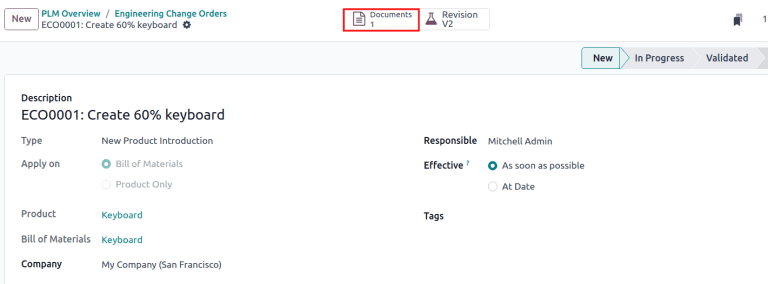
A tervezési fájlok kezeléséhez a ECO-ban kezdje azzal, hogy navigál a menüpontra, és válassza ki a kívánt ECO-t. Ezután nyissa meg a Mellékletek oldalt a Dokumentumok okos gombra kattintva.
Vigye az egeret minden melléklet fölé, hogy megjelenjen a ︙ (három függőleges pont) ikon. Innen választhat, hogy Szerkeszt, Eltávolít, vagy Letölt-i a fájlt. Az ezekkel a fájlokkal végzett módosítások a ECO-ban maradnak, és csak akkor alkalmazódnak a gyártási BoM-ra, ha a változások alkalmazásra kerülnek.
Example
A 60% billentyűzet létrehozása ECO-ban a tervezési fájlok az eredeti 100% billentyűzet BoM-ból származnak. A billentyűzet PDF cseréjéhez kezdje a Dokumentumok okos gomb kiválasztásával.
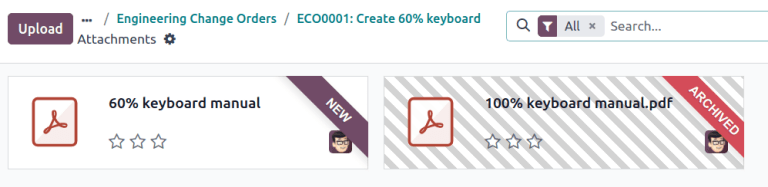
A Mellékletek oldalon vigye az egeret a 100% billentyűzet kézikönyv.pdf tervezési fájl fölé, és kattintson a ︙ (három függőleges pont) ikonra. Ezután kattintson a Eltávolít opcióra a fájl archiválásához.
Ezután ugyanazon a Mellékletek oldalon kattintson a Feltöltés gombra az új tervezési fájl feltöltéséhez, amelynek neve 60% billentyűzet kézikönyv.
Megjegyzés
Az archivált fájlok nem kerülnek véglegesen törlésre — továbbra is elérhetők a korábbi ECO-ban, vagy mint archivált fájl a legutóbbi ECO-ban, ahol az archiválás történt.
Újraalapozás alkalmazása
Az Odoo egyszerűsíti az egyidejű ECO-k összeolvadási konfliktusainak megoldását ugyanazon terméken.
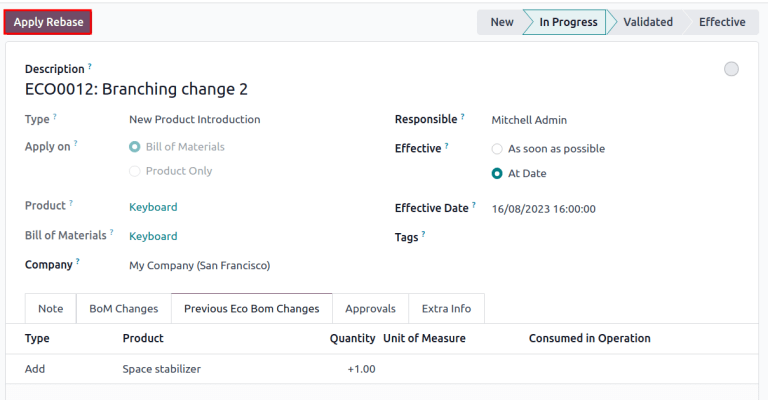
Konfliktusok léphetnek fel, amikor a gyártási BoM frissítésre kerül, miközben más ECO-k módosítják a korábbi verziót. Az új és a korábbi gyártási BoM-ok közötti különbségek a Előző Eco Bom Változások fülön jelennek meg, amely csak ebben a helyzetben látható.
A konfliktusok megoldásához és az ECO változások megtartásához kattintson a Újraalapozás alkalmazása gombra.
Example
Két ECO, ECO0011 és ECO0012, jön létre, amikor a jelenlegi BoM verzió 5. Az ECO0011-ben egy új komponens, Űr stabilizátor, kerül hozzáadásra, és a változások alkalmazásra kerülnek. Ez azt jelenti, hogy a jelenlegi BoM verzió 6 lett.
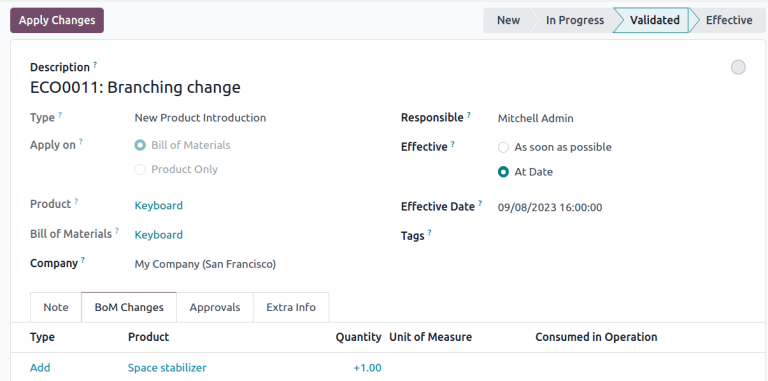
Ez azt jelenti, hogy az ECO0012 egy elavult BoM-ot módosít. Ahogy a Előző Eco Bom Változások fülön látható, a BoM-ból hiányzik az Űr stabilizátor.
Annak biztosítása érdekében, hogy az ECO0011 által alkalmazott változások megmaradjanak, amikor az ECO0012-ben változások történnek, kattintson a Újraalapozás alkalmazása gombra, hogy alkalmazza a korábbi ECO változásokat, anélkül, hogy befolyásolná az ECO0012-ben már végrehajtott változásokat.