
Nyomtató csatlakoztatása
A nyomtató telepítése néhány egyszerű lépésben elvégezhető. A nyomtató segítségével nyugtákat, címkéket, megrendeléseket vagy akár jelentéseket is nyomtathat a különböző Odoo alkalmazásokból. Emellett nyomtatási műveletek hozzárendelhetők trigger esemény műveleteként a gyártási folyamat során, vagy hozzáadhatók egy minőség-ellenőrzési ponthoz vagy egy minőségellenőrzéshez.
Figyelem
A nyomtató Odoo adatbázishoz való közvetlen csatlakoztatásának egyetlen módja egy IoT rendszer használata. IoT rendszer nélkül a nyomtatás még lehetséges, de azt maga a nyomtató kezeli, ami nem az ajánlott megoldás.
Csatlakozás
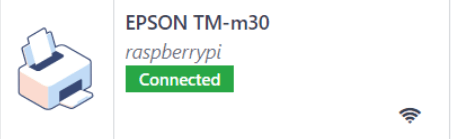
Az IoT rendszerek támogatják az USB-n, hálózati kapcsolaton vagy Bluetooth-on keresztül csatlakoztatott nyomtatókat. A támogatott nyomtatók automatikusan érzékelhetők, és megjelennek az IoT alkalmazás Eszközök listájában.
Megjegyzés
A nyomtatók megjelenése az IoT alkalmazás Eszközök listájában akár két percet is igénybe vehet.
Nyomtató összekapcsolása
Munkarendelések összekapcsolása nyomtatóval
A munkarendelések nyomtatókhoz kapcsolhatók egy minőség-ellenőrzési ponton keresztül, hogy a gyártott termékekhez címkéket lehessen nyomtatni.
A Minőség alkalmazásban egy eszköz beállítható egy minőség-ellenőrzési ponton. Ehhez lépjen a menüpontra, és nyissa meg a kívánt ellenőrzési pontot.
Fontos
Egy gyártási műveletet és egy munkarendelési műveletet kell csatolni a minőség-ellenőrzési ponthoz, mielőtt a Típus mező lehetővé tenné a Címke nyomtatása opció kiválasztását.
Innen szerkessze az ellenőrzési pontot a Típus mező kiválasztásával, majd válassza a Címke nyomtatása lehetőséget a legördülő menüből. Ezzel megjelenik az Eszköz mező, ahol a csatolt eszköz kiválasztható.
A nyomtató mostantól használható a kiválasztott minőség-ellenőrzési ponttal. Amikor a minőség-ellenőrzési ponthoz érnek a gyártási folyamat során, az adatbázis felajánlja az adott termék címkéinek nyomtatását.
Javaslat
A minőség-ellenőrzési pontok az menüpontra navigálva, majd az eszköz kiválasztásával is elérhetők. A Minőség-ellenőrzési pontok fülön adhatók hozzá az eszközhöz.
Megjegyzés
Egy minőség-ellenőrzési lapon az ellenőrzés Típusa szintén beállítható Címke nyomtatása értékre.
Jelentések összekapcsolása nyomtatóval
Lehetőség van arra, hogy a jelentéstípusokat egy adott nyomtatóhoz kapcsolják. Ehhez:
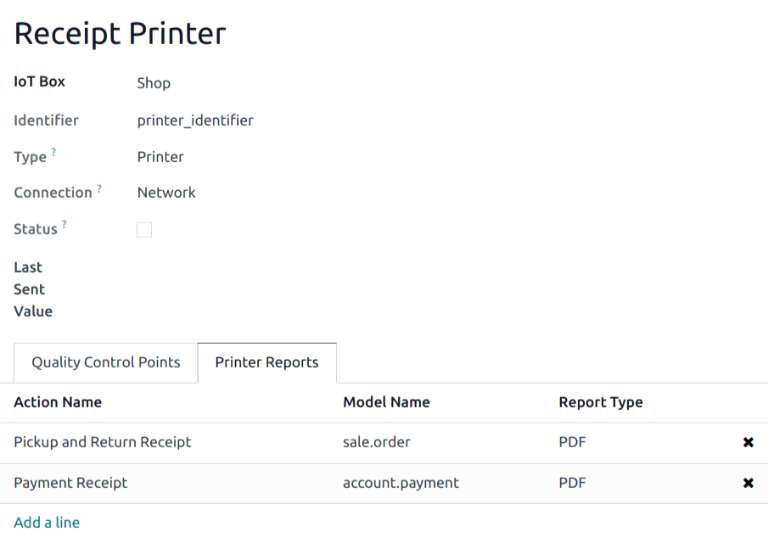
Lépjen az menüpontra, és válassza ki a kívánt nyomtatót.
Lépjen a Nyomtatási jelentések fülre, és kattintson a Sor hozzáadása gombra.
A megnyíló felugró ablakban válassza ki a nyomtatóhoz kapcsolni kívánt jelentéstípusokat, majd kattintson a Kiválasztás gombra.
Javaslat
A jelentések konfigurálhatók a fejlesztői mód engedélyezésével is, majd a menüpontra navigálva. Válassza ki a kívánt jelentést a listából, és állítson be egy IoT-eszközt.
Az első alkalommal, amikor egy kapcsolt jelentés nyomtatását kiválasztják, megjelenik a Nyomtatók kiválasztása felugró ablak. Jelölje be a jelölőnégyzetet a jelentéshez megfelelő nyomtató mellett, majd kattintson a Nyomtatás gombra. Ettől kezdve a jelentés a nyomtatóhoz van kapcsolva.
Az eszköz nyomtatói gyorsítótárának törlése
Miután egy nyomtatót egy jelentés nyomtatásához kapcsolnak, a beállítás mentésre kerül a böngésző gyorsítótárában. Ez azt jelenti, hogy egy felhasználónak különböző eszközök lehetnek mentve a gyorsítótárában különböző jelentésekhez, attól függően, hogy melyik eszközről éri el az Odoo-t. Ez azt is jelenti, hogy különböző felhasználók különböző nyomtatókról nyomtathatnak automatikusan egy jelentést, saját beállításaik alapján.
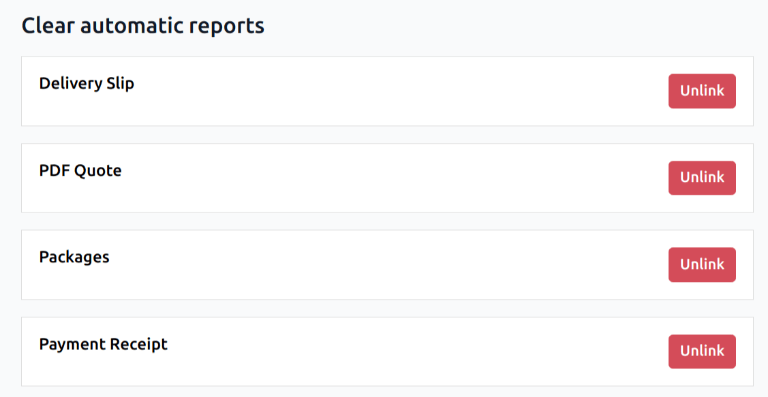
Egy jelentés nyomtatóról való leválasztásához lépjen a menüpontra. Ez létrehozza a jelenlegi eszközön nyomtatóhoz kapcsolt jelentések listáját. Kattintson az egyes jelentések melletti Leválasztás gombra a kapcsolat eltávolításához.
Fontos
Ez a lépés kizárólag azt akadályozza meg, hogy a jelentés automatikusan a felsorolt nyomtatóra nyomtasson az aktuális böngészőből. A jelentés az eszközön, a Nyomtatási jelentések fül alatt továbbra is össze van kapcsolva.
Lásd még
Lehetséges problémák
A nyomtató nem észlelhető
Ha egy nyomtató nem jelenik meg az eszközök listájában, nyissa meg az IoT box vagy a Windows virtuális IoT kezdőlapját, kattintson az Megjelenítés gombra az Eszközök szakaszban, és ellenőrizze, hogy a nyomtató szerepel-e a listában.
Ha a nyomtató nem jelenik meg az IoT-rendszer kezdőlapján, kattintson a Nyomtatószerver elemre, majd az Adminisztráció lehetőségre, végül az Nyomtató hozzáadása gombra. Ha a nyomtató nem szerepel a listában, valószínűleg nincs megfelelően csatlakoztatva.
A nyomtató véletlenszerű karaktereket nyomtat
A legtöbb nyomtatónál a megfelelő illesztőprogram automatikusan észlelhető és kiválasztható. Bizonyos esetekben azonban az automatikus felismerési mechanizmus nem elegendő, és ha nem található illesztőprogram, a nyomtató véletlenszerű karaktereket nyomtathat.
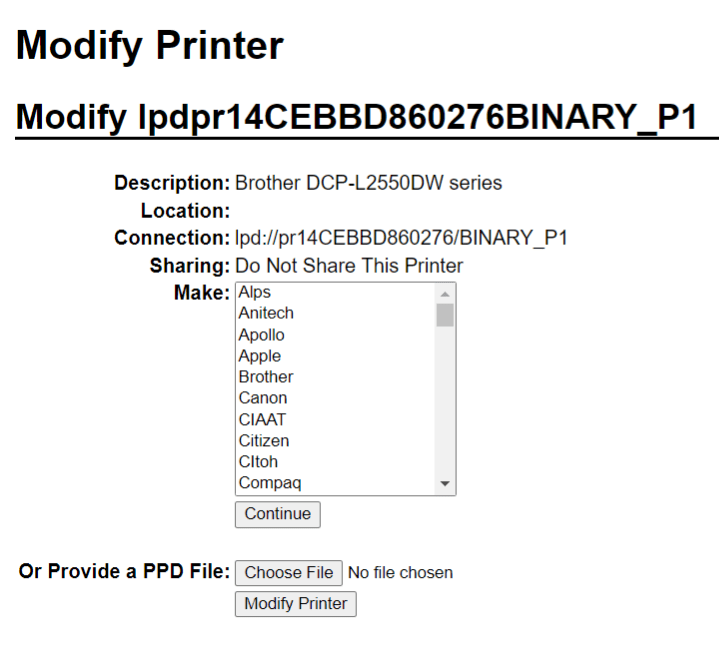
A megoldás az illesztőprogram kézi kiválasztása. Az IoT-rendszer kezdőlapján kattintson a Nyomtatószerver elemre, majd a Nyomtatók lehetőségre, és válassza ki a nyomtatót a listából. Az Adminisztráció legördülő menüben kattintson a Nyomtató módosítása lehetőségre. Kövesse a lépéseket, és válassza ki a nyomtató gyártóját és modelljét.
Megjegyzés
Az Epson blokknyomtatókhoz és a Zebra címkenyomtatókhoz nem szükséges illesztőprogram a működéshez. Győződjön meg arról, hogy ezeknél a nyomtatóknál nincs illesztőprogram kiválasztva.
A nyomtató észlelhető, de nem megfelelően azonosított
Ha az Odoo és az IoT-rendszer nem ismeri fel megfelelően a nyomtatót, nyissa meg a menüpontot, kattintson az eszköz kártyájára az űrlap megnyitásához, és állítsa az Altípus mezőt a megfelelő értékre: Blokknyomtató, Címkenyomtató vagy Irodai nyomtató.
Az Epson konfiguráció különleges esete
A legtöbb Epson nyomtató támogatja a blokkok nyomtatását az Odoo Point of Sale alkalmazásban a GS v 0 parancs segítségével. Az alábbi Epson nyomtatómodellek azonban nem támogatják ezt a parancsot:
TM-U220
TM-U230
TM-P60
TMP-P60II
A probléma megkerüléséhez a nyomtatót beállíthatja úgy, hogy az ESC * parancsot használja.
Először tekintse meg az Epson weboldalát a kompatibilitás ellenőrzéséhez mind a GS v 0 mind az ESC * parancsok tekintetében.
Ha a nyomtató nem kompatibilis a GS v 0 paranccsal, de támogatja az ESC * parancsot, konfigurálja az IoT rendszert az ESC * parancs használatára az alábbiak szerint:
Nyissa meg az IoT box vagy a Windows virtuális IoT kezdőlapját.
Kattintson a Nyomtatószerver gombra, majd kattintson az Adminisztráció lehetőségre a CUPS oldalon.
Kattintson a Nyomtató hozzáadása lehetőségre a Nyomtatók szakaszban, válassza ki a nyomtatót, majd kattintson a Folytatás gombra.
Javaslat
Ha a nyomtató neve még nem egyértelmű, kövesse az alábbi lépéseket:
Jegyezze fel a CUPS oldalon felsorolt nyomtatókat.
Kapcsolja ki a nyomtatót, és frissítse az oldalt.
Hasonlítsa össze a különbséget az első listával, hogy megállapítsa, melyik nyomtató tűnt el.
Kapcsolja vissza a nyomtatót, és frissítse újra az oldalt.
Ellenőrizze ismét a listát, hogy a nyomtató újra megjelenik-e.
Az a nyomtató, amely eltűnt, majd ismét megjelenik a listában, a keresett nyomtató neve. A Helyi nyomtatók alatt Ismeretlen is lehet.
A Nyomtató hozzáadása oldalon adja meg a nyomtató Neve mezőjét a következő konvenció szerint:
<printer_name>__IMC_<param_1>_<param_2>_..._<param_n>__, ahol:A
printer_namea nyomtató neve. Bármilyen karaktert tartalmazhat, kivéve a_,/,#vagy ` ` (szóköz) karaktereket.Az
IMCaz Image Mode Column rövidítése (azESC *egyszerűsített neve).A
param_1az adott paramétert jelöli:A
SCALE<X>a kép méretarányát jelenti (azonos képarány mellett). AzXértéknek egész számnak kell lennie, amely a használandó méretarányt adja meg százalékban. Például a100az eredeti méret, az50a feleakkora méret, a200a kétszeres méret.Az
LDV: Low Density Vertical (ha nincs megadva, High Density Vertical értékre lesz állítva).Az
LDH: Low Density Horizontal (ha nincs megadva, High Density Horizontal értékre lesz állítva).
Megjegyzés
Előfordulhat, hogy a Density paramétereket a nyomtatómodelltől függően meghatározott módon kell konfigurálni.
Az Epson ESC * dokumentációjában ellenőrizze, hogy a nyomtatóhoz szükséges-e ezen paraméterek beállítása.
Example
Az alábbiakban helyes és helytelen névformázási példák láthatók:
Helyes névformázás:
EPSONTMm30II__IMC__EPSON_TM_U220__IMC_LDV_LDH_SCALE80__
Helytelen névformázás (ez nem akadályozza meg a nyomtatást, de az eredmény nem feltétlenül felel meg az elvártaknak):
EPSON TMm 30II: A név nem tartalmazhat szóközöket.EPSONTMm30II: Maga a név helyes, de nem fogja használni azESC *parancsot.EPSONTMm30II__IMC: Ebből a névből hiányzik a záró__.EPSONTMm30II__IMC_XDV__: AzXDVparaméter nem felel meg egyetlen meglévő paraméternek sem.EPSONTMm30II__IMC_SCALE__: ASCALEparaméternél hiányzik a skálaérték.
Miután a nyomtató nevét megadta a megfelelő elnevezési konvenciónak megfelelően, kattintson a Folytatás gombra.
A Gyártó értékét állítsa Raw értékre, a Modell értékét pedig Raw Queue (en) értékre.
Kattintson a Nyomtató hozzáadása gombra. Ha mindent helyesen végzett el, az oldal átirányít a Bannerek oldalra.
Várjon néhány percet, amíg az IoT-rendszer érzékeli a nyomtatót és szinkronizálja az Odoo szerverével.
Nyissa meg a POS beállításait, és válassza ki a POS-t, vagy kattintson a függőleges hárompontos gombra (⋮) egy POS-kártyán, majd kattintson a Szerkesztés lehetőségre. Görgessen le a Csatlakoztatott eszközök szakaszhoz, engedélyezze az IoT Box lehetőséget, és válassza ki a nyomtatót a Nyugtanyomtató mezőben. Kattintson a Mentés gombra.
Megjegyzés
Ha a nyomtató beállítása helytelenül történt (pl. véletlenszerű szöveget nyomtat, vagy a nyomtatott nyugta túl nagy vagy túl kicsi), azt nem lehet a CUPS-ban a nyomtató nevén keresztül módosítani. Ehelyett konfiguráljon egy új nyomtatót az elejétől, módosított paraméterekkel, a fenti lépéseket követve.
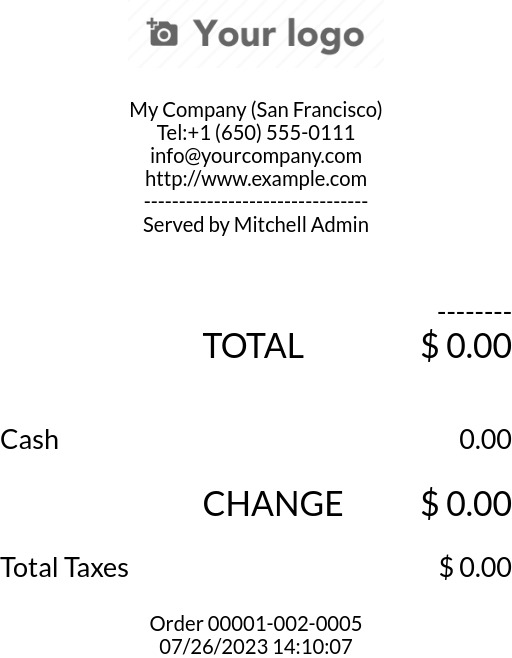
Az alábbiakban egy TM-U220B nyomtatómodell hibaelhárítási folyamatára látható példa, amely az ESC * parancsot alkalmazza. Az alább látható nyugta egy helyesen nyomtatott nyugta példája a megfelelő formázásnak köszönhetően (elméletileg):
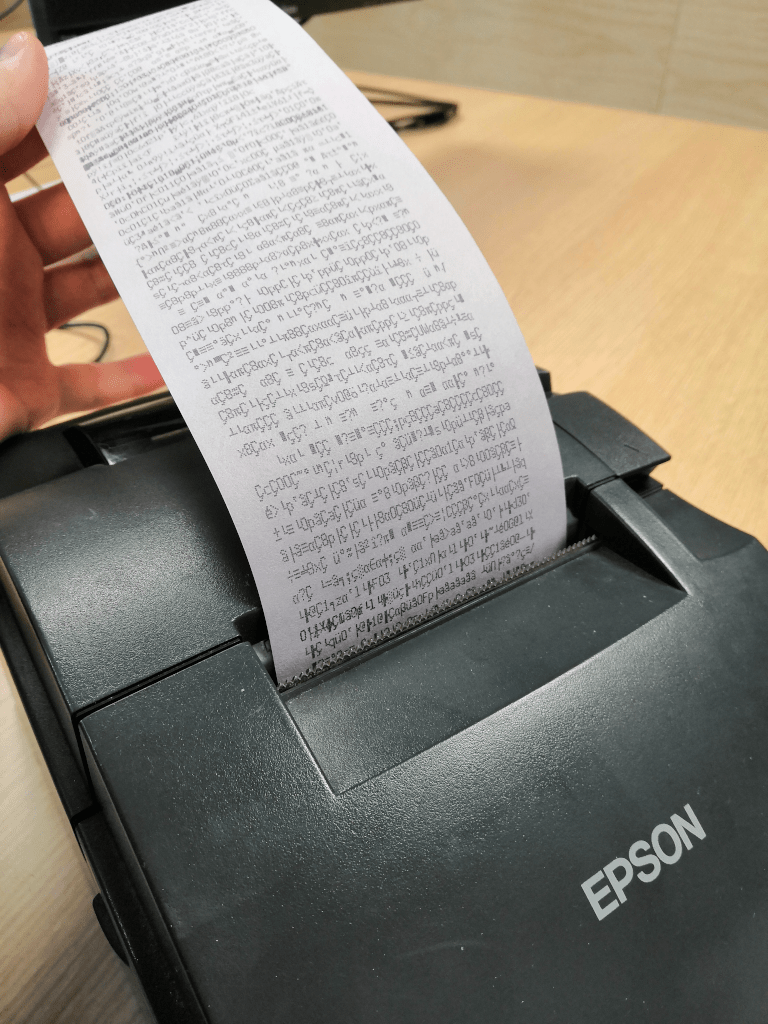
Ennek a nyugtának megfelelő formázás nélküli azonnali nyomtatása nem fog működni, mivel a TM-U220B nyomtatómodell nem támogatja a GS v 0 parancsot. Ehelyett véletlenszerű karakterek kerülnek nyomtatásra:
Az Epson TM-U220B nyomtatómodell formázásának megfelelő konfigurálásához kövesse az alábbi lépéseket:
Az Epson webhelyén a GS v 0 és az ESC * parancsokkal való kompatibilitás ellenőrzése után megállapítható, hogy a TM-U220B nyomtató valóban nem kompatibilis a
GS v 0paranccsal, de támogatja azESC *parancsot.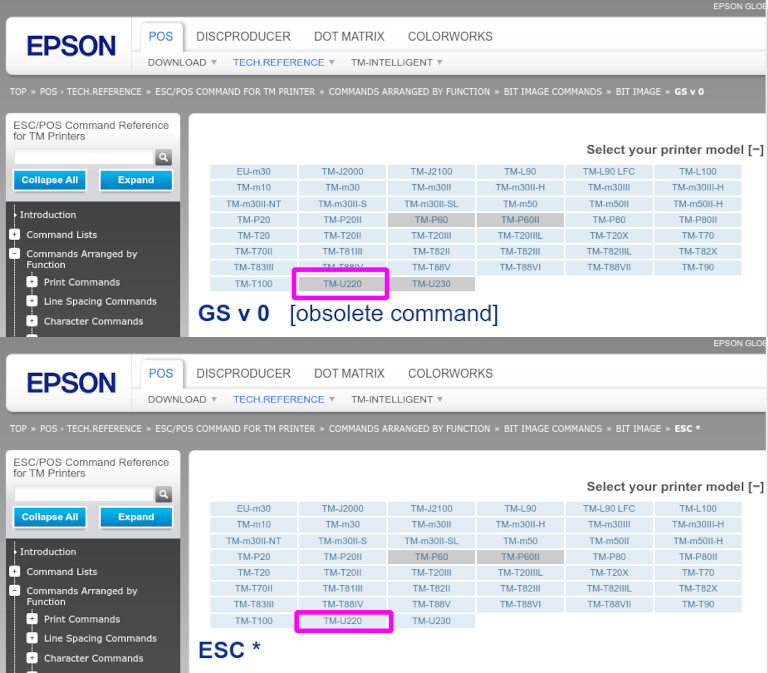
A nyomtató hozzáadásakor a CUPS megjeleníti az elérhető nyomtatók listáját:
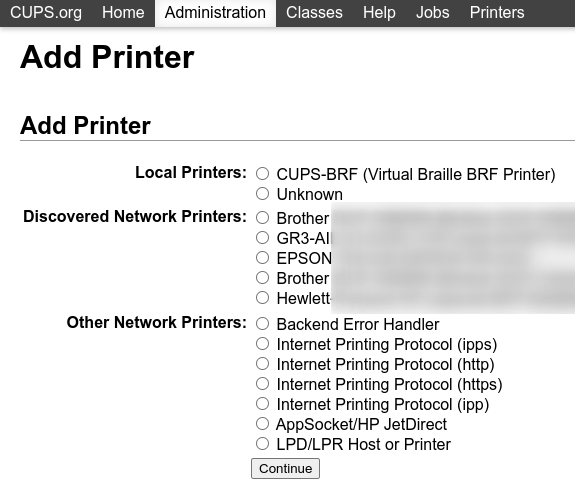
Ebben az esetben a nyomtató USB-n keresztül csatlakozik, ezért nem szerepel a Felderített hálózati nyomtatók között. Ehelyett valószínűleg a Helyi nyomtatók alatt található Ismeretlen kijelölés részét képezi. A nyomtató USB-kábelének az IoT-rendszerből történő kihúzásával és az oldal frissítésével az Ismeretlen nyomtató eltűnik. Visszadugva a nyomtató újra megjelenik.
Az elnevezési konvencióhoz, mivel a nyomtatónak az
ESC *paranccsal kell nyomtatnia, elengedhetetlen az__IMChozzáadása.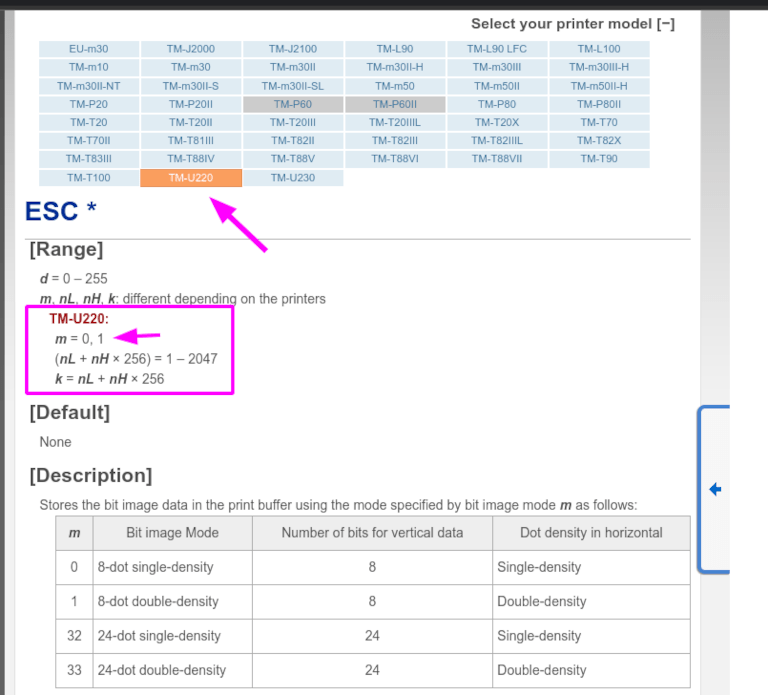
Ennél az adott modellnél (TM-U220) az
mértékének 0 vagy 1 értékűnek kell lennie. Az Epson ESC * webhelyén található Leírás táblázatra hivatkozva azmértéke 0, 1, 32 vagy 33 lehet. Tehát ebben az esetben azmértéke nem lehet 32 vagy 33 (különben véletlenszerű karakterek kerülnek nyomtatásra).A táblázat tartalmazza a 32 és 33 numerikus értékeket; mindkettő akkor fordul elő, ha a Függőleges adatok biteinek száma értéke 24, azaz Magas függőleges sűrűségű. Az Epson TM-U220 konfigurálása esetén az Alacsony függőleges sűrűséget kell kényszeríteni, mivel ez a nyomtatómodell nem támogatja a Magas függőleges sűrűséget ehhez az
ESC *parancshoz.Az Alacsony függőleges sűrűség hozzáadásához adja az
LDVparamétert az elnevezési konvencióhoz.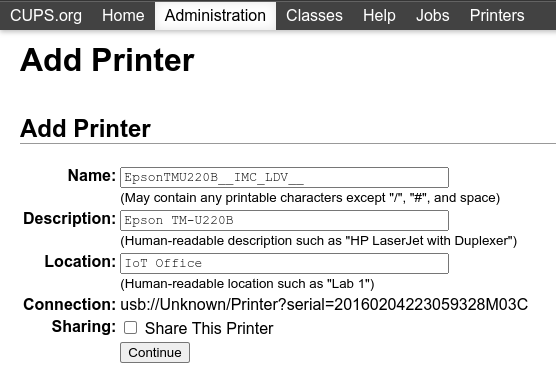
A folytatáshoz kattintson a Folytatás gombra. Ezután állítsa a Gyártó értékét Raw értékre, a Modell értékét pedig Raw Queue (en) értékre.
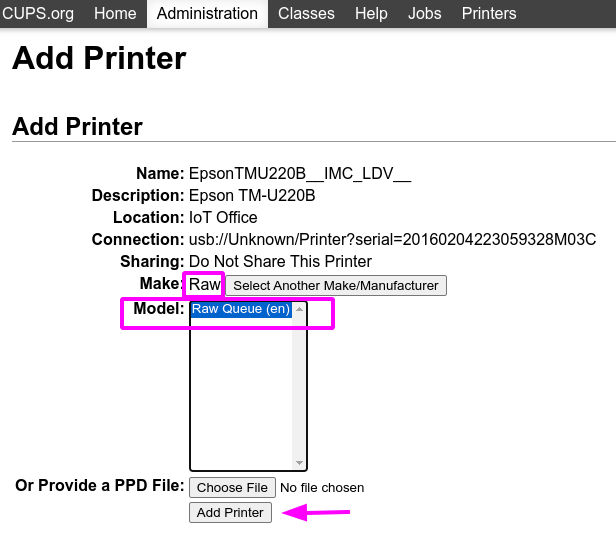
Azonban az
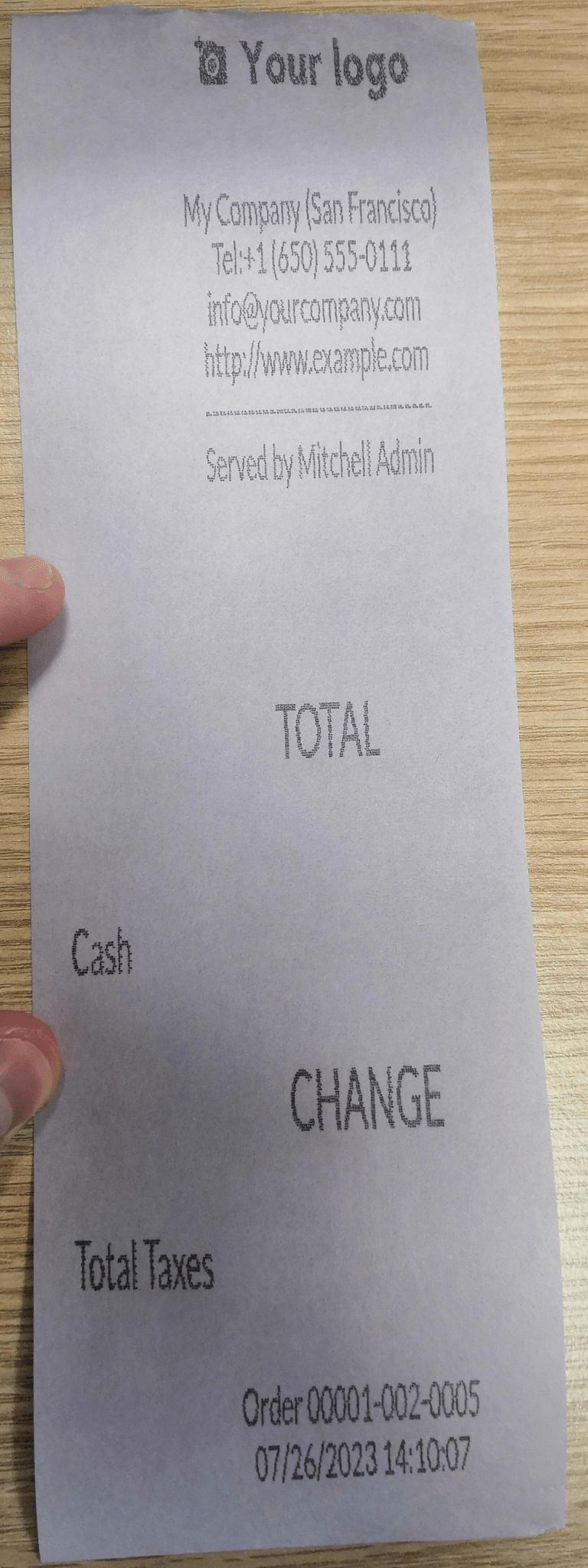
EpsonTMU220B__IMC_LDV__elnevezési konvencióval történő nyomtatás megkísérlésekor a nyugta kinyomtatódik, de túl nagy és a margón kívülre esik. Ennek megoldásához adjon hozzá egy új nyomtatót (és elnevezési konvenciót) aSCALE<X>paraméterrel a nyugta méretéhez való igazodáshoz.Íme néhány példa:
Nyomtató elnevezési konvenció
EpsonTMU220B__IMC_LDV__EpsonTMU220B__IMC_LDV_SCALE75__EpsonTMU220B__IMC_LDV_LDH__EpsonTMU220B__IMC_LDV_LDH_SCALE35__
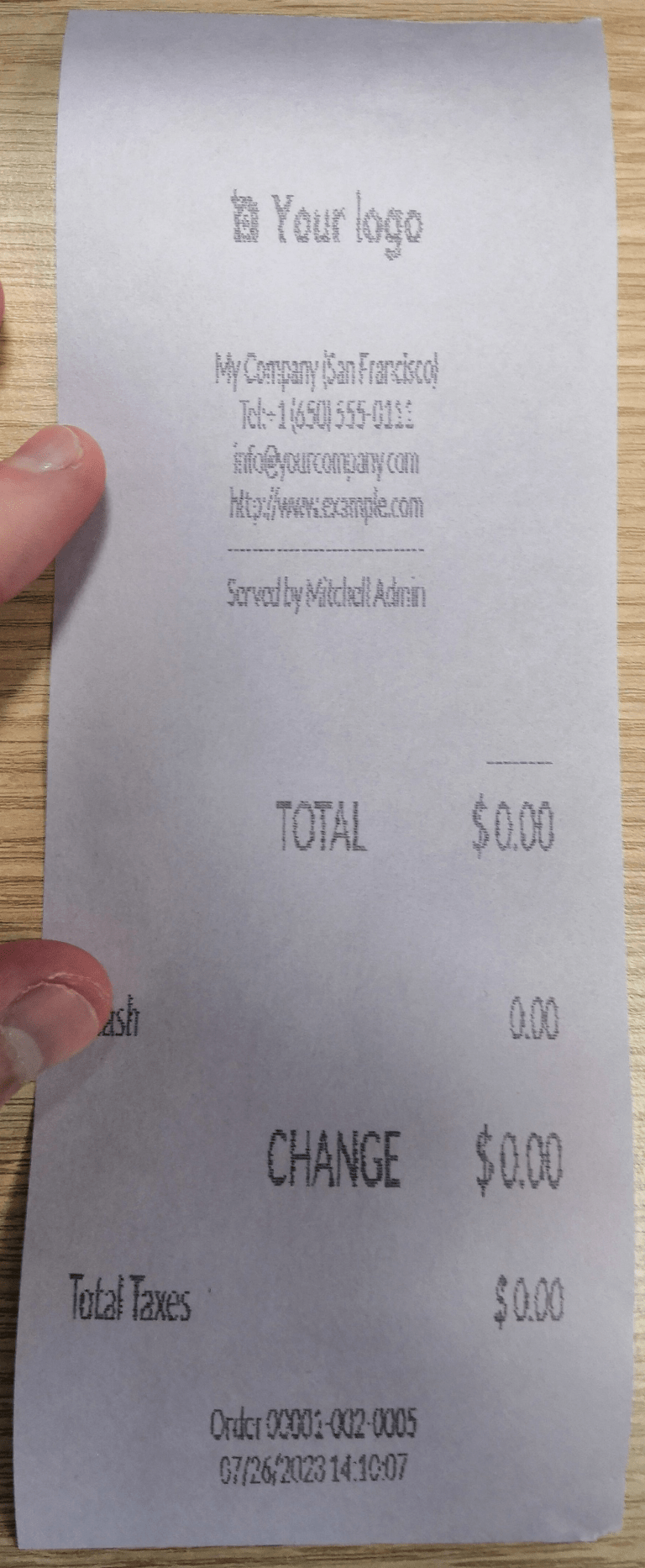
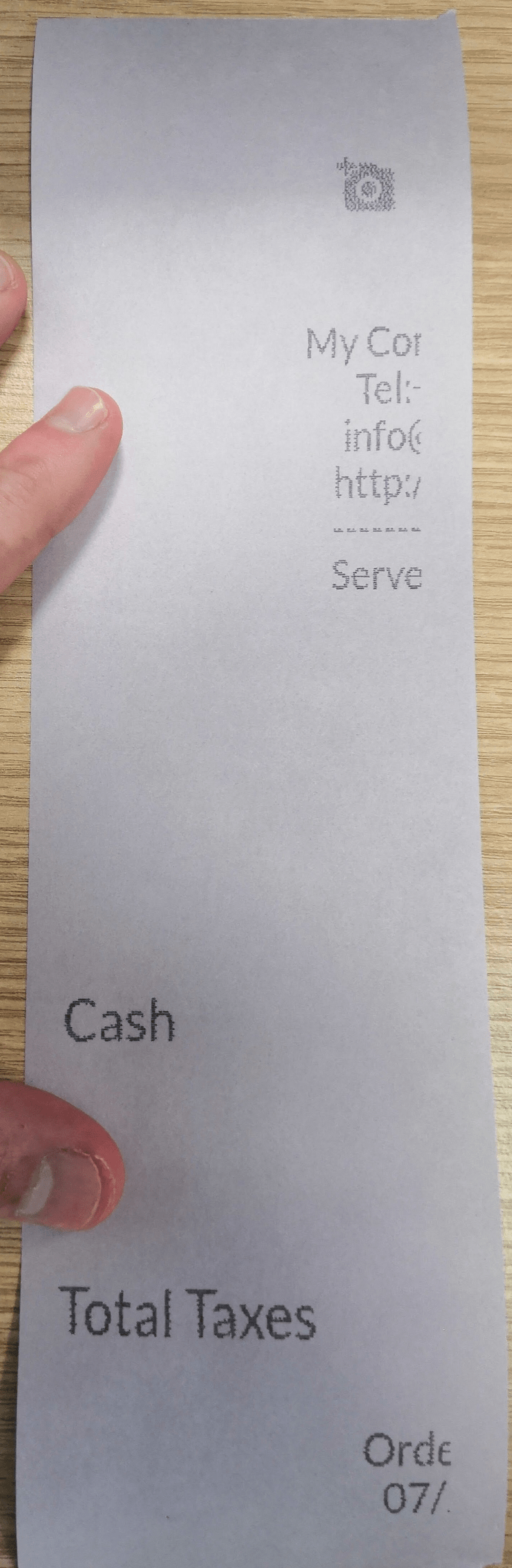
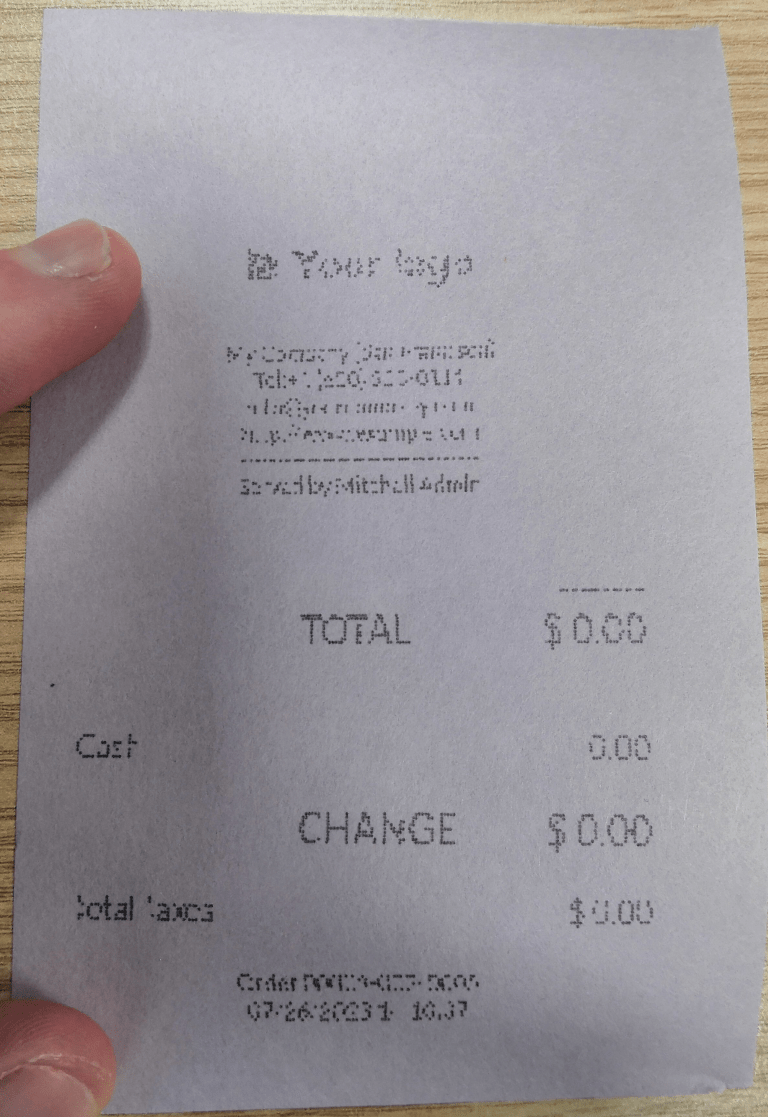
DYMO LabelWriter nyomtatási probléma
A DYMO LabelWriter esetében ismert probléma jelentkezik az IoT rendszerekkel való nyomtatáskor. Az OpenPrinting CUPS szerver Helyi RAW nyomtató illesztőprogramokkal telepíti a nyomtatót. A nyomtatáshoz a Gyártó és modell beállítást helyesen kell megadni, hogy az eszköz használatakor a megfelelő illesztőprogramra mutasson.
Emellett egy új nyomtatót kell hozzáadni az illesztőprogram frissítése után fellépő nyomtatási késedelem csökkentése érdekében.
Fontos
A DYMO LabelWriter 450 DUO nyomtató az Odoo és IoT rendszerekkel való használatra ajánlott DYMO nyomtató. Ez az eszköz két nyomtatót kombinál: egy címkenyomtatót és egy szalagnyomtatót. Az alábbi folyamatok konfigurálásakor elengedhetetlen a helyes modell kiválasztása (DYMO LabelWriter 450 DUO Label (en) vagy DYMO LabelWriter 450 DUO Tape (en)). Az egységesség érdekében az alábbi folyamatok a DYMO LabelWriter 450 DUO Label (en) modell konfigurálási lépéseit ismertetik. A modellkiválasztást szükség szerint módosítsa.
A DYMO LabelWriter nem nyomtat
Ha a DYMO LabelWriter nem nyomtat, telepítsen új illesztőprogramot:
Nyissa meg az IoT rendszer kezdőlapját, és kattintson a elemre az OpenPrinting CUPS konzol megnyitásához.
Kattintson a felső menüben a elemre, majd a listában kattintson a nyomtatóra.
Az első legördülő menüben válassza a Karbantartás lehetőséget.
A második legördülő menüben válassza a Nyomtató módosítása lehetőséget.
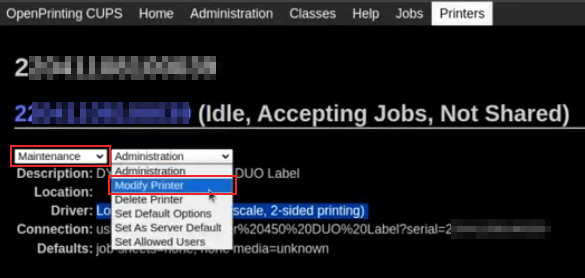
Válassza ki azt a hálózati kapcsolatot/nyomtatót, amelyen a módosítást el kell végezni, majd kattintson a Folytatás gombra.
A következő oldalon kattintson a Folytatás gombra, majd a Gyártó legördülő listából válassza a DYMO lehetőséget.
Kattintson a Folytatás gombra, és állítsa a Modell értékét DYMO LabelWriter 450 DUO Label (en) értékre (vagy a használt DYMO nyomtató modelljére).
Kattintson a Modify Printer gombra az új illesztőprogram beállításához; megjelenik egy megerősítő oldal.
Kattintson a felső menüben a elemre; megjelennek az OpenPrinting CUPS szerveren telepített összes nyomtató, beleértve az újonnan frissített DYMO LabelWriter 450 DUO Label (vagy bármelyik használt DYMO nyomtató modell) nyomtatót is.
Kattintson az újonnan frissített nyomtatóra, majd kattintson a Maintenance legördülő menüre, és válassza a Print Test Page lehetőséget egy teszt címke nyomtatásához. A teszt címke néhány másodperc múlva kinyomtatásra kerül, ha az illesztőprogram frissítése sikeres volt.
A késleltetés csökkentése érdekében adjon hozzá egy új nyomtatót az alábbi lépések szerint.
DYMO LabelWriter nyomtatási késleltetés
Javaslat
Ha a DYMO LabelWriter 450 DUO nyomtató egyáltalán nem nyomtat, vagy nem ismeri fel (azaz RAW illesztőprogram típusa van), akkor frissítse az eszközön az illesztőprogramokat.
A késleltetési probléma megoldásához az illesztőprogram módosítása után telepítse újra a nyomtatót:
Nyissa meg az IoT rendszer kezdőlapját, és kattintson a elemre az OpenPrinting CUPS konzol megnyitásához.
Kattintson a felső menüben az elemre, majd kattintson a Add a Printer gombra.
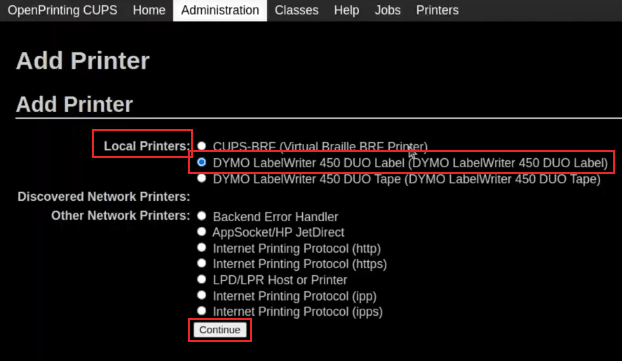
A következő oldalon, a Local Printers szakaszban válassza ki a DYMO LabelWriter 450 DUO Label (DYMO LabelWriter 450 DUO Label) (vagy bármelyik használt DYMO nyomtató modell) előre telepített nyomtatót. Kattintson a Continue gombra.
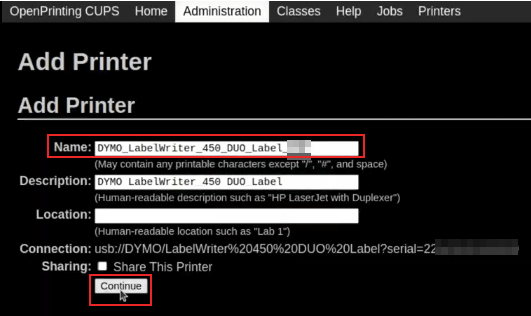
A következő képernyőn frissítse a Név mezőt valami könnyen azonosíthatóra, mivel az eredeti nyomtató a listában marad. Ezután kattintson a Folytatás gombra.
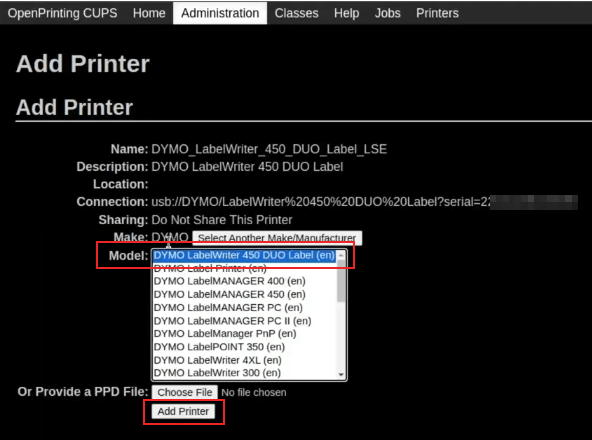
Állítsa be a Modell mezőt DYMO LabelWriter 450 DUO Label (en) (vagy bármelyik használt DYMO nyomtató modell) értékre, majd kattintson a Nyomtató hozzáadása gombra a telepítés befejezéséhez.
Kattintson a felső menüben a elemre, majd válassza ki az újonnan telepített nyomtatót DYMO LabelWriter 450 DUO Label (vagy bármelyik használt DYMO nyomtató modell) a listából.
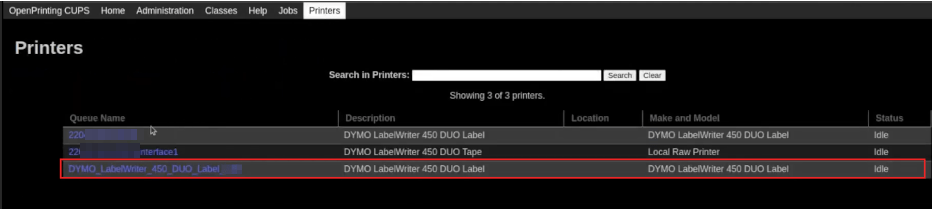
Kattintson a Karbantartás legördülő listára, és válassza a Tesztoldal nyomtatása lehetőséget egy teszt címke nyomtatásához. A teszt címkének azonnal, vagy egy-két másodperc múlva kell kinyomtatódnia.
A Zebra nyomtató nem nyomtat semmit
A Zebra nyomtatók meglehetősen érzékenyek a nyomtatott Zebra Programming Language (ZPL) kód formátumára. Ha semmi nem jön ki a nyomtatóból, vagy üres címkék nyomtatódnak, próbálja meg megváltoztatni a nyomtatóra küldött jelentés formátumát. Ehhez aktiválja a fejlesztői módot, menjen a , és keresse meg a megfelelő sablont.
A nyomtató többször jelenik meg
Ha a nyomtató többször jelenik meg az IoT box vagy a Windows virtuális IoT főoldalán és/vagy az IoT rendszer űrlapjának Eszközök listájában, az ok általában a CUPS automatikus felderítési funkciója. Ez a funkció az összes észlelt nyomtatót az összes elérhető illesztőprogrammal együtt listázza, minden nyomtató–illesztőprogram párhoz egy-egy bejegyzést létrehozva.
Egyszerűen válassza ki a legjobban működő bejegyzést, és hagyja figyelmen kívül a többit.
Megjegyzés
Léteznek megkerülő megoldások a CUPS automatikus felderítési funkciójának letiltására.
Vonalkódolvasó problémák
A vonalkódolvasó által beolvasott karakterek nem egyeznek a vonalkóddal
Alapértelmezés szerint a legtöbb vonalkódolvasó US QWERTY formátumra van beállítva. Ha a vonalkódolvasó eltérő kiosztást használ, lépjen a menüpontra, és kattintson a vonalkódolvasó eszköz kártyájára. Ezután válassza ki a megfelelő nyelvet a Billentyűzet-kiosztás mezőben.
Megjegyzés
A Billentyűzet-kiosztás nyelvspecifikus, az elérhető lehetőségek az eszköztől és az adatbázis nyelvétől függően változnak (pl. English (UK), English (US) stb.).
Vonalkód beolvasásakor semmi sem történik
Győződjön meg arról, hogy a megfelelő eszköz van kiválasztva a Point of Sale beállításokban (ha alkalmazható), és a vonalkódolvasó úgy van beállítva, hogy minden vonalkód végén ENTER karaktert (28-as billentyűkód) küldjön.
A vonalkódolvasót billentyűzetként ismeri fel a rendszer
Fontos
Egyes vonalkódolvasókat az IoT rendszerek vonalkódolvasó helyett USB-billentyűzetként azonosítanak, és nem ismerik fel.
Az eszköztípus manuális módosításához lépjen a menüpontra, és kattintson a vonalkódolvasó eszköz kártyájára. Ezután engedélyezze a Szkenner opciót.
A vonalkódolvasó a vonalkód karaktereit egyenként dolgozza fel
Ha az Odoo mobilos verzióját mobileszközről vagy táblagépről éri el, amelyhez az IoT rendszeren keresztül vonalkódolvasó van csatlakoztatva, előfordulhat, hogy a szkenner a vonalkód minden egyes karakterét külön beolvasásként értelmezi. A probléma megoldásához lépjen a menüpontra, és kattintson a vonalkódolvasó eszköz kártyájára. Ezután válassza ki a megfelelő nyelvet a Billentyűzet-kiosztás mezőben.
Megjegyzés
A Billentyűzet-kiosztás nyelvspecifikus, az elérhető lehetőségek az eszköztől és az adatbázis nyelvétől függően változnak (pl. English (UK), English (US) stb.).