
Szerződések
Odoo-ban minden alkalmazottnak rendelkeznie kell egy aktív szerződéssel a kifizetéshez. A szerződés meghatározza az alkalmazott munkakörének feltételeit, javadalmazását, munkaidejét és minden egyéb vonatkozó feltételt.
Fontos
A szerződéses dokumentumokat (PDF-eket) a Documents alkalmazás segítségével töltik fel és rendezik, és a Sign alkalmazással írják alá. Győződjön meg arról, hogy ezek az alkalmazások telepítve vannak a szerződések küldéséhez és aláírásához. További információért tekintse meg a Dokumentumok és a Aláírás dokumentációt.
Szerződések irányítópult
A Payroll és az Employees alkalmazás egyaránt azonos alkalmazotti szerződési információkat jelenít meg.
A szerződések irányítópultjának eléréséhez az Employees alkalmazásból lépjen a menüponthoz. A szerződések irányítópultjának eléréséhez a Payroll alkalmazásból lépjen a menüponthoz.
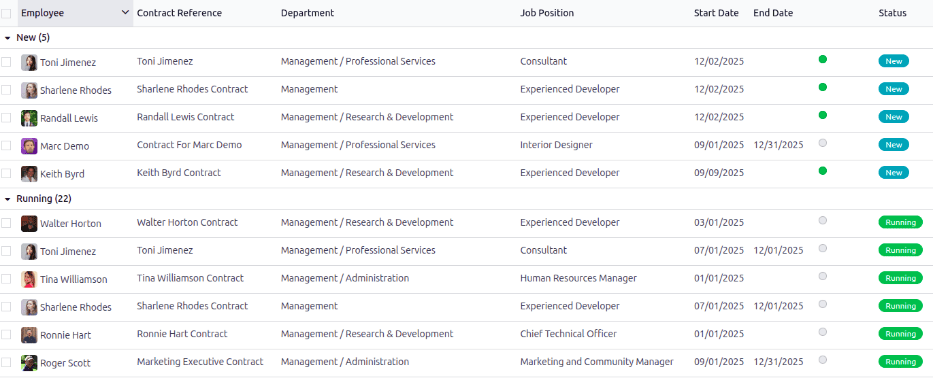
A Szerződések irányítópult az összes alkalmazotti szerződést egy alapértelmezett listanézetben jeleníti meg, Állapot szerint csoportosítva. Az elérhető állapotcsoportok: Új, Aktív, Lejárt és Visszavont. Minden csoport megjeleníti a csoporton belüli szerződések számát.
Megjegyzés
Az Employees alkalmazásban a szerződésen végzett bármilyen módosítás megjelenik a Payroll alkalmazásban is, és fordítva. A szerződési információk azonosak maradnak, függetlenül attól, hogy hol érik el azokat.
Szerződés létrehozása
Új szerződés létrehozásához kattintson az Új gombra a Szerződések irányítópulton, és megjelenik egy üres szerződési űrlap.
Általános információk szakasz
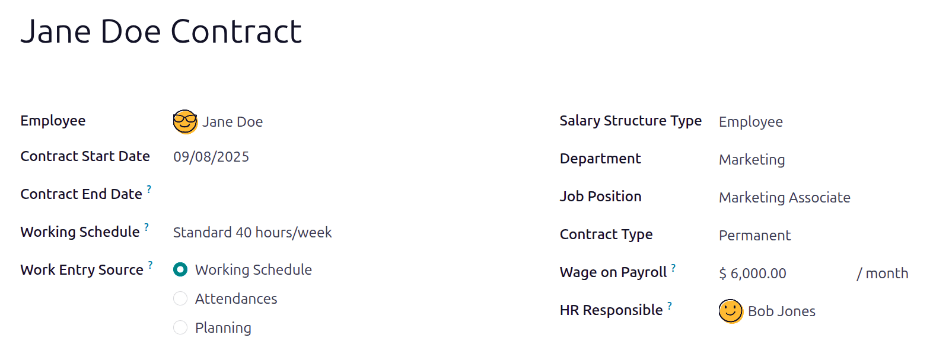
Adja meg a következő információkat az üres szerződési űrlap felső felében:
Szerződés hivatkozása: Írja be a szerződés nevét vagy címét, például:
John Smith Contract. Ez a mező kötelező.Alkalmazott: A legördülő menü segítségével válassza ki azt az alkalmazottat, akire a szerződés vonatkozik.
Szerződés kezdő dátuma: Válassza ki a szerződés hatályba lépésének dátumát. A szerződések visszamenőlegesen is létrehozhatók, vagy jövőbeli kezdési dátummal is megadhatók. Az aktuális dátum alapértelmezés szerint kitölti ezt a kötelező mezőt, de módosítható.
Szerződés záró dátuma: Ha a szerződésnek határozott lejárati dátuma van, adja meg azt ebben a mezőben. Hagyja üresen ezt a mezőt, ha a szerződés határozatlan ideig érvényes, vagy amíg új szerződés nem jön létre (amikor az alkalmazott munkakörében, fizetésében vagy juttatásaiban változás következik be).
Munkaidő-beosztás: A legördülő menüből válasszon egyet az alkalmazott számára elvárt munkaidő-beosztások közül. A kiválasztott munkaidő-beosztás meghatározza, hogyan generálódnak a munkabejegyzések, ami meghatározza az alkalmazott beosztását és javadalmazását. Ha ezt a mezőt üresen hagyja, az alkalmazott heti munkaideje korlátozás nélkül tetszőleges lehet.
Javaslat
A Munkaidő-beosztás legördülő menü megjeleníti a kiválasztott vállalat összes munkaidő-beosztását. A lista módosításához vagy bővítéséhez lépjen a menüponthoz. Kattintson az Új gombra és hozzon létre új munkaidő-beosztást, vagy kattintson egy meglévő munkaidő-beosztásra és végezzen szerkesztést.
Munkabejegyzés forrása: A legördülő menü segítségével válassza ki, hogyan generálódjanak a munkabejegyzések. Ez a mező kötelező. Kattintson a kívánt lehetőség melletti választógombra. A lehetőségek a következők:
Munkaidő-beosztás: A munkabejegyzések a kiválasztott Munkaidő-beosztás alapján jönnek létre.
Jelenlét: A munkabejegyzések a munkavállaló Jelenlét alkalmazásban rögzített be- és kijelentkezési adatai alapján jönnek létre. (Ehhez a Jelenlét alkalmazás telepítése szükséges.)
Tervezés: A munkabejegyzések a Tervezés alkalmazásból származó, a munkavállalóra vonatkozó tervezett ütemterv alapján jönnek létre. (Ehhez a Tervezés alkalmazás telepítése szükséges.)
Bérstruktúra típusa: Válasszon egyet a bérstru ktúra-típusok közül a legördülő menüből. Az alapértelmezett bérstruktúra-típusok: Alkalmazott vagy Munkás. Szükség esetén új bérstruktúra-típus is létrehozható.
Osztály: A legördülő menü segítségével válassza ki azt az osztályt, amelyen a munkavállaló dolgozik.
Munkakör: A legördülő menü segítségével válassza ki a munkavállaló konkrét munkakörét.
Megjegyzés
Ha a kiválasztott Munkakör egy adott Bérstruktúra típusával kapcsolt szerződéssablonnal rendelkezik, akkor a Bérstruktúra típusa az adott Munkakör szerinti típusra változik.
Szerződés típusa: A legördülő menü segítségével válassza ki a létrehozandó szerződés típusát. Az alapértelmezett lehetőségek: Határozatlan idejű, Határozott idejű, Szezonális, Teljes munkaidős, Gyakornok, Diák, Tanulószerződéses, Diplomamunka, Közszolgálati és Alkalmazott.
Bér a bérszámfejtésben: Adja meg a munkavállaló havi bérét ebben a mezőben.
Javaslat
A Munkaidő-beosztás legördülő menü a kiválasztott Vállalat összes munkaidejét megjeleníti. A lista módosításához vagy bővítéséhez lépjen a menüpontra, majd Hozzon létre új munkaidőt, vagy kattintson egy meglévő munkaidőre, majd szerkessze azt a Szerkesztés gombra kattintva.
HR-felelős: A legördülő menü segítségével válassza ki a szerződés jóváhagyásáért felelős személyt. Ez a mező kötelező.
Megjegyzés
A HR-felelős mező csak akkor jelenik meg, ha a Salary Configurator (
hr_contract_salary) modul és az Aláírás alkalmazás egyaránt telepítve van.
Bérinformációk lap
A Bérinformációk lapon adhatók meg a munkavállaló díjazásának konkrét részletei – az összeg és a kifizetés gyakorisága. Töltse ki a következő mezőket ezen a lapon:
Bérezés típusa: A legördülő menü segítségével válassza ki, milyen típusú díjazásban részesül a munkavállaló. A két alapértelmezett lehetőség: Fix bér vagy Órabér. Válassza a Fix bér lehetőséget a havibéres alkalmazottak esetén, az Órabér lehetőséget pedig azon munkavállalóknál, akiket a rögzített munkaidejük alapján fizetnek.
Kifizetési ütemezés: A legördülő menü segítségével válassza ki, milyen rendszerességgel kapja meg a munkavállaló a bérét. Az alapértelmezett lehetőségek: Éves, Félévente, Negyedévente, Kéthavilag, Havonta, Kéthetente, Kéthetente, Hetente vagy Naponta.
Bér: Adja meg azt az összeget, amelyet a munkavállaló minden egyes bérkifizetési időszakban kap. Az első mező a bér megadására szolgál, a második mező azt mutatja, milyen gyakorisággal történik a kifizetés. A második mező nem módosítható, és automatikusan frissül, ha a Kifizetési ütemezés mező megváltozik.
Éves költség (tényleges): Ez a mező automatikusan frissül a Kifizetési ütemezés és a Bér mezők kitöltése után. Ez az összeg a munkáltató számára felmerülő teljes éves költséget jelenti. A mező módosítható. Ha azonban módosításra kerül, a Bér mező ennek megfelelően frissül. Ha ezt a mezőt módosítja, győződjön meg arról, hogy mind a Bér, mind az Éves költség (tényleges) értéke helyes.
Havi költség (tényleges): Ez a mező automatikusan frissül a Kifizetési ütemezés és a Bér mezők kitöltése után. Ez az összeg a munkáltató számára felmerülő teljes havi költséget jelenti. Ez a mező nem módosítható, és az Éves költség (tényleges) alapján kerül kiszámításra.

Részletek lap
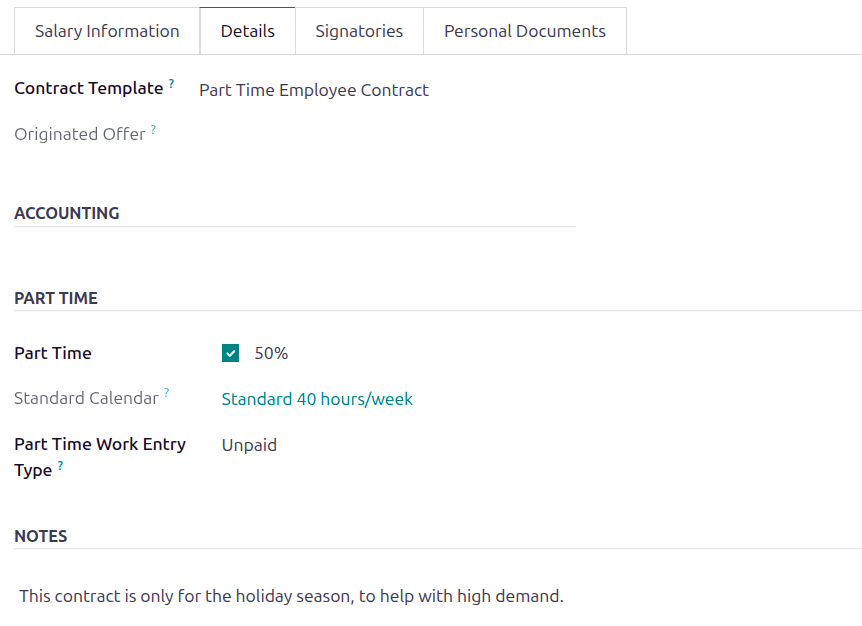
A szerződés Részletek lapja tartalmazza a szerződéssablon adatait, a számviteli információkat (további részletekért lásd az országspecifikus lokalizációs dokumentumot), a részmunkaidős foglalkoztatásra vonatkozó adatokat, valamint megjegyzéseket. Töltse ki a következő mezőket ezen a lapon:
Szerződéssablon: A legördülő menü segítségével válasszon ki egy szerződéssablont, amelyet az ajánlat pályázónak való küldésekor kíván használni.
Eredeti ajánlat: Ez a mező automatikusan kitöltődik az alkalmazottnak küldött eredeti ajánlattal. Ez a mező nem módosítható, és csak akkor töltődik ki, ha releváns.
Részmunkaidő: Jelölje be a jelölőnégyzetet, ha a szerződés részmunkaidős foglalkoztatásra szól. Engedélyezés után egy százalékos mező jelenik meg a jelölőnégyzet mellett. A százalék nem módosítható, és automatikusan frissül a szerződés felső részén kiválasztott Munkaidőbeosztás alapján, összehasonlítva a vállalat szokásos munkaidőbeosztásával (jellemzően heti 40 óra).
Szokásos naptár: Ez a mező automatikusan kitöltődik a vállalat alapértelmezett munkaidőbeosztásával. A legtöbb esetben ez Szokásos heti 40 óra.
Részmunkaidős munkaelem-típus: A legördülő menü segítségével válassza ki azt a munkaelem-típust, amely a teljes munkaidős munkabeosztás egyenlegét generálja.
Example
Részmunkaidős alkalmazott szerződése készül, aki heti 20 órát dolgozik.
Ennek konfigurálásához az alkalmazott Munkaidőbeosztása a általános információk szakaszban 20 óra/Részmunkaidő értékre van állítva. A Részletek lapon a Részmunkaidő jelölőnégyzet be van jelölve, és a százalék
50-re van állítva. A Szokásos naptár értéke Szokásos heti 40 óra, a Részmunkaidős munkaelem-típus értéke pedig Nem fizetett.Amikor egy tipikus munkahét feldolgozásra kerül a Bérszámfejtés alkalmazásban, az alkalmazott húsz (20) óra rendszeres munkabejegyzést generál az
Jelenlétmunkaelem-típus alatt, és további húsz (20) óra munkabejegyzést aNem fizetettmunkaelem-típus alatt, összesen negyven (40) órányi munkabejegyzést.Megjegyzések: Ebben a mezőben adja meg a szerződéssel kapcsolatos releváns megjegyzéseket.
Aláírók lap
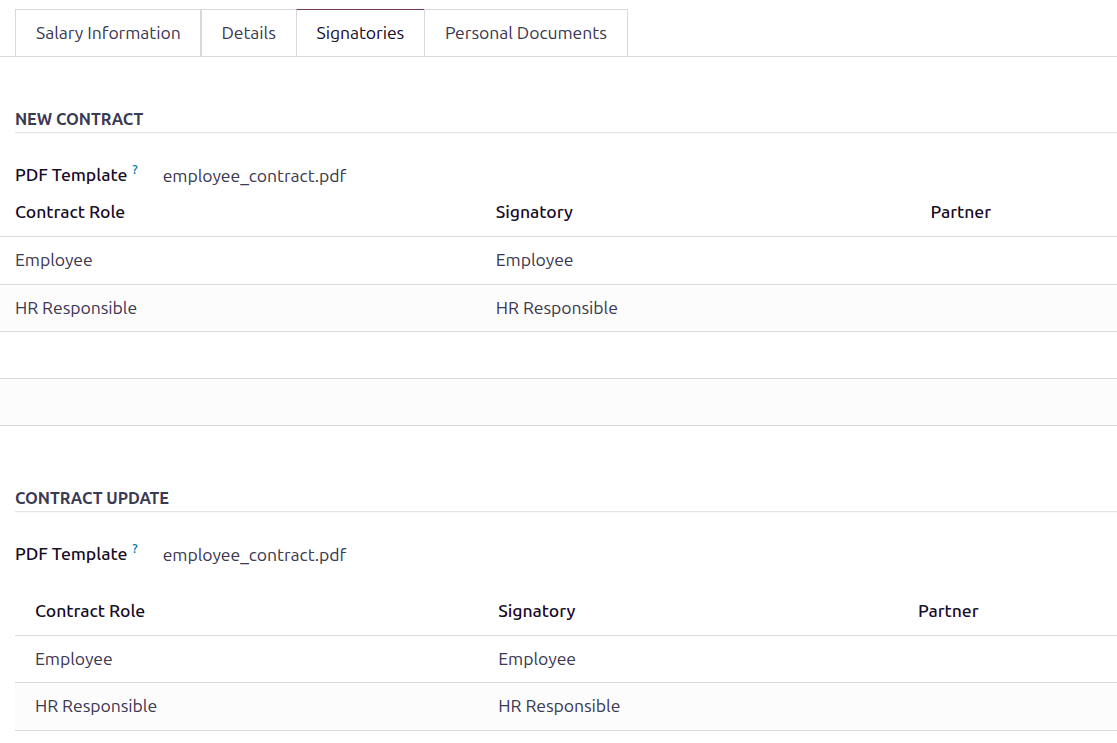
Az Aláírók lapon az alapértelmezett szerződéssablonok kerülnek kiválasztásra, mind az új, mind a frissített szerződések esetén.
A legördülő menü segítségével válassza ki az alapértelmezett szerződéssablont, amelyet új vagy frissített szerződés létrehozásakor kíván használni, a megfelelő mezőkben.
Miután egy PDF-sablon kiválasztásra kerül, a fájlban lévő leképezett aláírási mezők megjelennek egy listában a kiválasztás alatt, azonosítva, hogy kinek kell aláírnia a dokumentumot. Ezek a mezők nem frissíthetők.
A sablon és az aláírók módosításait a Aláírás alkalmazásban kell elvégezni, ahol a szerződéssablonok feltöltése, módosítása és tárolása történik.
Fontos
A PDF-sablon mezők csak akkor láthatók, ha a Aláírás alkalmazás telepítve van, a hr_contract_salary és hr_contract_salary_payroll modulokkal együtt.
Személyes dokumentumok lap
Szerződés létrehozásakor időnként további dokumentumokra lehet szükség, például olyan jogi iratokra, amelyek igazolják, hogy az alkalmazott jogosult az adott országban dolgozni. Ilyen esetekben az Odoo lehetőséget biztosít arra, hogy a szükséges dokumentumról egy képfájlt csatoljon a szerződéshez a Személyes dokumentumok lapon.
Kattintson a Fájl feltöltése gombra, navigáljon a kívánt dokumentumhoz, majd kattintson a Kiválasztás gombra a fájl szerződéshez csatolásához. A fájl neve megjelenik a Kép sorban.
Megjegyzés
Ez a lap csak akkor jelenik meg, ha egy Alkalmazott ki van választva. Ezenkívül ebben a mezőben jelenleg csak képfájlok csatolhatók.
Bérletiltások
Miután egy alkalmazott ki van választva a szerződéshez, az oldal tetején megjelenik egy Bérletiltások intelligens gomb.
Olyan új alkalmazottak esetén, akiknek még nincs szerződésük, az intelligens gomb Új feliratot mutat. Ha egy meglévő alkalmazott szerződését frissítik, akinek már vannak konfigurált bérletiltásai, az intelligens gomb a jelenleg aktív bérletiltások számát jeleníti meg.
Hozza létre vagy frissítse a szükséges bérletiltásokat a szerződéshez, mielőtt elküldi.
Szerződés küldése
Miután a szerződés elkészült és konfigurálva lett, a következő lépés az, hogy elküldi azt az alkalmazottnak vagy jelöltnek. Kattintson az Ajánlat generálása gombra, és betöltődik az Ajánlat (Alkalmazott részére) űrlap.
Az Ajánlat (Alkalmazott részére) űrlap megjeleníti a szerződés összes alapinformációját, valamint egy linket, amelyet az alkalmazott a szerződés aláírásához használhat. Az űrlap utolsó mezője az Érvényességi napok száma mező. Ez jelzi, hogy az ajánlat meddig érvényes. Adja meg a kívánt napok számát a mezőben. Az alapértelmezett érték 30 nap.
Kattintson az Küldés e-mailben gombra, és megnyílik egy e-mail felugró ablak, egy előre konfigurált alapértelmezett e-mail sablonnal. Kattintson a Küldés gombra az ajánlat elküldéséhez.
Fontos
Az Ajánlat generálása gombbal történő szerződésküldéshez kötelező, hogy az elküldött szerződés PDF-jén szerepeljen az alkalmazott aláírási mezője.
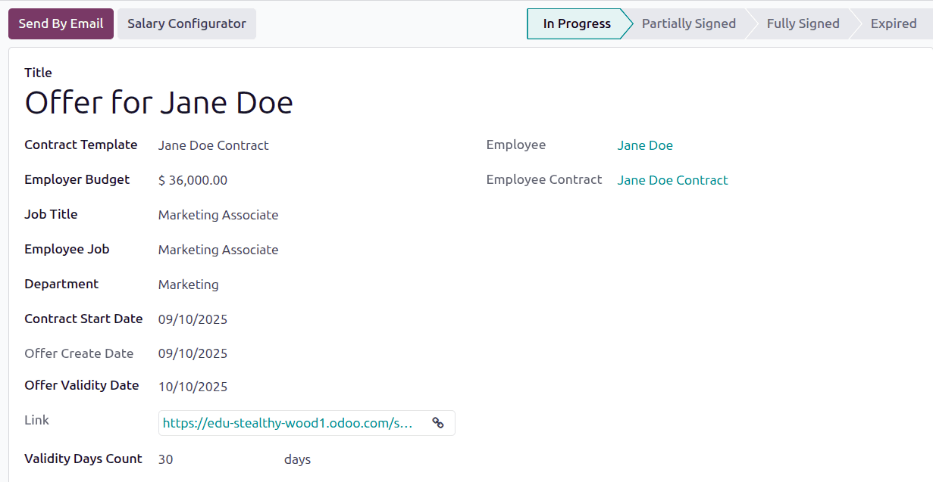
Szerződés állapota
Szerződés létrehozásakor és kiküldésekor a szerződés alapértelmezett állapota Új.
Miután legalább egy aláírás megjelenik a dokumentumon, az állapot Részben aláírt értékre változik. A belső felhasználók, például a HR és a toborzási munkatársak értesítést kapnak az adatbázisban, ha aláírást kérnek tőlük.
Miután az összes szükséges fél aláírta a szerződést, az állapot Teljesen aláírt értékre változik.
Az összes állapotváltozás automatikusan megtörténik, ahogy a dokumentumot aláírják.
Szerződéssablonok
A szerződés sablonok használatával nem kell minden alkalommal új szerződést konfigurálni, amikor új munkavállalót vesznek fel.
Több szerződéssablon alkalmazásával gyorsabb szerződéskészítés válik lehetővé a különféle foglalkoztatási pozíciókhoz, mint például teljes munkaidős, részmunkaidős, szezonális stb.
A szerződéssablonokat a Bérszámfejtés alkalmazás konfigurációs menüjén keresztül lehet létrehozni, és a Dokumentumok alkalmazásban tárolódnak.
Fontos
A szerződéssablonok eléréséhez a Bérkonfigurátor (hr_contract_salary) modult kötelező telepíteni.
Az összes szerződéssablon megtekintéséhez navigáljon a menüponthoz.
A Szerződéssablonok oldalon az összes meglévő sablon listája látható. Egy sablonsor megnyitásához és szerkesztéséhez kattintson rá.
Új szerződéssablon létrehozásához kattintson az Új gombra. Ezután töltse ki a megjelenő üres szerződéssablon-űrlapon az alábbi adatokat:
Szerződés hivatkozása: Adjon meg egy rövid leírást a sablonhoz. Ez legyen egyértelmű és könnyen érthető, mivel ez a név a Toborzás alkalmazásban is megjelenik.
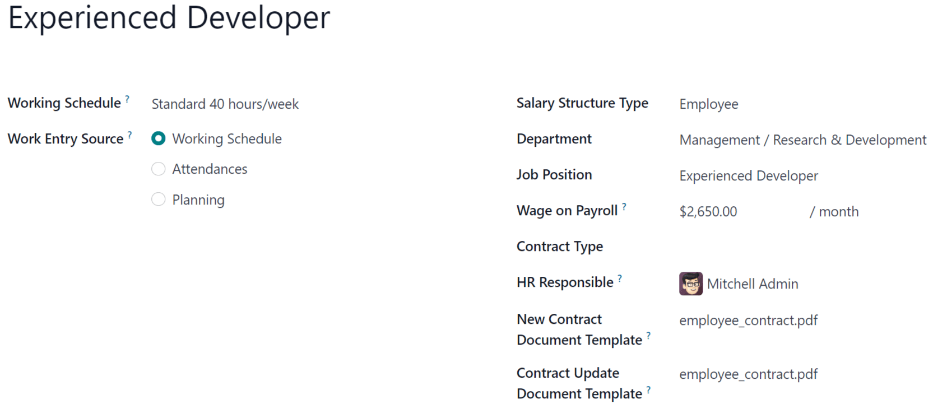
Munkaidő-beosztás: Válassza ki a legördülő menüből a szerződésre vonatkozó kívánt munkaidő-beosztást. Ha új munkaidő-beosztásra van szükség, hozzon létre egy új munkaidő-beosztást.
Munkabejegyzés forrása: Válassza ki, hogyan kerüljenek generálásra a munkabejegyzések.
Bérstruktúra típusa: Válassza ki a bérstruktúra típusát a legördülő menüből.
Részleg: Válassza ki a legördülő menüből azt a részleget, amelyre a szerződéssablon vonatkozik. Ha üresen hagyja, a sablon az összes részlegre érvényes.
Munkakör: Válassza ki a legördülő menüből azt a munkakört, amelyre a szerződéssablon vonatkozik. Ha üresen hagyja, a sablon az összes munkakörre érvényes.
Szerződés típusa: Válassza ki a legördülő menüből a szerződés típusát. Ez a lista megegyezik a foglalkoztatás típusával.
Bér a bérszámfejtésben: Adja meg a havi bért a mezőben.
HR felelős: Válassza ki a legördülő menüből azt a munkavállalót, aki felelős az e sablonnal készült szerződések jóváhagyásáért.
Bérinformációk lap
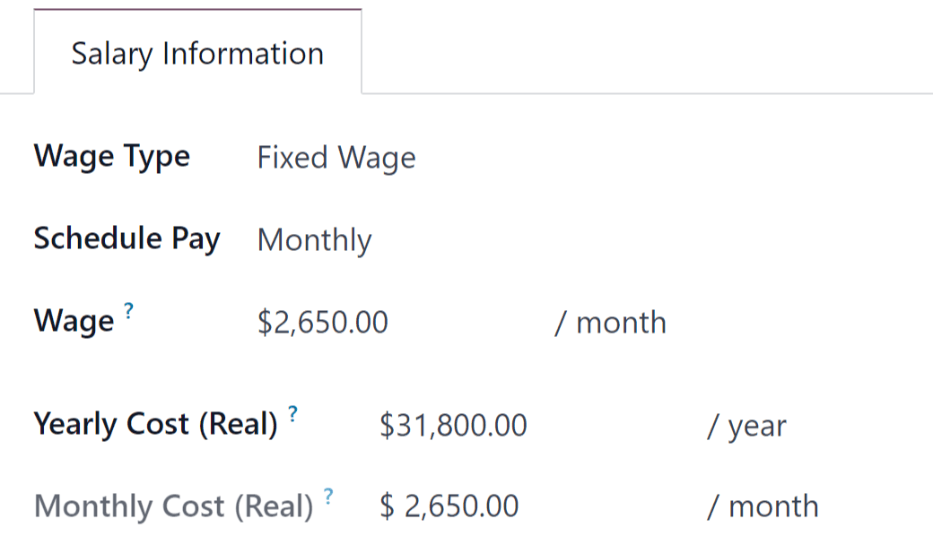
Bér típusa: Válassza a Fix bér vagy az Órabér lehetőséget a legördülő menüből.
Fizetési ütem: A legördülő menü segítségével válassza ki, milyen gyakorisággal kapja a munkavállaló a bérét. A lehetséges értékek: Évente, Félévente, Negyedévente, Kéthavonta, Havonta, Félhavonta, Kéthetente, Hetente vagy Naponta.
Bér: Adja meg a bruttó bért. A mezőben megjelenített időszak a Fizetési ütem mezőben kiválasztott értéktől függ. Javasolt először az Éves költség (valós) mezőt kitölteni, mivel ez az érték automatikusan frissíti az aktuális mezőt.
Éves költség (valós): Adja meg az alkalmazott éves teljes költségét a munkáltató számára. Az érték megadása után a Havi költség (valós) mező automatikusan frissül.
Havi költség (valós): Ez a mező nem szerkeszthető. Az érték automatikusan kitöltésre kerül az Éves költség (valós) megadása után.
Fontos
A Fizetési ütemezés, a Bér és az Éves költség (valós) mezők mind összekapcsolódnak. Ha bármelyik módosul, a másik kettő automatikusan frissül a változás tükrözésére. Ajánlott ellenőrizni mindhárom mezőt bármilyen módosítás esetén, hogy biztosan pontosak legyenek.
Juttatások és levonások
A vállalat bérszámfejtési lokalizációjától függően az ebben a szakaszban megjelenő bejegyzések eltérhetnek, vagy egyáltalán nem jelennek meg. Például egyes bejegyzések nyugdíjszámlákra, egészségbiztosítási juttatásokra és ingázási juttatásokra vonatkozhatnak.
Adja meg a pénzösszegeket vagy százalékokat, amelyek meghatározzák, hogy az alkalmazott bérének mekkora része kerül a különböző juttatásokba és levonásokba.
Aláírók lap
Ez a lap felvázolja, hogy az alkalmazottnak mely dokumentumokat kell aláírnia új ajánlat elfogadásához vagy a szerződés frissítéséhez.
Új szerződés PDF-sablonja: Válassza ki azt az alapértelmezett dokumentumot, amelyet az új alkalmazottnak alá kell írnia az ajánlat elfogadásához.
Szerződésmódosítás PDF-sablonja: Válassza ki azt az alapértelmezett dokumentumot, amelyet a jelenlegi alkalmazottnak alá kell írnia a szerződése frissítéséhez.
Lásd még